
Erfahren Sie, wie Sie in Windows 11 und 10 die Ordneroptionen öffnen, anpassen und versteckte Einstellungen für den Datei-Explorer optimal nutzen.
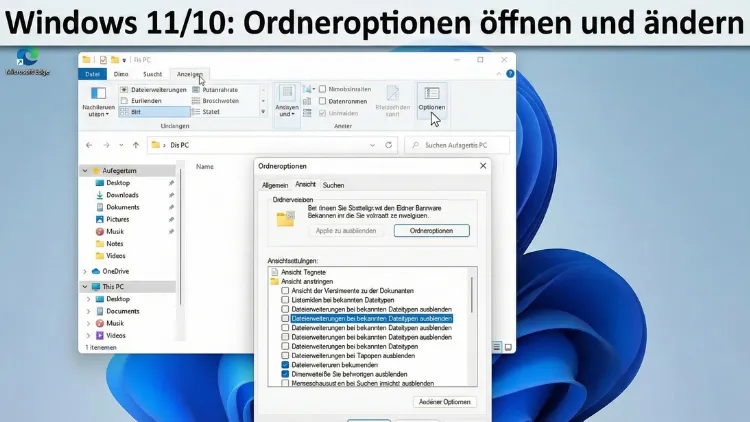
Die Ordneroptionen in Windows gehören zu den wichtigsten, aber oft übersehenen Einstellungen für den Datei-Explorer. Sie bestimmen, wie Dateien und Ordner angezeigt werden, welche Elemente sichtbar sind und wie sich das System beim Durchsuchen verhält.
Wer effizient arbeiten, versteckte Dateien finden oder Dateiendungen einblenden möchte, kommt an diesen Optionen nicht vorbei.
Was sind Ordneroptionen überhaupt?
Die Ordneroptionen steuern das Verhalten des Datei-Explorers in Microsoft-Betriebssystemen. Hier legen Sie fest:
- Ob Dateiendungen sichtbar sind
- Ob versteckte Dateien angezeigt werden
- Wie Ordner geöffnet werden (im selben oder neuen Fenster)
- Wie mit geschützten Systemdateien umgegangen wird
- Wie Suchfunktionen arbeiten
Diese Einstellungen wirken sich systemweit aus und betreffen sämtliche Ordner auf dem Computer.
Ordneroptionen in Windows 11 und Windows 10 öffnen
Es gibt mehrere Wege, um zu den Ordneroptionen zu gelangen. Je nach Vorliebe können Sie den schnellsten oder den klassischen Weg wählen.
Methode 1: Über den Datei-Explorer
Der einfachste Weg führt direkt über den Explorer.
- Öffnen Sie den Datei-Explorer mit Windows-Taste + E
- Klicken Sie oben auf die drei Punkte (…) in der Symbolleiste
- Wählen Sie Optionen
Nun öffnet sich das Fenster Ordneroptionen.
Methode 2: Über die Systemsteuerung
Auch die klassische Systemsteuerung bietet Zugriff.
- Drücken Sie Windows-Taste + R
- Geben Sie
controlein und drücken Sie Enter - Stellen Sie die Ansicht auf Große Symbole
- Klicken Sie auf Explorer-Optionen
Methode 3: Über die Suche
- Öffnen Sie das Startmenü
- Geben Sie Ordneroptionen oder Explorer-Optionen ein
- Klicken Sie auf das Suchergebnis
Methode 4: Direkter Befehl
Für schnelle Nutzer gibt es einen Direktbefehl:
- Drücken Sie Windows-Taste + R
- Geben Sie ein:
control folders- Bestätigen Sie mit Enter
Aufbau der Ordneroptionen
Das Fenster besteht aus drei Hauptreitern:
- Allgemein
- Ansicht
- Suchen
Jeder Bereich steuert unterschiedliche Aspekte des Datei-Explorers.
Reiter „Allgemein“ – Grundverhalten festlegen
Hier bestimmen Sie das Verhalten beim Öffnen von Ordnern.
Schnellzugriff oder Dieser PC
Sie können festlegen, ob der Explorer beim Start:
- den Schnellzugriff oder
- Dieser PC
anzeigen soll.
Empfehlung: „Dieser PC“ ist übersichtlicher, wenn Sie hauptsächlich mit Laufwerken arbeiten.
Ordner durchsuchen
Sie haben zwei Optionen:
- Jeden Ordner im selben Fenster öffnen
- Jeden Ordner in einem neuen Fenster öffnen
Für ein aufgeräumtes Arbeiten empfiehlt sich die erste Variante.
Elemente anklicken
Sie wählen zwischen:
- Doppelklick zum Öffnen (Standard)
- Einfachklick zum Öffnen
Letzteres eignet sich für Touch-Geräte oder sehr schnelles Navigieren.
Reiter „Ansicht“ – Die wichtigsten Einstellungen
Dieser Bereich ist entscheidend für die Dateiverwaltung.
Versteckte Dateien anzeigen
Standardmäßig blendet Windows viele Dateien aus.
So aktivieren Sie die Anzeige:
- Suchen Sie in der Liste nach Ausgeblendete Dateien, Ordner und Laufwerke anzeigen
- Aktivieren Sie diese Option
- Bestätigen Sie mit OK
Diese Einstellung ist wichtig, wenn Sie Systemordner, App-Daten oder Konfigurationsdateien bearbeiten müssen.
Geschützte Systemdateien einblenden
Diese Option sollte nur mit Vorsicht genutzt werden.
- Entfernen Sie das Häkchen bei Geschützte Systemdateien ausblenden
- Bestätigen Sie die Warnmeldung
Achtung: Falsche Änderungen können Windows beschädigen.
Dateiendungen anzeigen
Sehr wichtig für Sicherheit und Übersicht.
- Entfernen Sie das Häkchen bei Erweiterungen bei bekannten Dateitypen ausblenden
Jetzt sehen Sie z. B. den Unterschied zwischen:
- dokument.pdf
- dokument.pdf.exe
Das schützt vor Schadsoftware.
Vollständigen Pfad in Titelleiste anzeigen
Aktivieren Sie diese Option, wenn Sie immer sehen möchten, in welchem Ordner Sie sich befinden.
Leere Laufwerke ausblenden
Wenn viele Kartenleser oder virtuelle Laufwerke angezeigt werden, sorgt diese Option für mehr Übersicht.
Vorschauhandler anzeigen
Damit können Sie Dateivorschauen im Explorer aktivieren oder deaktivieren.
Reiter „Suchen“ – Suchverhalten steuern
Hier legen Sie fest, wie Windows nach Dateien sucht.
Systemdateien durchsuchen
Wenn aktiviert, werden auch Systemordner durchsucht. Das dauert länger, ist aber gründlicher.
Indizierte Orte
Schnellere Suche, da Windows vorab einen Index erstellt. Ideal für Dokumente, Bilder und Musik.
Teilweise Übereinstimmungen
Ermöglicht flexiblere Suchergebnisse, auch bei ungenauen Eingaben.
Erweiterte Ordneransicht anpassen
Windows speichert Ansichtseinstellungen für verschiedene Ordnertypen:
- Bilder
- Videos
- Dokumente
- Musik
Ansicht für alle Ordner übernehmen
- Öffnen Sie einen Ordner
- Stellen Sie die Ansicht ein (z. B. Details, große Symbole)
- Gehen Sie zu Ordneroptionen → Ansicht
- Klicken Sie auf Für Ordner übernehmen
Ordneroptionen per Registry ändern
Fortgeschrittene Nutzer können Einstellungen direkt in der Registry anpassen.
Beispiel: Dateiendungen immer anzeigen
- Drücken Sie Windows + R
- Geben Sie
regeditein - Navigieren Sie zu:
HKEY_CURRENT_USER\Software\Microsoft\Windows\CurrentVersion\Explorer\Advanced- Ändern Sie den Wert HideFileExt auf
0
Neustart des Explorers erforderlich.
Ordneroptionen per Gruppenrichtlinie verwalten
In Unternehmensumgebungen lassen sich viele Optionen zentral steuern.
- Windows + R
gpedit.msceingeben- Navigieren zu:
Benutzerkonfiguration → Administrative Vorlagen → Windows-Komponenten → Datei-Explorer
Hier können Administratoren z. B.:
- Systemdateien ausblenden erzwingen
- Laufwerke verstecken
- Explorer-Funktionen einschränken
Häufige Probleme und Lösungen
Ordneroptionen lassen sich nicht öffnen
Lösung:
- Systemdateien prüfen mit
sfc /scannow- Benutzerkonto testen
- Virenscan durchführen
Einstellungen werden nicht gespeichert
Mögliche Ursachen:
- Fehlende Berechtigungen
- Beschädigtes Benutzerprofil
- Registry-Fehler
Explorer stürzt nach Änderung ab
Dann wurde möglicherweise eine Systemdatei sichtbar gemacht und verändert. Systemwiederherstellung nutzen.
Sicherheitstipps
- Systemdateien nur sichtbar machen, wenn nötig
- Dateiendungen immer anzeigen
- Keine unbekannten Dateien aus Systemordnern löschen
- Vor Registry-Änderungen Sicherung erstellen
Produktiver arbeiten mit optimalen Einstellungen
Empfohlene Konfiguration:
✔ Dateiendungen anzeigen
✔ Versteckte Dateien anzeigen
✔ Geschützte Systemdateien ausgeblendet lassen
✔ Vollständigen Pfad anzeigen
✔ Schnellzugriff deaktivieren, wenn nicht genutzt
Unterschied zwischen Windows 10 und Windows 11
Die Ordneroptionen selbst sind nahezu identisch. Unterschiede bestehen nur in der Menüführung des Explorers. Während Windows 10 ein klassisches Menüband nutzt, setzt Windows 11 auf ein vereinfachtes Symbolmenü.
Die Funktionen im Hintergrund sind jedoch gleich geblieben.
Ordneroptionen zurücksetzen
Falls etwas nicht mehr stimmt:
- Ordneroptionen öffnen
- Reiter Ansicht
- Ordner zurücksetzen klicken
Damit werden individuelle Ansichten gelöscht.
Tastenkombinationen für den Datei-Explorer
| Aktion | Tastenkombination |
|---|---|
| Explorer öffnen | Windows + E |
| Neues Fenster | Strg + N |
| Suche starten | Strg + F |
| Adressleiste markieren | Alt + D |
Fazit
Die Ordneroptionen sind ein zentrales Werkzeug zur Anpassung des Datei-Explorers. Wer diese Einstellungen kennt, arbeitet schneller, sicherer und übersichtlicher.
Besonders das Anzeigen von Dateiendungen und versteckten Dateien bringt mehr Kontrolle über das System.
Mit den beschriebenen Methoden öffnen und konfigurieren Sie die Ordneroptionen jederzeit schnell und gezielt.