
Erfahren Sie, wie Sie Dateien und Ordner in Windows mit Zeitstempel korrekt kopieren und so Änderungen, Backup und Versionierung zuverlässig sichern.
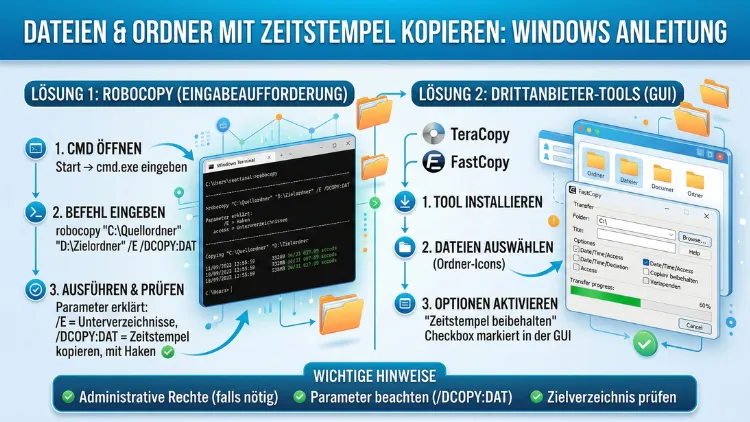
Wenn Sie Dateien oder Ordner unter Windows kopieren, gehen oft wichtige Zeitstempel verloren. Das erschwert Backups, Synchronisation und Archivierung erheblich.
In dieser Anleitung erfahren Sie Schritt für Schritt, wie Sie unter Windows Zeitstempel exakt beibehalten. Sie lernen präzise Methoden mit integrierten Tools und erfahren, welche Befehle Sie exakt ausführen müssen, um Metadaten korrekt zu sichern.
Warum Zeitstempel beim Kopieren wichtig sind
Windows speichert für jede Datei und jeden Ordner mehrere Zeitinformationen. Dazu gehören:
- Erstellungsdatum
- Änderungsdatum
- Letzter Zugriff
- Metadaten des Dateisystems
Diese Zeitstempel sind entscheidend für:
- Versionsverwaltung
- Backup-Strategien
- Synchronisationsprozesse
- rechtssichere Archivierung
- forensische Analysen
Wenn Sie Dateien mit dem Windows Explorer kopieren, wird in vielen Fällen das Erstellungsdatum neu gesetzt. Das Änderungsdatum bleibt meist erhalten, aber Ordner-Zeitstempel werden oft nicht korrekt übernommen. Genau hier kommen spezialisierte Befehle und Tools ins Spiel.
Grundlagen: Welche Zeitstempel Windows wirklich speichert
Unter NTFS speichert Windows mehrere Attribute pro Datei:
- Creation Time: Zeitpunkt der Erstellung
- Last Write Time: Zeitpunkt der letzten Änderung
- Last Access Time: Zeitpunkt des letzten Zugriffs
- MFT-Metadaten: Interne Dateisysteminformationen
Für eine vollständige Übernahme müssen alle relevanten Attribute kopiert werden. Ein einfaches Kopieren per Drag & Drop reicht dafür nicht aus. Sie benötigen Befehlszeilen-Tools, die Metadaten vollständig replizieren.
Methode 1: Zeitstempel korrekt kopieren mit Robocopy (empfohlen)
Robocopy ist das leistungsfähigste integrierte Werkzeug in Windows, um Dateien und Ordner inklusive Zeitstempel zu kopieren. Es gehört seit Windows Vista zum System und muss nicht installiert werden.
Schritt-für-Schritt-Anleitung mit Robocopy
- Öffnen Sie die Eingabeaufforderung als Administrator.
Drücken Sie Windows-Taste, geben Sie „cmd“ ein, klicken Sie mit Rechtsklick auf „Eingabeaufforderung“ und wählen Sie „Als Administrator ausführen“. - Verwenden Sie folgenden Befehl:
robocopy "C:\Quelle" "D:\Ziel" /E /COPY:DAT /DCOPY:T /R:0 /W:0Bedeutung der Parameter
- /E: Kopiert alle Unterordner inklusive leerer Ordner
- /COPY:DAT: Kopiert Daten, Attribute und Zeitstempel
- /DCOPY:T: Überträgt Zeitstempel von Ordnern
- /R:0: Keine Wiederholungsversuche bei Fehlern
- /W:0: Keine Wartezeit zwischen Versuchen
Mit diesem Befehl behalten Dateien und Ordner ihre ursprünglichen Zeitstempel exakt bei.
Vollständige Metadaten inklusive Sicherheit kopieren
Wenn Sie zusätzlich Berechtigungen und Besitzerinformationen sichern möchten, verwenden Sie:
robocopy "C:\Quelle" "D:\Ziel" /E /COPYALL /DCOPY:T /R:0 /W:0Dieser Befehl kopiert:
- Daten
- Attribute
- Zeitstempel
- NTFS-Berechtigungen
- Besitzer
- Überwachungsinformationen
Das ist ideal für vollständige Systemmigrationen oder rechtssichere Archivkopien.
Methode 2: Spiegeln von Verzeichnissen mit Zeitstempeln
Wenn Sie ein Verzeichnis exakt spiegeln möchten, nutzen Sie die Spiegelungsfunktion:
robocopy "C:\Quelle" "D:\Backup" /MIR /COPY:DAT /DCOPY:T /R:0 /W:0Wichtig: /MIR löscht Dateien im Ziel, die in der Quelle nicht mehr existieren. Verwenden Sie diesen Modus nur für echte Backups oder Synchronisationen.
Wann Spiegeln sinnvoll ist
- Regelmäßige Backup-Jobs
- Migration kompletter Projektordner
- Synchronisation zwischen SSD und Netzlaufwerk
- Versionskontrolle von Arbeitsdaten
So bleiben Zeitstempel konsistent und Änderungen lassen sich exakt nachvollziehen.
Methode 3: Zeitstempel kopieren mit PowerShell
PowerShell bietet flexible Möglichkeiten, allerdings müssen Sie exakt vorgehen, um Zeitstempel zu erhalten. Der direkte Befehl Copy-Item übernimmt nicht immer alle Zeitinformationen. Deshalb kombinieren Sie ihn mit Robocopy oder verwenden eine manuelle Methode.
Exakte Übernahme mit PowerShell und Robocopy
Öffnen Sie PowerShell als Administrator und führen Sie aus:
robocopy "C:\Quelle" "D:\Ziel" /E /COPY:DAT /DCOPY:TPowerShell nutzt denselben Robocopy-Kern, sodass Zeitstempel zuverlässig erhalten bleiben.
Manuelles Setzen von Zeitstempeln (Spezialfall)
Falls Sie Dateien bereits kopiert haben, können Sie Zeitstempel nachträglich setzen:
$src = Get-Item "C:\Quelle\Datei.txt"
$dst = Get-Item "D:\Ziel\Datei.txt"
$dst.CreationTime = $src.CreationTime
$dst.LastWriteTime = $src.LastWriteTime
$dst.LastAccessTime = $src.LastAccessTime
Diese Methode eignet sich für einzelne Dateien oder Skriptlösungen, wenn Sie bestehende Kopien korrigieren möchten.
Methode 4: Zeitstempel mit Xcopy kopieren (Legacy-Lösung)
Xcopy ist ein älteres Tool, das weiterhin in Windows vorhanden ist. Es kann Zeitstempel teilweise übernehmen, ist jedoch weniger zuverlässig als Robocopy.
Befehl zur Übernahme von Zeitstempeln
xcopy "C:\Quelle" "D:\Ziel" /E /H /K /O /X /YBedeutung wichtiger Parameter:
- /E: Kopiert Unterordner
- /H: Kopiert versteckte und Systemdateien
- /K: Beibehaltung von Attributen
- /O: Kopiert Besitzinformationen und ACLs
- /X: Kopiert Audit-Informationen
- /Y: Unterdrückt Rückfragen
Xcopy eignet sich nur für einfache Kopieraufgaben. Für professionelle Backups und Archivierung sollten Sie Robocopy verwenden.
Unterschiede zwischen Explorer, Xcopy und Robocopy
Viele Anwender kopieren Dateien über den Windows Explorer. Dabei werden jedoch nicht alle Zeitstempel korrekt übernommen. Die Unterschiede im Überblick:
| Methode | Erstellungsdatum | Änderungsdatum | Ordner-Zeitstempel |
|---|---|---|---|
| Explorer | Nein | Ja | Nein |
| Xcopy | Teilweise | Ja | Teilweise |
| Robocopy | Ja | Ja | Ja |
Wenn Sie präzise Metadaten erhalten müssen, ist Robocopy die einzig zuverlässige Methode unter Windows.
Häufige Fehler beim Kopieren von Dateien mit Zeitstempeln
Fehler 1: Verwendung von Drag & Drop
Das einfache Ziehen von Dateien in ein anderes Laufwerk erzeugt neue Erstellungsdaten. Für Archivkopien ist diese Methode ungeeignet.
Fehler 2: Fehlender /DCOPY:T Parameter
Ohne diesen Parameter werden Ordner-Zeitstempel nicht korrekt übertragen. Das führt zu inkonsistenten Projektordnern.
Fehler 3: Nutzung von Cloud-Synchronisation ohne Metadaten
Einige Cloud-Tools ändern Zeitstempel während des Uploads. Verwenden Sie vor dem Upload Robocopy, um ein exaktes Abbild zu erzeugen.
Automatisiertes Backup mit Zeitstempeln einrichten
Sie können den Kopiervorgang automatisieren, indem Sie eine Batch-Datei erstellen.
Schritt-für-Schritt: Backup-Skript erstellen
- Öffnen Sie den Editor.
- Fügen Sie folgenden Inhalt ein:
@echo off
robocopy "C:\Daten" "D:\Backup" /MIR /COPY:DAT /DCOPY:T /R:0 /W:0 /LOG:C:\Backup\log.txt- Speichern Sie die Datei als backup.bat.
- Führen Sie die Datei mit Administratorrechten aus.
Damit erstellen Sie ein exaktes Spiegel-Backup inklusive Zeitstempel und Protokollierung.
Zeitstempel bei Netzlaufwerken und externen Datenträgern
Beim Kopieren auf NAS-Systeme oder externe Festplatten kann es zu Abweichungen kommen. Achten Sie darauf, dass:
- Das Ziel-Dateisystem NTFS unterstützt
- Netzwerkfreigaben NTFS-Attribute übernehmen
- SMB-Protokoll korrekt konfiguriert ist
Verwenden Sie auch hier konsequent Robocopy:
robocopy "C:\Quelle" "\\NAS\Backup" /E /COPY:DAT /DCOPY:T /R:1 /W:1So bleiben Metadaten auch über das Netzwerk hinweg erhalten.
Prüfung der Zeitstempel nach dem Kopieren
Nach dem Kopieren sollten Sie überprüfen, ob alle Zeitstempel korrekt übernommen wurden.
Überprüfung mit PowerShell
Get-Item "D:\Ziel\Datei.txt" | Format-List CreationTime, LastWriteTime, LastAccessTimeVergleichen Sie die Werte mit der Originaldatei, um sicherzustellen, dass die Kopie identisch ist.
Häufig gestellte Fragen (FAQ)
Werden beim Kopieren mit Windows Explorer alle Zeitstempel übernommen?
Nein. Das Änderungsdatum bleibt meist erhalten, das Erstellungsdatum wird jedoch neu gesetzt. Ordner-Zeitstempel gehen ebenfalls verloren.
Welches Tool ist am zuverlässigsten für Zeitstempel unter Windows?
Robocopy ist das zuverlässigste integrierte Werkzeug. Es übernimmt Dateien, Ordner, Attribute und Metadaten vollständig.
Muss Robocopy installiert werden?
Nein. Robocopy ist seit Windows Vista Bestandteil des Betriebssystems und sofort verfügbar.
Wie kopiere ich nur neue oder geänderte Dateien mit Zeitstempel?
Verwenden Sie folgenden Befehl:
robocopy "C:\Quelle" "D:\Ziel" /E /XO /COPY:DAT /DCOPY:TDer Parameter /XO überspringt ältere Dateien und kopiert nur neue oder aktualisierte Inhalte.
Funktioniert das Kopieren mit Zeitstempeln auch auf USB-Festplatten?
Ja, sofern das Dateisystem NTFS verwendet wird. Bei FAT32 oder exFAT können Zeitstempel eingeschränkt sein.
Kann ich Zeitstempel nachträglich korrigieren?
Ja. Mit PowerShell lassen sich CreationTime, LastWriteTime und LastAccessTime manuell anpassen, wenn Dateien bereits kopiert wurden.
Fazit
Das korrekte Kopieren von Dateien und Ordnern inklusive Zeitstempel ist unter Windows nur mit spezialisierten Methoden zuverlässig möglich.
Der Windows Explorer reicht für einfache Aufgaben, versagt jedoch bei vollständiger Metadatenübernahme. Mit Robocopy erhalten Sie ein präzises, skriptfähiges Werkzeug, das Daten, Attribute und Ordner-Zeitstempel exakt repliziert.
Für professionelle Backups, Synchronisationen und Archivierungen sollten Sie konsequent Robocopy mit den Parametern /COPY:DAT und /DCOPY:T einsetzen, um vollständige und nachvollziehbare Kopien zu erstellen.