
Dateipfad anzeigen in Windows 11 und Windows 10: So zeigen Sie den vollständigen Dateipfad im Explorer, CMD und PowerShell – Schritt-für-Schritt-Anleitung.
Den vollständigen Dateipfad einer Datei oder eines Ordners zu kennen, ist in vielen Situationen unverzichtbar – ob für die IT-Arbeit, beim Programmieren oder einfach zur besseren Orientierung im System. In Windows 11 und Windows 10 gibt es dafür mehrere schnelle Methoden: über den Datei-Explorer, die Eigenschaften, die Adressleiste, die Eingabeaufforderung oder PowerShell.
Dieser Artikel zeigt Ihnen alle Wege Schritt für Schritt.
Was ist ein Dateipfad und warum ist er wichtig?
Ein Dateipfad (englisch: „file path“) gibt die genaue Position einer Datei oder eines Ordners im Dateisystem an. Er beschreibt den Weg vom Stammverzeichnis – in der Regel einem Laufwerksbuchstaben wie C:\ – bis zur gewünschten Datei. Ein typisches Beispiel wäre: C:\Benutzer\MaxMustermann\Dokumente\Bericht.docx.
Dateipfade werden außerdem in vielen Alltagssituationen benötigt. Zum Beispiel müssen Softwareentwickler häufig exakte Pfadangaben in Konfigurationsdateien eintragen. Ebenso sind Pfadangaben notwendig, wenn Skripte oder Batch-Dateien auf bestimmte Ressourcen zugreifen sollen. Zusätzlich helfen Pfadangaben beim Troubleshooting, wenn ein Programm eine Datei nicht findet.
Es gibt dabei zwei grundlegende Arten von Pfaden:
- Absoluter Pfad: Gibt den vollständigen Pfad ab dem Laufwerksstamm an, z. B. C:\Programme\Mozilla Firefox\firefox.exe.
- Relativer Pfad: Beschreibt den Weg relativ zum aktuellen Verzeichnis, z. B. ..\Bilder\foto.jpg.
Deshalb ist es wichtig, den Unterschied zu kennen – besonders wenn Sie Pfade in Skripten oder Anwendungen verwenden.
Dateipfad anzeigen im Datei-Explorer (Windows 11 und 10)
Der Datei-Explorer ist die schnellste und einfachste Möglichkeit, einen Dateipfad in Windows anzuzeigen. Dabei stehen Ihnen mehrere Methoden zur Verfügung.
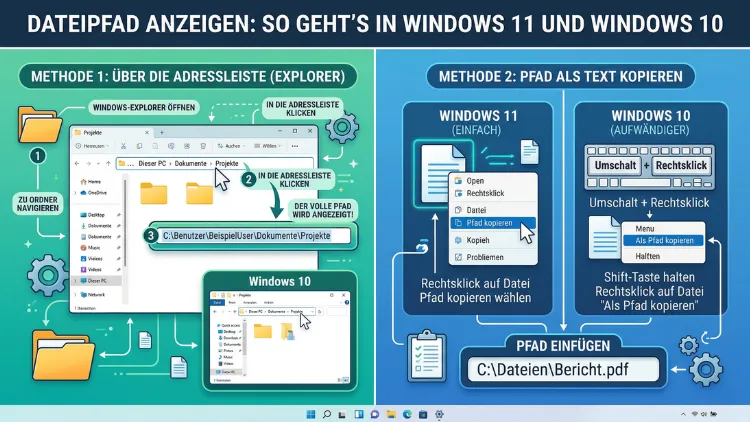
Methode 1: Adressleiste anklicken
Die Adressleiste im Datei-Explorer zeigt normalerweise den Pfad in einer „Breadcrumb-Navigation“ an – also als klickbare Pfadabschnitte. Jedoch können Sie mit einem einfachen Klick den vollständigen Pfad als Text sichtbar machen:
- Öffnen Sie den Datei-Explorer mit der Tastenkombination Windows-Taste + E.
- Navigieren Sie zur gewünschten Datei oder zum gewünschten Ordner.
- Klicken Sie einmal auf die Adressleiste oben im Fenster – oder drücken Sie alternativ Alt + D.
- Der vollständige Pfad erscheint sofort als kopierbarer Text in der Adressleiste.
- Markieren Sie den Text mit Strg + A und kopieren Sie ihn mit Strg + C.
Diese Methode funktioniert in Windows 10 und Windows 11 identisch und ist deshalb besonders empfehlenswert für den schnellen Einsatz im Alltag.
Methode 2: Dateipfad über das Kontextmenü kopieren
Windows 11 hat das Kontextmenü überarbeitet. Zusätzlich zu den klassischen Optionen bietet es nun eine direkte Funktion zum Kopieren des Pfads:
In Windows 11:
- Klicken Sie mit der rechten Maustaste auf die gewünschte Datei oder den Ordner.
- Wählen Sie im Kontextmenü „Als Pfad kopieren“ – das Symbol zeigt zwei übereinanderliegende Dokumente mit einem kleinen Pfeil.
- Der vollständige Pfad ist nun in der Zwischenablage und kann mit Strg + V eingefügt werden.
In Windows 10:
- Halten Sie die Umschalttaste (Shift) gedrückt.
- Klicken Sie gleichzeitig mit der rechten Maustaste auf die Datei oder den Ordner.
- Im erweiterten Kontextmenü erscheint die Option „Als Pfad kopieren“.
- Der Pfad wird automatisch in die Zwischenablage gelegt.
Wichtig zu wissen: Der so kopierte Pfad enthält in der Regel Anführungszeichen, also z. B. „C:\Benutzer\MaxMustermann\Dokumente\Bericht.docx“. Das ist bei der direkten Verwendung in der Eingabeaufforderung jedoch kein Problem.
Methode 3: Vollständigen Pfad dauerhaft in der Titelleiste anzeigen
Standardmäßig zeigt Windows 10 den vollständigen Pfad nicht in der Titelleiste des Datei-Explorers an. Jedoch lässt sich das mit wenigen Klicks aktivieren:
In Windows 10:
- Öffnen Sie den Datei-Explorer.
- Klicken Sie oben auf „Ansicht“ in der Menüleiste.
- Wählen Sie „Optionen“ rechts außen und dann „Ordner- und Suchoptionen ändern“.
- Wechseln Sie zum Reiter „Ansicht“.
- Aktivieren Sie die Option „Vollständigen Pfad in der Titelleiste anzeigen“.
- Bestätigen Sie mit „Übernehmen“ und „OK“.
In Windows 11:
In Windows 11 ist diese Option ebenfalls verfügbar, jedoch befindet sie sich leicht versteckt:
- Öffnen Sie den Datei-Explorer.
- Klicken Sie auf die drei Punkte (…) in der oberen Menüleiste und wählen Sie „Optionen“.
- Navigieren Sie zum Reiter „Ansicht“.
- Aktivieren Sie „Vollständigen Pfad in der Titelleiste anzeigen“.
- Bestätigen Sie mit „Übernehmen“ und „OK“.
Danach zeigt der Datei-Explorer den vollständigen Pfad des aktuell geöffneten Ordners dauerhaft in der Titelleiste an – besonders praktisch, wenn Sie regelmäßig mit Pfadangaben arbeiten.
Dateipfad über die Eigenschaften einer Datei anzeigen
Eine weitere einfache Möglichkeit ist die Anzeige des Speicherorts über das Eigenschaften-Fenster:
- Klicken Sie mit der rechten Maustaste auf die gewünschte Datei.
- Wählen Sie „Eigenschaften“ aus dem Kontextmenü.
- Im Reiter „Allgemein“ sehen Sie unter „Speicherort“ den Ordnerpfad, in dem sich die Datei befindet.
Beachten Sie: Der angezeigte Pfad bei „Speicherort“ enthält nicht den Dateinamen selbst – dieser ist separat unter „Dateiname“ angegeben. Den vollständigen Dateipfad erhalten Sie also, indem Sie Speicherort und Dateiname kombinieren.
Ebenso funktioniert diese Methode bei Verknüpfungen (Shortcuts): Dort finden Sie unter dem Reiter „Verknüpfung“ das Feld „Ziel“, das den vollständigen Pfad zur verknüpften Datei enthält.
Dateipfad über die Eingabeaufforderung (CMD) anzeigen
Die Eingabeaufforderung (cmd.exe) ist ein leistungsstarkes Werkzeug, um Dateipfade anzuzeigen und zu verwalten. Besonders Systemadministratoren und erfahrene Nutzer schätzen diese Methode.
Aktuellen Verzeichnispfad anzeigen
Der einfachste Befehl lautet:
cdDieser Befehl zeigt das aktuelle Verzeichnis an, in dem Sie sich gerade befinden. Zusätzlich können Sie mit echo %cd% denselben Pfad als Ausgabe erhalten.
Pfad einer bestimmten Datei finden
Wenn Sie den genauen Pfad einer ausführbaren Datei (z. B. eines Programms) suchen, nutzen Sie den Befehl where:
where notepad.exeDieser gibt Ihnen den vollständigen Pfad zur Datei zurück, zum Beispiel: C:\Windows\System32\notepad.exe.
Alle Dateien und ihre Pfade in einem Ordner auflisten
Mit dem Befehl dir und dem Parameter /s können Sie alle Dateien innerhalb eines Ordners inklusive ihrer vollständigen Pfade auflisten:
dir /s /b C:\Benutzer\MaxMustermann\DokumenteAußerdem lässt sich die Ausgabe mit dem > Operator direkt in eine Textdatei speichern:
dir /s /b C:\Benutzer\MaxMustermann\Dokumente > pfadliste.txtEingabeaufforderung öffnen
So öffnen Sie die Eingabeaufforderung unter Windows 10 und 11:
- Drücken Sie Windows-Taste + R, geben Sie cmd ein und bestätigen Sie mit Enter.
- Alternativ suchen Sie im Startmenü nach „Eingabeaufforderung“.
- Für Administratorrechte klicken Sie mit der rechten Maustaste auf das Ergebnis und wählen „Als Administrator ausführen“.
Dateipfad über PowerShell anzeigen
PowerShell bietet gegenüber der klassischen Eingabeaufforderung noch mehr Möglichkeiten. Deshalb ist es besonders für die Automatisierung und für Skripte empfehlenswert.
Aktuellen Pfad anzeigen
Get-LocationOder kürzer mit dem Alias:
pwdPfad einer Datei auslesen
(Get-Item "C:\Benutzer\MaxMustermann\Dokumente\Bericht.docx").FullNameDieser Befehl gibt den vollständigen, absoluten Pfad der Datei zurück.
Alle Dateien in einem Ordner mit Pfad anzeigen
Get-ChildItem -Path "C:\Benutzer\MaxMustermann\Dokumente" -Recurse | Select-Object FullNameZudem können Sie die Ergebnisse in eine CSV-Datei exportieren:
Get-ChildItem -Path "C:\Benutzer\" -Recurse | Select-Object FullName | Export-Csv -Path "pfade.csv" -NoTypeInformationPowerShell öffnen
- Drücken Sie Windows-Taste + X und wählen Sie „Windows PowerShell“ oder „Terminal“ (Windows 11).
- Alternativ suchen Sie im Startmenü nach „PowerShell“.
- Für erhöhte Rechte: Rechtsklick auf das Ergebnis → „Als Administrator ausführen“.
Dateipfad über die Registrierungsdatenbank (Registry) anzeigen
Erfahrene Nutzer können den Dateipfad auch über den Registrierungs-Editor (regedit) ermitteln, wenn es um Programmpfade oder Systemeinstellungen geht. Jedoch ist diese Methode hauptsächlich für Systemadministratoren und IT-Profis relevant.
- Drücken Sie Windows-Taste + R, geben Sie regedit ein und bestätigen Sie mit Enter.
- Navigieren Sie zum gesuchten Schlüssel, z. B. HKEY_LOCAL_MACHINE\SOFTWARE\Microsoft\Windows\CurrentVersion.
- Viele Einträge enthalten dort direkte Pfadangaben, zum Beispiel ProgramFilesDir mit dem Wert C:\Programme.
Vorsicht: Änderungen in der Registry können das System destabilisieren. Deshalb empfehlen wir, die Registry nur zu lesen und keine Werte zu verändern, sofern Sie nicht genau wissen, was Sie tun.
Dateipfad im Windows-Terminal anzeigen (Windows 11)
Windows 11 bringt das moderne Windows-Terminal als Standard-Kommandozeilenprogramm mit. Es vereint Eingabeaufforderung, PowerShell und WSL (Windows-Subsystem für Linux) in einem Fenster.
Außerdem bietet das Windows-Terminal praktische Features wie Tabs, anpassbare Profile und verbesserte Darstellung. Den aktuellen Pfad zeigen Sie dort genauso an wie in der klassischen Eingabeaufforderung oder PowerShell:
- CMD-Modus:
cdoderecho %cd% - PowerShell-Modus:
pwdoderGet-Location
Das Windows-Terminal öffnen Sie in Windows 11 über Rechtsklick auf den Desktop → „Im Terminal öffnen“ oder über die Windows-Taste + X → Terminal.
Dateipfad über Drag & Drop ermitteln
Eine wenig bekannte, aber praktische Methode: Sie können eine Datei in die Adressleiste des Datei-Explorers oder in ein offenes CMD/PowerShell-Fenster ziehen:
In die Eingabeaufforderung ziehen:
- Öffnen Sie ein CMD- oder PowerShell-Fenster.
- Ziehen Sie die gewünschte Datei per Drag & Drop in das Fenster.
- Der vollständige Pfad der Datei wird automatisch eingefügt.
Diese Methode ist besonders nützlich, wenn Sie den Pfad direkt als Teil eines Befehls benötigen. Ebenso erspart sie das manuelle Eintippen langer Pfadangaben.
Dateipfad in der Taskleistensuche und im Startmenü finden
Auch über die Windows-Suche lassen sich Dateipfade schnell ermitteln:
- Klicken Sie auf das Suchsymbol in der Taskleiste oder drücken Sie Windows-Taste + S.
- Geben Sie den Namen der gesuchten Datei ein.
- In den Suchergebnissen klicken Sie mit der rechten Maustaste auf die Datei.
- Wählen Sie „Dateispeicherort öffnen“ – der Datei-Explorer öffnet sich direkt im entsprechenden Ordner und markiert die Datei.
- Anschließend klicken Sie auf die Adressleiste, um den vollständigen Pfad anzuzeigen.
Zusätzlich können Sie in Windows 11 über die Suche direkt „Als Pfad kopieren“ wählen, sofern diese Option im Kontextmenü erscheint.
Dateipfade bei versteckten Systemordnern anzeigen
Manche Ordner und Dateien sind in Windows standardmäßig versteckt, z. B. der AppData-Ordner oder Systemdateien. Deshalb sind ihre Pfade nicht sofort sichtbar. Um sie anzuzeigen:
In Windows 10:
- Öffnen Sie den Datei-Explorer.
- Klicken Sie auf den Reiter „Ansicht“.
- Aktivieren Sie die Checkbox „Ausgeblendete Elemente“.
In Windows 11:
- Öffnen Sie den Datei-Explorer.
- Klicken Sie auf „Ansicht“ in der oberen Menüleiste.
- Wählen Sie „Anzeigen“ und aktivieren Sie „Ausgeblendete Elemente“.
Danach sind versteckte Ordner sichtbar und Sie können deren Pfade wie gewohnt anzeigen. Ebenso empfehlenswert: Aktivieren Sie unter denselben Einstellungen die Option „Dateinamenerweiterungen“, damit Sie auch die vollständige Dateiendung im Pfad sehen.
Empfohlene Vorgehensweisen für die tägliche Arbeit mit Dateipfaden
Damit Sie im Alltag möglichst effizient mit Dateipfaden umgehen, gibt es einige empfohlene Vorgehensweisen:
1. Tastenkürzel nutzen: Die Kombination Alt + D im Datei-Explorer aktiviert die Adressleiste sofort – schneller geht’s nicht.
2. „Als Pfad kopieren“ zur Routine machen: In Windows 11 ist diese Option direkt im Rechtsklick-Menü verfügbar. In Windows 10 genügt außerdem das Gedrückthalten der Shift-Taste beim Rechtsklick.
3. Titelleistenansicht aktivieren: Wenn Sie häufig mit dem Dateipfad arbeiten, empfehlen wir, die dauerhafte Anzeige des vollständigen Pfads in der Titelleiste zu aktivieren (wie weiter oben beschrieben).
4. PowerShell für Massenoperationen verwenden: Müssen Sie Pfade vieler Dateien auf einmal ermitteln oder exportieren, ist PowerShell mit Get-ChildItem die deutlich leistungsfähigere Lösung gegenüber manuellem Klicken.
5. Pfade immer in Anführungszeichen setzen: Wenn Sie Pfade mit Leerzeichen in CMD oder PowerShell verwenden, setzen Sie diese unbedingt in Anführungszeichen: "C:\Programme (x86)\Beispiel\datei.exe". Ansonsten interpretiert das System den Pfad fehlerhaft.
6. Umgebungsvariablen nutzen: Windows bietet nützliche Variablen wie %USERPROFILE%, %APPDATA% oder %TEMP%, die lange Pfade abkürzen. Zum Beispiel ist %USERPROFILE%\Dokumente gleichbedeutend mit C:\Benutzer\MaxMustermann\Dokumente.
Dateipfad in der Eingabeaufforderung automatisch ergänzen
Ein praktisches Feature der Windows-Eingabeaufforderung: Sie können Dateipfade automatisch ergänzen lassen. Geben Sie dazu den Anfang eines Pfads ein und drücken Sie die Tabulator-Taste – Windows vervollständigt den Pfad automatisch. Durch mehrmaliges Drücken der Tabulator-Taste wechseln Sie zwischen verschiedenen Vorschlägen.
Ebenso funktioniert das in PowerShell noch komfortabler: Dort schlägt die Tab-Vervollständigung nicht nur Pfade, sondern auch Cmdlet-Namen und Parameter vor. Deshalb ist PowerShell besonders empfehlenswert, wenn Sie regelmäßig mit der Kommandozeile arbeiten.
Dateipfad in Microsoft Office und anderen Programmen anzeigen
Auch in Microsoft Office-Programmen (Word, Excel, PowerPoint) können Sie den aktuellen Dateipfad anzeigen:
In der Kopf- oder Fußzeile:
- Öffnen Sie das Dokument in Word oder Excel.
- Gehen Sie auf „Einfügen“ → „Kopf- und Fußzeile“.
- Wählen Sie „Schnellbausteine“ → „Feld“.
- Suchen Sie das Feld „FileName“ und aktivieren Sie die Option „Pfad zum Dateinamen hinzufügen“.
- Bestätigen Sie. Dadurch wird der vollständige Pfad in die Kopf- oder Fußzeile eingefügt.
Außerdem zeigt die Titelleiste von Office-Programmen oft den Dateinamen an. Den vollständigen Pfad sehen Sie, wenn Sie mit der Maus über den Dateinamen in der Titelleiste fahren – ein Tooltip erscheint mit dem vollständigen Speicherort.
Häufige Fragen zum Dateipfad anzeigen
Wie zeige ich den Pfad einer Datei in Windows 11 an?
In Windows 11 ist es am einfachsten, mit der rechten Maustaste auf die Datei zu klicken und „Als Pfad kopieren“ zu wählen. Alternativ öffnen Sie den Datei-Explorer mit Windows-Taste + E, navigieren zur Datei und klicken auf die Adressleiste oder drücken Alt + D, um den vollständigen Pfad als Text anzuzeigen.
Warum zeigt Windows den Dateipfad nicht an?
Standardmäßig zeigt Windows den Dateipfad in der Adressleiste als Breadcrumb-Navigation an, also als klickbare Abschnitte statt als Text. Zusätzlich ist die vollständige Pfadanzeige in der Titelleiste deaktiviert. Beide Einstellungen lassen sich jedoch in den Ordneroptionen des Datei-Explorers aktivieren.
Wie finde ich den Pfad einer Datei über die Suche?
Suchen Sie die Datei über die Windows-Suche (Windows-Taste + S), klicken Sie mit der rechten Maustaste auf das Ergebnis und wählen Sie „Dateispeicherort öffnen“. Danach zeigt der Datei-Explorer den Ordner an, in dem sich die Datei befindet – und Sie können den Pfad über die Adressleiste ablesen.
Was bedeutet der Pfad „C:\Users“ vs. „C:\Benutzer“?
Beide Pfade zeigen auf denselben Ordner. Windows verwendet in der deutschen Version die Anzeigenamen „Benutzer“, „Dokumente“, „Downloads“ usw. – intern und im Dateisystem heißen diese Ordner jedoch auf Englisch: Users, Documents, Downloads. Deshalb funktionieren beide Schreibweisen in der Eingabeaufforderung.
Wie lässt sich der Dateipfad dauerhaft in der Titelleiste anzeigen?
Öffnen Sie den Datei-Explorer, gehen Sie auf „Optionen“ (über das Drei-Punkte-Menü in Windows 11 oder den Reiter „Ansicht“ in Windows 10) und aktivieren Sie im Reiter „Ansicht“ die Option „Vollständigen Pfad in der Titelleiste anzeigen“. Bestätigen Sie mit „Übernehmen“ und „OK“.
Kann ich einen Ordnerpfad direkt in die Adressleiste eintippen?
Ja, das ist sogar eine sehr schnelle Navigationsmethode. Klicken Sie auf die Adressleiste des Datei-Explorers oder drücken Sie Alt + D und tippen Sie den gewünschten Pfad direkt ein – beispielsweise C:\Programme. Bestätigen Sie mit Enter und der Explorer öffnet den entsprechenden Ordner sofort.
Was ist der Unterschied zwischen absolutem und relativem Pfad?
Ein absoluter Pfad beginnt immer mit dem Laufwerksbuchstaben, z. B. C:\Benutzer\MaxMustermann\Dokumente. Ein relativer Pfad bezieht sich dagegen auf das aktuelle Verzeichnis und beginnt ohne Laufwerksbuchstaben, z. B. ..\Bilder\foto.jpg. Für die meisten Windows-Aufgaben im Alltag empfehlen wir, immer mit absoluten Pfaden zu arbeiten, da sie eindeutiger und fehlerfreier sind.
Wie zeige ich den Pfad einer versteckten Datei an?
Zuerst müssen Sie versteckte Elemente einblenden: Öffnen Sie den Datei-Explorer, klicken Sie auf „Ansicht“ und aktivieren Sie „Ausgeblendete Elemente“. Danach ist die versteckte Datei sichtbar und Sie können ihren Pfad wie gewohnt über die Adressleiste oder das Kontextmenü ermitteln.
Wie kopiere ich einen Dateipfad ohne Anführungszeichen?
Wenn Sie in Windows 10 die Option „Als Pfad kopieren“ (mit Shift + Rechtsklick) nutzen, enthält der kopierte Pfad Anführungszeichen. Um den Pfad ohne Anführungszeichen zu erhalten, klicken Sie stattdessen auf die Adressleiste des Datei-Explorers und markieren den Text manuell mit Strg + A und kopieren mit Strg + C – so erhalten Sie den reinen Pfad ohne Anführungszeichen.
Welcher Befehl zeigt in CMD den aktuellen Pfad an?
Der Befehl cd (ohne weitere Argumente) zeigt in der Eingabeaufforderung das aktuelle Verzeichnis an. Ebenso können Sie echo %cd% verwenden. In PowerShell lautet der entsprechende Befehl Get-Location oder kurz pwd. Beide Befehle funktionieren sowohl in Windows 10 als auch in Windows 11.
Fazit
Den Dateipfad in Windows 10 und Windows 11 anzuzeigen, ist mit den richtigen Methoden in Sekunden erledigt. Ob Adressleiste, Rechtsklick-Menü, Eingabeaufforderung oder PowerShell – jede Methode hat ihre Stärken.
Für den schnellen Alltagseinsatz empfehlen wir Alt + D im Datei-Explorer oder „Als Pfad kopieren“ per Rechtsklick. Für regelmäßige Aufgaben lohnt sich außerdem die dauerhafte Aktivierung der Pfadanzeige in der Titelleiste.