
Dateipfad finden und kopieren auf dem Mac: So ermitteln Sie ganz einfach den genauen Pfad zu Dateien und Ordnern – im Finder, Terminal oder per Shortcut.
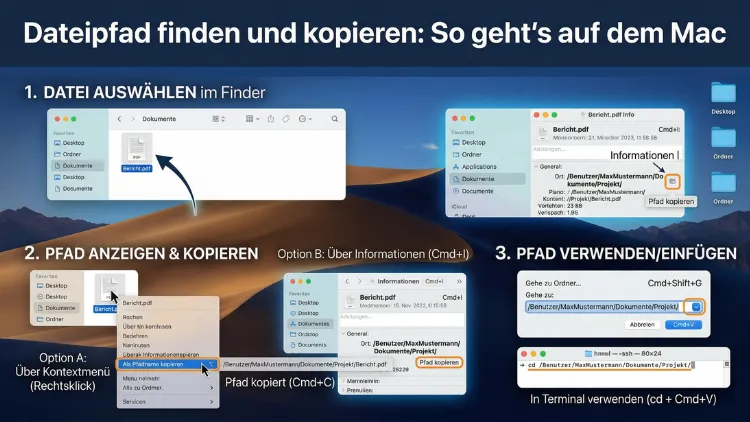
Den Dateipfad einer Datei oder eines Ordners auf dem Mac zu finden und zu kopieren ist einfacher, als viele denken – sobald man weiß, wo man schauen muss. macOS versteckt Pfadangaben standardmäßig, bietet jedoch mehrere schnelle Methoden, um den vollständigen Pfad anzuzeigen, zu kopieren und weiterzuverwenden.
Dieser Artikel zeigt Ihnen alle Wege – vom Finder bis zum Terminal.
Was ist ein Dateipfad auf dem Mac?
Ein Dateipfad beschreibt die genaue Position einer Datei oder eines Ordners im Dateisystem. Auf dem Mac beginnt jeder absolute Pfad mit einem Schrägstrich /, der das Wurzelverzeichnis (Root) des Systems kennzeichnet. Ein typischer Pfad sieht zum Beispiel so aus:
/Users/maxmuster/Dokumente/Projekt/Bericht.pdf
Dieser Pfad zeigt außerdem, dass macOS auf einem Unix-basierten Dateisystem aufbaut – ähnlich wie Linux. Deshalb unterscheidet sich die Struktur grundlegend von Windows, wo Laufwerksbuchstaben wie C:\ verwendet werden.
Zudem gibt es zwei Arten von Pfaden, die Sie kennen sollten:
- Absoluter Pfad: Beginnt immer mit
/und beschreibt den vollständigen Weg vom Root-Verzeichnis bis zur Datei. - Relativer Pfad: Beschreibt den Weg ausgehend vom aktuellen Arbeitsverzeichnis, zum Beispiel
Dokumente/Projekt/Bericht.pdf.
Für die meisten Anwendungsfälle – zum Beispiel beim Kopieren für Terminal-Befehle oder beim Teilen mit Kollegen – benötigen Sie den absoluten Pfad.
Dateipfad im Finder anzeigen
Die Pfadleiste im Finder aktivieren
Die einfachste Methode, den Dateipfad dauerhaft sichtbar zu machen, ist die Pfadleiste im Finder. Diese zeigt am unteren Rand des Finder-Fensters den vollständigen Pfad der aktuell ausgewählten Datei an.
So aktivieren Sie die Pfadleiste:
- Öffnen Sie den Finder.
- Klicken Sie in der Menüleiste auf „Darstellung“.
- Wählen Sie „Pfadleiste einblenden“.
Sofort erscheint am unteren Rand des Finder-Fensters eine schmale Leiste mit dem vollständigen Pfad zur ausgewählten Datei. Außerdem können Sie in dieser Leiste doppelklicken, um direkt zu einem übergeordneten Ordner zu wechseln – das spart zusätzlich Zeit.
Den Pfad über das Kontextmenü kopieren
Möchten Sie den Pfad einer Datei oder eines Ordners direkt kopieren, bietet der Finder ebenfalls eine schnelle Methode:
- Klicken Sie mit der rechten Maustaste (oder mit gedrückter Ctrl-Taste) auf die Datei oder den Ordner.
- Halten Sie dabei die Wahltaste (⌥/Option) gedrückt.
- Im Kontextmenü erscheint nun zusätzlich die Option „ als Pfadname kopieren“.
Dieser Schritt ist besonders praktisch, weil der Pfad dadurch direkt in Ihre Zwischenablage gelangt. Anschließend können Sie ihn mit Cmd + V in Terminal, Texteditoren oder jede andere Anwendung einfügen.
Wichtig: Ohne die gedrückte Wahltaste erscheint diese Option im Kontextmenü nicht. Das ist ein häufiger Stolperstein für Mac-Einsteiger.
Pfad in der Titelleiste des Finder-Fensters anzeigen
Eine weitere Möglichkeit ist die Anzeige des vollständigen Pfads in der Titelleiste des Finder-Fensters. So geht’s:
- Öffnen Sie das Terminal (zu finden unter Programme → Dienstprogramme → Terminal).
- Geben Sie folgenden Befehl ein und bestätigen Sie mit Enter:
defaults write com.apple.finder _FXShowPosixPathInTitle -bool true- Starten Sie anschließend den Finder neu, indem Sie im Terminal eingeben:
killall FinderDanach zeigt jedes Finder-Fenster in seiner Titelleiste den vollständigen Pfad des aktuell geöffneten Ordners an. Diese Einstellung bleibt dauerhaft aktiv und lässt sich jederzeit durch denselben Befehl mit false statt true rückgängig machen.
Dateipfad per Tastaturkürzel kopieren
Dateipfad mit Cmd + Option + C kopieren
macOS bietet zwar kein universelles Tastaturkürzel, das in jedem Programm den Pfad kopiert, jedoch funktioniert in vielen Versionen folgender Weg:
- Wählen Sie die Datei oder den Ordner im Finder aus.
- Drücken Sie Cmd + Option + C.
Auf neueren macOS-Versionen (ab macOS Ventura und später) kopiert dieser Shortcut in vielen Fällen direkt den Pfadnamen in die Zwischenablage. Jedoch hängt dies auch von den jeweiligen Systemeinstellungen und der macOS-Version ab. Deshalb empfiehlt sich zusätzlich der beschriebene Rechtsklick-Weg als zuverlässige Alternative.
Dateipfad im Terminal anzeigen und kopieren
Das Terminal ist auf dem Mac ein besonders mächtiges Werkzeug, wenn es darum geht, Dateipfade zu finden und zu verarbeiten. Zudem ermöglicht es Automatisierungen, die im Finder nicht möglich sind.
Pfad einer Datei per Drag-and-drop ins Terminal ziehen
Eine der praktischsten Methoden funktioniert folgendermaßen:
- Öffnen Sie das Terminal.
- Tippen Sie einen Befehl, zum Beispiel
openoderls, gefolgt von einem Leerzeichen. - Ziehen Sie anschließend die gewünschte Datei oder den Ordner direkt aus dem Finder ins Terminal-Fenster.
macOS fügt dabei automatisch den vollständigen absoluten Pfad ein – inklusive Anführungszeichen, falls der Pfad Leerzeichen enthält. Diese Methode ist deshalb besonders nützlich, weil Sie den Pfad nicht manuell eintippen müssen.
Der Befehl „pwd“ im Terminal
Wenn Sie sich bereits in einem Verzeichnis befinden und dessen Pfad erfahren möchten, verwenden Sie den Befehl pwd (Print Working Directory):
pwdDas Terminal gibt daraufhin den vollständigen absoluten Pfad des aktuellen Verzeichnisses aus. Diesen können Sie dann markieren und mit Cmd + C kopieren.
Pfad mit „realpath“ ermitteln
Möchten Sie den absoluten Pfad einer bestimmten Datei ermitteln – auch wenn Sie nur den relativen Pfad kennen – bietet sich der Befehl realpath an:
realpath dateiname.txtDieser Befehl gibt den vollständigen Pfad aus. Außerdem kann er nützlich sein, wenn Sie mit symbolischen Links (Symlinks) arbeiten, da er den tatsächlichen Zielpfad auflöst.
Pfad direkt in die Zwischenablage kopieren mit „pbcopy“
Das Terminal bietet zudem den Befehl pbcopy, der Ausgaben direkt in die Zwischenablage schreibt. In Kombination mit pwd oder realpath ergibt sich ein sehr effizienter Workflow:
pwd | pbcopyoder
realpath dateiname.txt | pbcopyDanach ist der Pfad direkt in Ihrer Zwischenablage und lässt sich sofort mit Cmd + V einfügen – ganz ohne manuelles Markieren und Kopieren.
Dateipfad in „Informationen“-Fenster finden
Das Informationen-Fenster des Finders ist ebenfalls eine zuverlässige Quelle für Pfadangaben:
- Wählen Sie die Datei oder den Ordner im Finder aus.
- Drücken Sie Cmd + I oder wählen Sie im Menü „Ablage“ → „Informationen“.
- Im geöffneten Fenster erscheint unter dem Abschnitt „Ort“ der vollständige Pfad zur Datei.
Jedoch ist dieser Pfad im Informationsfenster nicht als Ganzes kopierbar – Sie können lediglich den Ort als Text lesen. Deshalb empfiehlt sich für das direkte Kopieren eine der anderen beschriebenen Methoden.
Dateipfad in Apps und Programmen kopieren
In TextEdit, Pages, Numbers und Keynote
In den meisten Apple-eigenen Apps können Sie den Pfad des aktuell geöffneten Dokuments anzeigen, indem Sie auf den Dokumentnamen in der Titelleiste klicken. Ein kleines Menü erscheint, das den übergeordneten Ordner anzeigt. Außerdem können Sie von dort direkt in den Finder navigieren.
In Visual Studio Code
Visual Studio Code (kurz: VS Code) bietet eine besonders praktische Funktion: Klicken Sie mit der rechten Maustaste auf eine Datei im Explorer-Panel und wählen Sie:
- „Copy Path“ – kopiert den vollständigen absoluten Pfad.
- „Copy Relative Path“ – kopiert den relativen Pfad innerhalb des Projekts.
Zusätzlich können Sie in VS Code den Pfad der aktuell geöffneten Datei mit dem Shortcut Shift + Alt + C kopieren. Diese Funktion ist deshalb besonders beliebt, weil sie Entwicklern im Arbeitsalltag viel Zeit spart.
In BBEdit
BBEdit – ein beliebter Texteditor für den Mac – ermöglicht es ebenfalls, den Pfad der aktuell geöffneten Datei anzuzeigen. Klicken Sie dazu auf den Dateinamen in der Titelleiste: Ein Dropdown-Menü zeigt die Ordnerstruktur an, und Sie können den Ordner direkt im Finder öffnen.
In Terminal-Apps wie iTerm2
Wer iTerm2 als Terminal-Emulator nutzt, profitiert von der integrierten Funktion, den aktuellen Pfad mit einem Klick zu kopieren. Zusätzlich bietet iTerm2 eine Shell-Integration, die den Pfad automatisch in der Statusleiste anzeigt – praktisch für alle, die viel auf der Kommandozeile arbeiten.
Dateipfade mit Automator und Kurzbefehl automatisieren
Kurzbefehl (Shortcuts) erstellen
macOS bietet mit der App Kurzbefehle (Shortcuts) eine leistungsstarke Möglichkeit, den Dateipfad per Rechtsklick automatisch zu kopieren. So erstellen Sie einen eigenen Kurzbefehl:
- Öffnen Sie die App Kurzbefehle (zu finden über Spotlight mit Cmd + Leertaste und „Kurzbefehle“ eintippen).
- Klicken Sie auf das Plus-Symbol, um einen neuen Kurzbefehl zu erstellen.
- Suchen Sie nach der Aktion „Pfad des Finder-Objekts“ und fügen Sie sie hinzu.
- Fügen Sie danach die Aktion „In Zwischenablage kopieren“ hinzu.
- Aktivieren Sie im Bereich „Details“ die Option „Im Finder-Kontextmenü anzeigen“.
Sobald Sie diesen Kurzbefehl gespeichert haben, erscheint er beim Rechtsklick auf Dateien und Ordner im Finder unter dem Bereich „Schnellaktionen“. Damit erhalten Sie mit einem einzigen Klick den kopierten Pfad – ohne jede Wahltaste.
Automator-Dienst erstellen
Eine ältere, jedoch ebenso wirksame Methode ist die Erstellung eines Automator-Dienstes:
- Öffnen Sie Automator (unter Programme).
- Erstellen Sie ein neues Dokument vom Typ „Dienst“ (bzw. „Schnellaktion“ in neueren macOS-Versionen).
- Stellen Sie oben ein, dass der Dienst „Dateien oder Ordner“ im Finder empfängt.
- Fügen Sie die Aktion „Shell-Skript ausführen“ hinzu und geben Sie ein:
for f in "$@"; do echo "$f"; done | pbcopy- Speichern Sie den Dienst unter einem passenden Namen, zum Beispiel „Pfad kopieren“.
Anschließend erscheint dieser Dienst beim Rechtsklick auf Dateien und Ordner unter „Dienste“ im Kontextmenü. Zusätzlich können Sie ihm unter Systemeinstellungen → Tastatur → Kurzbefehle → Dienste einen eigenen Tastaturkürzel zuweisen.
Dateipfade in der Spotlight-Suche
Spotlight – die systemweite Suche auf dem Mac – zeigt zwar Dateipfade nicht direkt an, bietet jedoch einen praktischen Umweg:
- Öffnen Sie Spotlight mit Cmd + Leertaste.
- Suchen Sie nach der gewünschten Datei.
- Halten Sie die Cmd-Taste gedrückt, während das Suchergebnis markiert ist.
Daraufhin erscheint am unteren Rand des Spotlight-Fensters der vollständige Pfad zur Datei. Jedoch ist dieser Pfad in Spotlight selbst nicht direkt kopierbar. Deshalb empfiehlt es sich, die Datei über Spotlight zu öffnen oder per Cmd + Return im Finder anzuzeigen – und den Pfad dann von dort zu kopieren.
Empfohlene Vorgehensweisen beim Umgang mit Dateipfaden
Leerzeichen im Pfad beachten
Enthält ein Ordner- oder Dateiname Leerzeichen, muss der Pfad im Terminal in Anführungszeichen gesetzt werden, damit er korrekt interpretiert wird:
cd "/Users/maxmuster/Mein Dokument"Alternativ können Sie den Leerzeichen einen Backslash voranstellen:
cd /Users/maxmuster/Mein\ DokumentSonderzeichen und Umlaute
macOS verarbeitet Umlaute wie ä, ö, ü in Dateinamen grundsätzlich problemlos. Jedoch kann es beim Verwenden von Pfaden in bestimmten Skripten oder auf anderen Systemen zu Darstellungsproblemen kommen. Deshalb empfiehlt es sich, für häufig verwendete Dateien und Ordner englische Namen ohne Sonderzeichen zu wählen.
Versteckte Ordner im Pfad
macOS blendet bestimmte Systemordner standardmäßig aus – zum Beispiel den Ordner „.Trash“ oder „/usr“. Um diese im Finder anzuzeigen, drücken Sie Cmd + Shift + . (Punkt). Diese versteckten Ordner erscheinen dann grau dargestellt und sind in Pfadangaben vollständig verwendbar.
Pfade in die Kommandozeile einfügen
Ein häufiger Anwendungsfall ist das Einfügen eines kopierten Pfads in das Terminal. Verwenden Sie dazu Cmd + V – genauso wie in anderen Apps. Jedoch empfiehlt es sich, den Pfad dabei genau zu prüfen, da manche Programme bei der Pfadkopie automatisch Anführungszeichen hinzufügen, die im Terminal nicht immer gewünscht sind.
Dateipfad auf verschiedenen macOS-Versionen
macOS Ventura, Sonoma und Sequoia
Auf den aktuellen macOS-Versionen – macOS Ventura (13), macOS Sonoma (14) und macOS Sequoia (15) – funktionieren alle beschriebenen Methoden zuverlässig. Zudem wurde die App Kurzbefehle in diesen Versionen weiterentwickelt, sodass die Automatisierung von Pfadkopier-Aktionen noch einfacher geworden ist.
In macOS Sequoia (Stand: 2026 das am weitesten verbreitete aktuelle System) ist außerdem die Tastenkombination Cmd + Option + C im Finder besonders zuverlässig für das Kopieren des Pfads.
Ältere macOS-Versionen (Monterey, Big Sur)
Auch auf macOS Monterey (12) und macOS Big Sur (11) funktionieren die Pfadleiste im Finder und der Rechtsklick mit Wahltaste einwandfrei. Jedoch ist die App „Kurzbefehle“ in diesen Versionen noch nicht so vollständig ausgebaut wie in neueren Versionen. Deshalb bieten sich dort Automator-Dienste als zuverlässige Alternative an.
Dateipfad aus dem Terminal in den Finder öffnen
Manchmal möchten Sie nicht nur den Pfad kopieren, sondern vom Terminal aus direkt im Finder navigieren. Der Befehl dafür lautet:
open .Dieser Befehl öffnet den aktuellen Ordner direkt im Finder. Alternativ können Sie auch einen spezifischen Pfad übergeben:
open /Users/maxmuster/DokumenteZudem können Sie mit folgendem Befehl eine bestimmte Datei im Finder markieren und anzeigen lassen:
open -R /Users/maxmuster/Dokumente/Bericht.pdfDas -R-Flag steht für „Reveal“ – also „zeigen“. Dadurch öffnet sich der übergeordnete Ordner und die Datei wird im Finder automatisch markiert.
Drittanbieter-Apps zum Verwalten von Dateipfaden
Für alle, die häufig mit Dateipfaden arbeiten und mehr Komfort wünschen, gibt es zusätzlich einige empfehlenswerte Apps:
Path Finder
Path Finder (von Cocoatech) ist ein umfangreicher Dateimanager für den Mac, der den Finder um zahlreiche Funktionen erweitert. Dazu gehört auch die dauerhafte, gut sichtbare Anzeige des aktuellen Pfads sowie ein praktisches Kopier-Feature per Rechtsklick. Path Finder eignet sich besonders für Power-User und Entwickler.
Default Folder X
Default Folder X (von St. Clair Software) erweitert alle Dateidialoge in macOS und zeigt dabei immer den vollständigen Pfad des aktuell ausgewählten Ordners an. Zusätzlich ermöglicht es, häufig verwendete Ordner schnell zugänglich zu machen – ein praktischer Helfer für alle, die viele verschiedene Projekte verwalten.
ForkLift
ForkLift (von BinaryNights) ist ein Dual-Pane-Dateimanager, der ebenso den Dateipfad dauerhaft in der Statusleiste anzeigt. Zudem bietet er leistungsstarke Synchronisierungs- und Verbindungsfunktionen für Server und Cloud-Dienste.
Häufige Fragen zum Dateipfad auf dem Mac
Wie zeige ich den Dateipfad im Finder dauerhaft an?
Aktivieren Sie unter „Darstellung“ → „Pfadleiste einblenden“ die Pfadleiste am unteren Rand des Finder-Fensters. Zusätzlich können Sie über das Terminal den Pfad dauerhaft in der Titelleiste jedes Finder-Fensters einblenden, indem Sie den Befehl defaults write com.apple.finder _FXShowPosixPathInTitle -bool true eingeben und anschließend den Finder neustarten.
Wie kopiere ich den Pfad einer Datei im Finder?
Klicken Sie mit der rechten Maustaste auf die Datei und halten Sie dabei die Wahltaste (Option/⌥) gedrückt. Im Kontextmenü erscheint dann die Option „ als Pfadname kopieren“. Alternativ nutzen Sie in vielen macOS-Versionen den Shortcut Cmd + Option + C.
Warum sehe ich keine Option „Pfad kopieren“ im Kontextmenü?
Die Option erscheint im Finder-Kontextmenü nur, wenn Sie gleichzeitig die Wahltaste gedrückt halten. Ohne die Wahltaste wird diese Option nicht angezeigt. Das ist ein häufiges Missverständnis, das sich jedoch einfach lösen lässt.
Wie finde ich den Pfad einer Datei im Terminal?
Ziehen Sie die Datei einfach aus dem Finder ins Terminal-Fenster – macOS fügt den vollständigen Pfad automatisch ein. Alternativ navigieren Sie im Terminal zum gewünschten Verzeichnis und geben Sie pwd ein, um den aktuellen Pfad anzuzeigen.
Was bedeutet „~“ in einem Dateipfad auf dem Mac?
Das Tilde-Zeichen „~“ ist eine Abkürzung für das Home-Verzeichnis des aktuell angemeldeten Benutzers. Auf einem Mac entspricht ~ also dem Pfad /Users/IhrBenutzername. Deshalb ist ~/Dokumente gleichbedeutend mit /Users/IhrBenutzername/Dokumente.
Wie kopiere ich mehrere Dateipfade auf einmal?
Wählen Sie mehrere Dateien im Finder aus (mit Cmd + Klick oder Shift + Klick), halten Sie danach die Wahltaste gedrückt und klicken Sie mit der rechten Maustaste. Die Option „Pfadname kopieren“ kopiert dann alle markierten Pfade in die Zwischenablage – jeweils in einer eigenen Zeile.
Wie zeige ich versteckte Systemordner im Pfad an?
Drücken Sie im Finder Cmd + Shift + . (Punkt), um versteckte Dateien und Ordner sichtbar zu machen. Diese erscheinen dann grau und sind in Pfadangaben vollständig verwendbar. Denselben Shortcut drücken Sie erneut, um sie wieder auszublenden.
Kann ich einen Dateipfad direkt in eine andere App einfügen?
Ja. Nachdem Sie den Pfad mit einer der beschriebenen Methoden kopiert haben, fügen Sie ihn mit Cmd + V in jede beliebige App ein – zum Beispiel in Terminal, TextEdit, VS Code, Slack oder eine E-Mail. Der Pfad wird dabei als reiner Text eingefügt.
Wie ändere ich das Arbeitsverzeichnis im Terminal auf einen bestimmten Pfad?
Verwenden Sie den Befehl cd (Change Directory) gefolgt vom gewünschten Pfad:
cd /Users/maxmuster/Dokumente/ProjektAlternativ tippen Sie cd mit einem Leerzeichen dahinter und ziehen dann den gewünschten Ordner aus dem Finder ins Terminal-Fenster. macOS ergänzt den Pfad dann automatisch.
Welche App empfiehlt sich für das einfache Kopieren von Dateipfaden?
Für gelegentlichen Bedarf reichen die eingebauten Finder-Funktionen (Wahltaste + Rechtsklick) vollständig aus. Wer jedoch regelmäßig mit Dateipfaden arbeitet, profitiert von Path Finder (umfangreicher Dateimanager) oder einem selbst erstellten Kurzbefehl in der App Kurzbefehle. Entwickler greifen zudem häufig auf VS Code zurück, das Pfade per Rechtsklick komfortabel anbietet.
Fazit
Den Dateipfad auf dem Mac zu finden und zu kopieren gelingt am schnellsten per Rechtsklick im Finder mit gedrückter Wahltaste. Für häufigen Bedarf empfiehlt sich die dauerhafte Aktivierung der Pfadleiste oder ein eigener Kurzbefehl über die Shortcuts-App.
Das Terminal bietet mit pwd, realpath und pbcopy zudem leistungsstarke Optionen für Fortgeschrittene. Insgesamt stellt macOS genug Werkzeuge bereit, sodass Sie den richtigen Pfad immer schnell zur Hand haben.