
Ihr Desktop Programm startet nicht unter Windows 11/10? Finden Sie schnelle Lösungen und Tipps, um Startprobleme zu beheben und wieder produktiv zu sein.
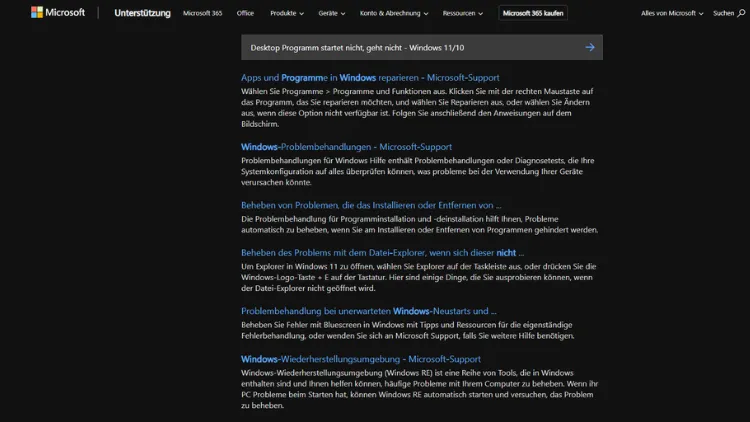
Ein Desktop Programm startet nicht unter Windows 11 oder Windows 10? Das Problem tritt häufig nach Updates, Treiberänderungen oder Systemfehlern auf und kann Arbeit und Alltag stark beeinträchtigen.
In diesem Artikel erfahren Sie, warum Programme nicht öffnen, sofort schließen oder gar nicht reagieren und wie Sie die häufigsten Ursachen Schritt für Schritt beheben. Mit praxisnahen Anleitungen, Tipps und bewährten Methoden bringen Sie Ihre Anwendungen schnell wieder zum Laufen.
Häufige Ursachen, wenn ein Programm nicht startet
Wenn ein Desktop-Programm unter Windows 11 oder Windows 10 nicht startet, können viele Gründe dahinterstecken. Zu den häufigsten zählen:
- Beschädigte Programmdateien
- Fehlende oder defekte Systemdateien
- Inkompatibilität mit der Windows-Version
- Probleme nach Windows-Updates
- Fehlende Administratorrechte
- Blockierung durch Antivirus oder Firewall
- Veraltete oder fehlerhafte Treiber
- Konflikte mit anderen Programmen
- Fehlerhafte Benutzerprofile
Oft reicht schon eine kleine Änderung im System, damit Anwendungen nicht mehr wie gewohnt starten.
Erste Schnellchecks vor der Fehlersuche
Bevor Sie tief in die Problemlösung einsteigen, sollten Sie einige einfache Schritte ausprobieren:
- PC neu starten – Viele Probleme lösen sich dadurch sofort.
- Programm erneut öffnen – Am besten per Rechtsklick „Als Administrator ausführen“.
- Task-Manager prüfen – Läuft das Programm bereits im Hintergrund?
- Windows-Updates installieren – Manchmal fehlen wichtige Patches.
- Freien Speicherplatz prüfen – Ein fast voller Datenträger kann Programme blockieren.
Diese Basischecks sparen oft Zeit und Aufwand.
Programm als Administrator starten
Manche Anwendungen benötigen erhöhte Rechte, um korrekt zu starten.
So gehen Sie vor:
- Rechtsklick auf die Programmverknüpfung
- „Als Administrator ausführen“ wählen
Startet das Programm nun, können Sie die Option dauerhaft aktivieren:
- Rechtsklick → „Eigenschaften“ → „Kompatibilität“
- Häkchen bei „Programm als Administrator ausführen“
Kompatibilitätsprobleme beheben
Ältere Programme sind nicht immer mit Windows 11 oder Windows 10 kompatibel.
So testen Sie den Kompatibilitätsmodus:
- Rechtsklick auf die EXE-Datei
- „Eigenschaften“ → „Kompatibilität“
- „Programm im Kompatibilitätsmodus ausführen für“ aktivieren
- Eine ältere Windows-Version auswählen, z. B. Windows 7 oder 8
- Übernehmen und erneut starten
Antivirus und Firewall als Ursache prüfen
Sicherheitssoftware kann Programme blockieren, wenn sie diese fälschlich als Bedrohung einstuft.
Gehen Sie so vor:
- Antivirus kurzzeitig deaktivieren
- Programm starten
- Wenn es funktioniert, Ausnahme im Antivirus hinzufügen
Achten Sie darauf, den Schutz danach wieder zu aktivieren.
Task-Manager: Hängende Prozesse beenden
Manchmal ist das Programm zwar gestartet, reagiert aber nicht sichtbar.
So prüfen Sie das:
- Strg + Shift + Esc drücken
- Im Reiter „Prozesse“ nach dem Programmnamen suchen
- Prozess markieren und „Task beenden“ klicken
- Programm erneut starten
Windows-Systemdateien prüfen (SFC und DISM)
Beschädigte Systemdateien sind eine häufige Ursache.
SFC-Scan ausführen
- Eingabeaufforderung als Administrator öffnen
- Befehl eingeben:
sfc /scannow- Vorgang abwarten und PC neu starten
DISM-Scan nutzen
Wenn SFC Fehler nicht behebt:
DISM /Online /Cleanup-Image /RestoreHealthDanach erneut sfc /scannow ausführen.
Ereignisanzeige zur Fehlersuche nutzen
Windows protokolliert viele Fehler, die Hinweise geben können.
So öffnen Sie die Ereignisanzeige:
- Windows-Taste + X → „Ereignisanzeige“
- Unter „Windows-Protokolle“ → „Anwendung“ nach Fehlern suchen
- Einträge zum Zeitpunkt des Startversuchs prüfen
Fehlermeldungen oder Codes helfen, die Ursache einzugrenzen.
Fehlermeldungen richtig interpretieren
Häufige Meldungen sind zum Beispiel:
- „Die Anwendung konnte nicht korrekt gestartet werden (0xc000007b)“
- „Zugriff verweigert“
- „Datei nicht gefunden“
Diese deuten auf fehlende Bibliotheken, Rechteprobleme oder beschädigte Dateien hin. Oft hilft eine Neuinstallation oder das Nachinstallieren von Visual C++ Redistributables oder .NET Framework.
Programm neu installieren
Wenn Dateien beschädigt sind, ist eine saubere Neuinstallation oft die beste Lösung.
Vorgehen:
- Programm über „Apps & Features“ deinstallieren
- PC neu starten
- Aktuelle Version von der Herstellerseite herunterladen
- Installation als Administrator ausführen
Achten Sie darauf, Reste im Installationsordner zu löschen, falls vorhanden.
Benutzerprofil als Fehlerquelle prüfen
Manchmal liegt das Problem nicht am Programm, sondern am Benutzerkonto.
Testen Sie ein neues Profil:
- Einstellungen → „Konten“ → „Familie & andere Benutzer“
- Neues lokales Konto erstellen
- Anmelden und Programm dort starten
Funktioniert es, ist das ursprüngliche Profil vermutlich beschädigt.
Windows-Updates als Auslöser oder Lösung
Nach Updates treten gelegentlich Startprobleme auf. Prüfen Sie:
- Gibt es weitere Updates? Diese beheben oft bekannte Fehler.
- Ist das Problem direkt nach einem Update aufgetreten? Dann kann ein Update deinstalliert werden:
- Einstellungen → „Windows Update“ → „Updateverlauf“ → „Updates deinstallieren“
Treiber aktualisieren
Grafik-, Chipsatz- oder Audiotreiber können den Start von Programmen beeinflussen.
So aktualisieren Sie Treiber:
- Geräte-Manager öffnen
- Gerät auswählen → Rechtsklick → „Treiber aktualisieren“
- Oder direkt beim Hersteller die neuesten Treiber laden
Besonders wichtig sind Grafikkartentreiber bei Programmen mit Oberfläche oder 3D-Funktionen.
Abgesicherter Modus testen
Im abgesicherten Modus lädt Windows nur die nötigsten Treiber.
So starten Sie:
- Einstellungen → „System“ → „Wiederherstellung“ → „Erweiterter Start“
- Nach Neustart „Abgesicherter Modus“ wählen
Startet das Programm dort, verursacht wahrscheinlich ein Hintergrunddienst oder Treiber den Fehler.
Sauberer Neustart durchführen
Mit einem sauberen Neustart können Sie Störfaktoren eingrenzen.
- Windows-Taste + R →
msconfig - Reiter „Dienste“ → „Alle Microsoft-Dienste ausblenden“ → „Alle deaktivieren“
- Im Task-Manager Autostart-Programme deaktivieren
- PC neu starten und Programm testen
Funktioniert es, aktivieren Sie Dienste schrittweise, um den Verursacher zu finden.
Registry-Probleme vermeiden
Fehlerhafte Registry-Einträge können Programme blockieren. Änderungen sollten nur von erfahrenen Anwendern vorgenommen werden. Nutzen Sie im Zweifel lieber eine Neuinstallation oder Systemreparatur, statt manuell in der Registry zu arbeiten.
Systemwiederherstellung nutzen
Wenn das Problem kürzlich auftrat, kann ein Wiederherstellungspunkt helfen.
So gehen Sie vor:
- Systemsteuerung → „Wiederherstellung“ → „Systemwiederherstellung öffnen“
- Einen Punkt vor dem Auftreten des Fehlers wählen
Dabei bleiben persönliche Daten erhalten, Programme können jedoch entfernt werden.
Letzter Ausweg: Windows reparieren oder zurücksetzen
Wenn kein Programm mehr startet oder viele Fehler auftreten, kann eine Reparatur nötig sein.
Optionen:
- Inplace-Upgrade mit Windows-Setup: Repariert Systemdateien, Daten bleiben erhalten.
- Diesen PC zurücksetzen: Windows neu installieren, mit oder ohne Daten.
Diese Schritte sollten erst erfolgen, wenn alle anderen Lösungen scheitern.
Unterschiede zwischen Windows 11 und Windows 10
Grundsätzlich ähneln sich die Ursachen und Lösungen stark. Unter Windows 11 treten jedoch häufiger Probleme mit:
- Älteren Programmen ohne aktuelle Updates
- Strengeren Sicherheitsrichtlinien
- Neuen Treiberversionen
Unter Windows 10 sind oft veraltete Updates oder Treiber die Hauptursache.
Häufige Spezialfälle
Programm startet kurz und schließt sich sofort
Meist liegt ein Absturz durch fehlende Bibliotheken oder beschädigte Dateien vor. Neuinstallation hilft oft.
Programm reagiert nicht
Oft blockiert ein Hintergrundprozess oder es fehlt Rechenleistung. Task-Manager prüfen.
Nichts passiert beim Klick
Verknüpfung kann defekt sein. Starten Sie die EXE-Datei direkt aus dem Installationsordner.
Prävention: So vermeiden Sie Startprobleme
Mit diesen Tipps reduzieren Sie zukünftige Probleme:
- Windows und Programme regelmäßig aktualisieren
- Nur Software aus vertrauenswürdigen Quellen installieren
- Treiber aktuell halten
- Regelmäßig Wiederherstellungspunkte erstellen
- Genügend freien Speicherplatz lassen
- Antivirus-Ausnahmen korrekt setzen
Ein gepflegtes System ist deutlich stabiler.
FAQ – Häufige Fragen
Warum startet mein Programm plötzlich nicht mehr?
Oft nach Updates, Treiberänderungen oder durch beschädigte Dateien.
Hilft eine Neuinstallation immer?
In vielen Fällen ja, aber nicht, wenn die Ursache im System liegt.
Kann ein Virus schuld sein?
Ja, Schadsoftware kann Programme blockieren. Ein vollständiger Virenscan ist sinnvoll.
Was tun bei unbekannten Fehlermeldungen?
Fehlertext notieren und gezielt nach Lösungen suchen oder Hersteller-Support kontaktieren.
Ist Windows 11 anfälliger als Windows 10?
Nicht grundsätzlich, aber ältere Programme können öfter Probleme machen.
Fazit
Wenn ein Desktop Programm unter Windows 11 oder Windows 10 nicht startet, ist das ärgerlich, aber meist lösbar. Mit systematischer Fehlersuche, einfachen Schnellchecks und gezielten Maßnahmen wie Kompatibilitätsmodus, Systemdatei-Prüfung oder Neuinstallation lassen sich die meisten Probleme beheben.
Wichtig ist, Schritt für Schritt vorzugehen und nicht sofort drastische Maßnahmen zu ergreifen. So bringen Sie Ihre Programme schnell wieder zum Laufen und sorgen für ein stabiles Windows-System.