
Desktopsymbole einblenden oder ausblenden: Erfahren Sie Schritt für Schritt, wie Sie Desktop-Icons in Windows 11 und Windows 10 ganz einfach verwalten.
Desktopsymbole verschwinden plötzlich oder stören das Erscheinungsbild – das kennen viele Windows-Nutzer. Ob Sie in Windows 11 oder Windows 10 arbeiten: Mit wenigen Klicks blenden Sie alle Desktop-Icons ein oder aus, passen einzelne Systemsymbole an und stellen verschwundene Verknüpfungen wieder her.
Dieser Artikel zeigt Ihnen alle Methoden, Schritt für Schritt.
Warum verschwinden Desktopsymbole?
Desktopsymbole sind unter Windows mehr als nur optische Elemente – sie bieten schnellen Zugriff auf Programme, Dateien und Systemfunktionen. Dennoch kommt es regelmäßig vor, dass Icons unerwartet verschwinden oder sich nicht mehr anzeigen lassen. Die häufigsten Ursachen sind:
- Eine deaktivierte Anzeigeoption im Kontextmenü des Desktops
- Systemupdates, die Einstellungen zurücksetzen
- Fehlerhafte Grafiktreiber oder Anzeigeprobleme
- Versehentliches Löschen von Verknüpfungen
- Gruppenrichtlinien, die Icons in Unternehmensumgebungen sperren
Außerdem spielen Benutzerkontensteuerung und Profilprobleme eine Rolle, wenn Symbole nach einem Login nicht erscheinen. Deshalb ist es wichtig, die genaue Ursache zu kennen, bevor Sie eine Lösung anwenden.
Desktopsymbole einblenden und ausblenden in Windows 11
Windows 11 bringt ein überarbeitetes Design mit sich – jedoch bleibt die grundlegende Verwaltung von Desktop-Icons weitgehend bekannt. Dennoch gibt es kleine Unterschiede, die Sie kennen sollten.
Methode 1: Über das Rechtsklickmenü
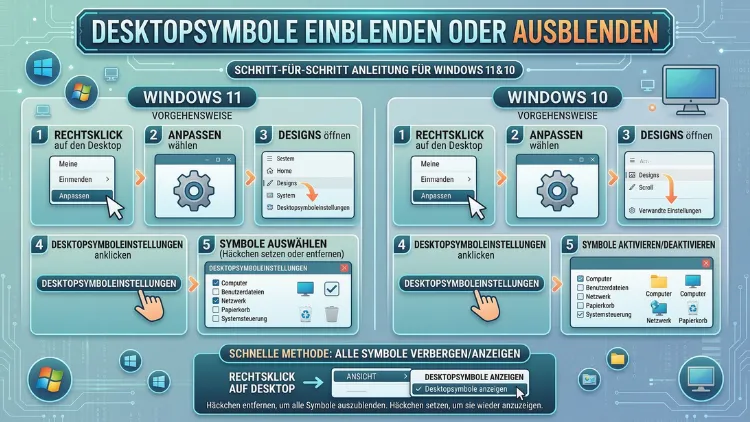
Die schnellste Methode zum Ein- oder Ausblenden aller Desktopsymbole in Windows 11 funktioniert so:
- Klicken Sie mit der rechten Maustaste auf eine freie Stelle Ihres Desktops.
- Wählen Sie im Kontextmenü den Eintrag „Anzeigen“.
- Klicken Sie auf „Desktopsymbole anzeigen“.
Ist ein Häkchen neben dieser Option vorhanden, sind die Icons sichtbar. Klicken Sie darauf, entfernen Sie das Häkchen und alle Desktop-Icons verschwinden sofort. Ebenso lassen sie sich durch erneutes Klicken wieder einblenden.
Methode 2: Über die Einstellungen in Windows 11
Zusätzlich bietet Windows 11 die Möglichkeit, Desktopsymbole über die Systemeinstellungen detaillierter zu verwalten:
- Drücken Sie Windows + I, um die Einstellungen zu öffnen.
- Navigieren Sie zu Personalisierung > Designs.
- Scrollen Sie nach unten und klicken Sie auf „Desktopsymboleinstellungen“.
- Setzen oder entfernen Sie Häkchen bei den gewünschten Systemsymbolen wie „Computer“, „Papierkorb“, „Netzwerk“, „Systemsteuerung“ und „Benutzerdateien“.
- Bestätigen Sie mit „Übernehmen“ und dann „OK“.
Zudem können Sie in diesem Fenster das Aussehen der Systemsymbole verändern, indem Sie auf „Symbol ändern“ klicken.
Desktopsymbole einblenden und ausblenden in Windows 10
Auch in Windows 10 lassen sich Desktop-Icons einfach verwalten. Die Vorgehensweise ist der von Windows 11 sehr ähnlich – jedoch mit leichten Unterschieden im Menülayout.
Methode 1: Rechtsklick auf den Desktop
- Klicken Sie mit der rechten Maustaste auf eine leere Desktopfläche.
- Wählen Sie „Anzeigen“.
- Klicken Sie auf „Desktopsymbole anzeigen“.
Auch hier zeigt ein Häkchen an, ob die Icons aktuell sichtbar sind. Durch Klicken schalten Sie die Anzeige um. Deshalb eignet sich diese Methode ideal, wenn Sie schnell alle Icons auf einmal ausblenden möchten – zum Beispiel für Präsentationen oder Screenshots.
Methode 2: Über Personalisierung in Windows 10
Darüber hinaus erreichen Sie die Desktopsymbol-Einstellungen in Windows 10 folgendermaßen:
- Klicken Sie mit der rechten Maustaste auf den Desktop.
- Wählen Sie „Anpassen“.
- Es öffnet sich das Fenster Personalisierung. Klicken Sie links auf „Designs“.
- Scrollen Sie rechts nach unten zu „Verwandte Einstellungen“ und klicken Sie auf „Desktopsymboleinstellungen“.
- Setzen Sie Häkchen bei den gewünschten Symbolen und klicken Sie auf „Übernehmen“.
Zusätzlich können Sie über diesen Weg die klassischen Systemsymbole aktivieren, die nach einer Neuinstallation oft nicht automatisch erscheinen.
Systemsymbole wie Papierkorb, Computer und Netzwerk verwalten
Windows stellt eine Reihe von vordefinierten Systemsymbolen bereit, die sich separat ein- oder ausblenden lassen. Dazu gehören:
- Dieser PC (früher „Computer“ oder „Arbeitsplatz“)
- Papierkorb
- Netzwerk
- Systemsteuerung
- Benutzerdateien
Standardmäßig zeigt Windows 11 nach einer Neuinstallation nur den Papierkorb auf dem Desktop an. Windows 10 verhält sich ähnlich. Deshalb müssen andere Systemsymbole manuell aktiviert werden.
Systemsymbole aktivieren – Schritt für Schritt
In Windows 11:
- Rechtsklick auf den Desktop → „Personalisieren“
- „Designs“ → „Desktopsymboleinstellungen“
- Gewünschte Symbole anhaken → „Übernehmen“
In Windows 10:
- Rechtsklick auf den Desktop → „Anpassen“
- „Designs“ → „Desktopsymboleinstellungen“
- Symbole auswählen → „Übernehmen“ → „OK“
Außerdem lässt sich in diesem Dialogfeld das Symbol-Design ändern, falls Sie ein klassisches oder individuelles Aussehen bevorzugen. Klicken Sie dazu auf das jeweilige Symbol und wählen Sie „Symbol ändern“, um aus einer Liste alternativer Icons zu wählen.
Desktop-Icons per Rechtsklickmenü steuern
Das Kontextmenü des Desktops bietet in Windows 10 und 11 neben dem Ein-/Ausblenden aller Icons noch weitere nützliche Optionen:
- Symbole automatisch anordnen: Windows ordnet alle Icons automatisch in einem Raster an. Ist diese Option aktiv, lassen sich Icons nicht mehr frei verschieben.
- Am Raster ausrichten: Icons rasten beim Verschieben automatisch am unsichtbaren Raster ein – deshalb wirkt der Desktop aufgeräumter.
- Symbolgröße anpassen: Über „Anzeigen“ können Sie zwischen kleinen, mittleren und großen Symbolen wählen.
So aktivieren Sie die Symbolgrößenanpassung:
- Rechtsklick auf den Desktop → „Anzeigen“
- Wählen Sie zwischen „Kleine Symbole“, „Mittlere Symbole“ oder „Große Symbole“
Zudem lässt sich die Anzeigereihenfolge der Icons durch Rechtsklick → „Sortieren nach“ anpassen – zum Beispiel nach Name, Größe, Typ oder Datum.
Desktopsymbole über die Einstellungen anpassen
Neben den Schnellzugriffen bieten die Windows-Einstellungen weitere Möglichkeiten, um Icons zu verwalten. Besonders in Unternehmensumgebungen sind diese Optionen relevant.
Taskleisten-Symbole und Benachrichtigungsbereich
Ebenso können Sie in Windows 11 und 10 die Symbole im Infobereich der Taskleiste (rechts unten) anpassen:
Windows 11:
- Einstellungen → Personalisierung → Taskleiste
- Unter „Andere Symbole im Infobereich“ können Sie einzelne Symbole aktivieren oder deaktivieren.
Windows 10:
- Einstellungen → Personalisierung → Taskleiste
- Klicken Sie auf „Festlegen, welche Symbole in der Taskleiste angezeigt werden“
- Schalten Sie einzelne Symbole ein oder aus.
Darüber hinaus lässt sich der Schnellstart-Bereich in der Taskleiste mit eigenen Icons bestücken, indem Sie eine Anwendung per Rechtsklick → „An Taskleiste anheften“ fixieren.
Desktopsymbole in der Registrierungsdatenbank verwalten
Fortgeschrittene Nutzer können Desktopsymbole auch über die Windows-Registrierungsdatenbank (Regedit) steuern. Diese Methode eignet sich jedoch nur für erfahrene Anwender, da Fehler in der Registry das System destabilisieren können.
Wichtig: Erstellen Sie vor jeder Änderung in der Registry eine Sicherungskopie. Klicken Sie dazu in Regedit auf Datei → Exportieren.
Alle Desktopsymbole per Registry ausblenden
- Drücken Sie Windows + R, geben Sie regedit ein und bestätigen Sie mit Enter.
- Navigieren Sie zum Pfad:
HKEY_CURRENT_USER\Software\Microsoft\Windows\CurrentVersion\Explorer\Advanced - Suchen Sie den Eintrag HideIcons.
- Setzen Sie den Wert auf 1 (ausblenden) oder 0 (einblenden).
- Starten Sie den Explorer neu oder rebooten Sie den PC.
Außerdem lassen sich über die Registry einzelne Systemsymbole wie der Papierkorb gezielt deaktivieren – jedoch ist dies in den meisten Fällen über die Einstellungen einfacher.
Verknüpfungen und benutzerdefinierte Icons auf dem Desktop
Häufig handelt es sich bei „verschwundenen“ Desktopsymbolen nicht um Systemsymbole, sondern um Programmverknüpfungen oder eigene Dateisymbole. Diese lassen sich auf verschiedene Weisen wiederherstellen oder neu erstellen.
Neue Desktop-Verknüpfung erstellen
- Rechtsklick auf den Desktop → „Neu“ → „Verknüpfung“
- Geben Sie den Pfad der Anwendung oder Datei ein oder klicken Sie auf „Durchsuchen“, um die Datei zu suchen.
- Vergeben Sie einen Namen für die Verknüpfung.
- Klicken Sie auf „Fertig stellen“.
Zudem lässt sich eine Verknüpfung zu einer Webseite erstellen, indem Sie die URL direkt in das Pfadfeld eingeben.
Icon einer Verknüpfung ändern
- Rechtsklick auf die Verknüpfung → „Eigenschaften“
- Wechseln Sie zum Reiter „Verknüpfung“
- Klicken Sie auf „Symbol ändern“
- Wählen Sie ein Icon aus der Liste oder durchsuchen Sie eigene ICO-Dateien
- Bestätigen Sie mit „OK“ → „Übernehmen“
Deshalb empfiehlt es sich, für häufig genutzte Programme eigene, gut erkennbare Icons zu verwenden – das erleichtert die Navigation erheblich.
Desktopsymbole auf mehreren Monitoren anzeigen
Wenn Sie mit einem Mehrmonitor-Setup arbeiten, stellen Sie möglicherweise fest, dass Desktop-Icons nur auf einem Bildschirm erscheinen. Das ist das Standardverhalten von Windows – jedoch lässt es sich anpassen.
Hintergrund und Icons auf mehreren Bildschirmen
Windows zeigt den Desktop mit Icons grundsätzlich nur auf dem primären Monitor. Zusätzliche Bildschirme zeigen lediglich den Hintergrund. Um dies zu ändern, gibt es folgende Möglichkeiten:
- DisplayFusion (kostenlos und kostenpflichtig): Dieses Tool von Binary Fortress erlaubt es, auf jedem Monitor eigene Desktop-Icons anzuzeigen. Außerdem bietet es Taskleisten für jeden Bildschirm und viele weitere Funktionen.
- Dual Monitor Tools (kostenlos, Open Source): Ebenso ermöglicht dieses Programm eine differenzierte Verwaltung mehrerer Monitore unter Windows.
Deshalb lohnt sich der Einsatz solcher Tools besonders in professionellen Umgebungen mit mehreren Bildschirmen.
Primären Monitor wechseln
Um den Desktop mit Icons auf einem anderen Monitor anzuzeigen:
- Einstellungen → System → Anzeige
- Wählen Sie den gewünschten Monitor aus.
- Scrollen Sie nach unten und aktivieren Sie „Als Hauptanzeige festlegen“.
Häufige Probleme und deren Lösungen
Selbst wenn Sie alle Einstellungen korrekt vorgenommen haben, können Desktopsymbole unter Windows 10 und 11 weiterhin Probleme bereiten. Deshalb finden Sie hier die häufigsten Fehler und deren Lösungen.
Problem 1: Alle Desktop-Icons fehlen plötzlich
Lösung: Rechtsklick auf den Desktop → „Anzeigen“ → „Desktopsymbole anzeigen“ aktivieren. Ist das Häkchen nicht gesetzt, werden alle Icons ausgeblendet.
Problem 2: Desktop-Icons verschwinden nach dem Neustart
Ursache: Häufig liegt ein beschädigter Icon-Cache vor.
Lösung:
- Drücken Sie Windows + R, geben Sie
%localappdata%ein. - Öffnen Sie den Ordner und suchen Sie die Datei IconCache.db.
- Löschen Sie diese Datei (vorher den Explorer schließen).
- Starten Sie den PC neu – Windows erstellt den Cache automatisch neu.
Alternativ können Sie den Icon-Cache auch per Eingabeaufforderung erneuern:
- Öffnen Sie die Eingabeaufforderung als Administrator
- Geben Sie folgende Befehle nacheinander ein:
taskkill /f /im explorer.exe
del /f /s /q /a %localappdata%\IconCache.db
start explorer.exe
Problem 3: Desktopsymbole bewegen sich nicht
Ursache: Die Option „Symbole automatisch anordnen“ ist aktiv.
Lösung: Rechtsklick auf den Desktop → „Anzeigen“ → Häkchen bei „Symbole automatisch anordnen“ entfernen.
Problem 4: Papierkorb fehlt auf dem Desktop
Lösung:
- Einstellungen → Personalisierung → Designs → Desktopsymboleinstellungen
- Häkchen bei „Papierkorb“ setzen → „Übernehmen“
Problem 5: Icons sehen pixelig oder unscharf aus
Ursache: Skalierungseinstellungen bei hochauflösenden (HiDPI) Displays.
Lösung:
- Rechtsklick auf die betroffene Anwendung → „Eigenschaften“ → „Kompatibilität“
- Klicken Sie auf „Einstellungen für hohe DPI-Werte ändern“
- Aktivieren Sie „Skalierung beim hohen DPI-Wert überschreiben“ und wählen Sie „System“ aus dem Dropdown.
Empfohlene Vorgehensweisen für einen aufgeräumten Desktop
Ein strukturierter Desktop erhöht die Produktivität erheblich. Deshalb empfehlen wir folgende Maßnahmen:
Weniger ist mehr: Halten Sie die Anzahl der Desktop-Icons auf ein Minimum – idealerweise 5 bis 10 Icons. Alles Weitere sollte über das Startmenü oder den Datei-Explorer erreichbar sein.
Ordnerstruktur nutzen: Erstellen Sie auf dem Desktop maximal 2 bis 3 Ordner mit aussagekräftigen Namen, zum Beispiel „Aktuelle Projekte“, „Ablage“ und „Programme“. So bleibt der Desktop übersichtlich.
Desktop regelmäßig aufräumen: Nutzen Sie das Tool Fences von Stardock (kostenpflichtig) oder das kostenlose Nimi Places, um Icons in gruppierten Bereichen auf dem Desktop zu organisieren. Beide Tools sind für Windows 10 und 11 verfügbar.
Systemsymbole gezielt aktivieren: Aktivieren Sie ausschließlich die Systemsymbole, die Sie täglich benötigen – zum Beispiel Dieser PC und Papierkorb. Weitere Systemzugänge sind ebenso gut über die Suchfunktion (Windows-Taste + S) erreichbar.
Automatische Desktopbereinigung vermeiden: Windows 10 bietet in älteren Versionen eine automatische Desktopbereinigung. Deaktivieren Sie diese, falls Sie bestimmte Icons dauerhaft behalten möchten.
Häufige Fragen zu Desktopsymbolen
Warum sind meine Desktop-Icons plötzlich verschwunden?
Meistens wurde die Option „Desktopsymbole anzeigen“ versehentlich deaktiviert. Klicken Sie mit der rechten Maustaste auf den Desktop, wählen Sie „Anzeigen“ und aktivieren Sie „Desktopsymbole anzeigen“. Außerdem kann ein beschädigter Icon-Cache die Ursache sein – in diesem Fall hilft das Löschen der Datei IconCache.db unter %localappdata%.
Wie blende ich nur einzelne Icons aus, ohne alle zu verstecken?
Um einzelne Symbole auszublenden, klicken Sie mit der rechten Maustaste auf das jeweilige Icon und wählen Sie „Löschen“ (bei Verknüpfungen) oder deaktivieren Sie das betreffende Systemsymbol unter Einstellungen → Personalisierung → Designs → Desktopsymboleinstellungen. Deshalb ist es wichtig zu unterscheiden, ob es sich um eine Verknüpfung oder ein Systemsymbol handelt.
Wie aktiviere ich den Papierkorb auf dem Desktop in Windows 11?
Navigieren Sie zu Einstellungen → Personalisierung → Designs und klicken Sie auf „Desktopsymboleinstellungen“. Setzen Sie dort ein Häkchen bei „Papierkorb“ und bestätigen Sie mit „Übernehmen“. Zusätzlich können Sie dort das Aussehen des Papierkorb-Symbols anpassen.
Kann ich Desktopsymbole auf einem zweiten Monitor anzeigen?
Windows zeigt Desktop-Icons standardmäßig nur auf dem primären Monitor. Jedoch können Sie mit Tools wie DisplayFusion oder Dual Monitor Tools Icons auch auf weiteren Bildschirmen anzeigen lassen. Alternativ wechseln Sie den primären Monitor über Einstellungen → System → Anzeige.
Weshalb sind meine Desktop-Icons nach einem Windows-Update verschwunden?
Updates setzen gelegentlich bestimmte Anzeigeoptionen zurück. Deshalb empfiehlt es sich, nach einem Update zunächst das Rechtsklickmenü zu prüfen und „Desktopsymbole anzeigen“ wieder zu aktivieren. Außerdem kann ein Update den Icon-Cache beschädigen – löschen Sie in diesem Fall die IconCache.db-Datei.
Wie ändere ich die Größe der Desktop-Icons in Windows 10 und 11?
Klicken Sie mit der rechten Maustaste auf den Desktop und wählen Sie „Anzeigen“. Dort stehen Ihnen „Kleine Symbole“, „Mittlere Symbole“ und „Große Symbole“ zur Auswahl. Ebenso können Sie die Symbolgröße durch Halten von Strg und gleichzeitiges Drehen des Mausrads direkt auf dem Desktop anpassen.
Wie stelle ich das klassische „Arbeitsplatz“-Symbol in Windows 11 wieder her?
In Windows 11 heißt das Symbol „Dieser PC“. Aktivieren Sie es über Einstellungen → Personalisierung → Designs → Desktopsymboleinstellungen, indem Sie das Häkchen bei „Computer“ setzen. Zudem können Sie das Symbol optional umbenennen, indem Sie es per Rechtsklick → „Umbenennen“ anpassen.
Kann ich verhindern, dass ein Administrator meine Desktop-Icons sperrt?
In Unternehmensumgebungen werden Desktop-Icons häufig per Gruppenrichtlinien gesperrt. Ohne Administratorrechte lassen sich diese Einschränkungen nicht umgehen. Wenden Sie sich deshalb an Ihren IT-Administrator, wenn Icons dauerhaft fehlen oder nicht aktiviert werden können.
Weshalb bewegen sich meine Icons nach dem Neustart immer an die falsche Position?
Dieses Problem tritt häufig bei Multimonitor-Setups oder nach einer Änderung der Bildschirmauflösung auf. Außerdem kann ein Drittanbieter-Tool wie DesktopOK von Softwareok (kostenlos) helfen: Es speichert die Positionen aller Desktop-Icons und stellt sie nach einem Neustart automatisch wieder her.
Wie entferne ich den Pfeil von Desktop-Verknüpfungssymbolen?
Der kleine Pfeil auf Verknüpfungssymbolen zeigt an, dass es sich um eine Verknüpfung handelt. Um diesen zu entfernen, empfehlen wir das kostenlose Tool Winaero Tweaker: Navigieren Sie dort zu „Shortcut Arrow“ und wählen Sie „No Arrow“. Danach verschwindet der Pfeil nach einem Neustart des Explorers.
Fazit
Desktopsymbole in Windows 10 und 11 lassen sich schnell und unkompliziert ein- oder ausblenden – entweder per Rechtsklick, über die Systemeinstellungen oder die Registrierungsdatenbank. Darüber hinaus stehen zahlreiche Tools bereit, um den Desktop individuell zu gestalten.
Deshalb gilt: Wählen Sie die Methode, die zu Ihrem Kenntnisstand passt. Für die meisten Nutzer genügt das Rechtsklickmenü vollkommen – zusätzliche Systemtools sind nur bei speziellen Anforderungen nötig.