
Erfahren Sie, warum Ihr Drucker kein Schwarz druckt und wie Sie mit Schritten Patronen, Düsen, Treiber und Einstellungen prüfen und das Problem lösen.
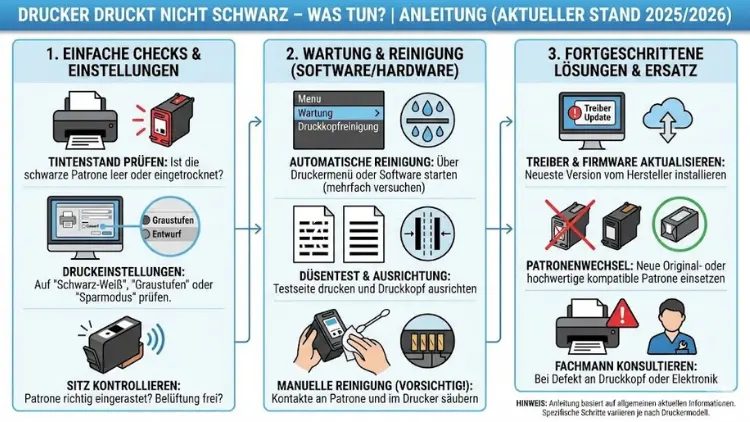
Wenn ein Drucker plötzlich kein Schwarz mehr druckt, sorgt das schnell für Frust im Büro oder Homeoffice. Dokumente sind unvollständig, Texte kaum lesbar und wichtige Ausdrucke verzögern sich. Die Ursachen reichen von leeren Patronen über verstopfte Druckköpfe bis hin zu Treiber- oder Softwareproblemen.
Diese umfassende Anleitung zeigt Ihnen systematisch, warum Ihr Drucker kein Schwarz druckt und welche Lösungen wirklich helfen, damit Sie schnell wieder zuverlässige Ausdrucke erhalten.
Warum druckt der Drucker kein Schwarz mehr?
Dass ein Drucker keine schwarze Farbe ausgibt, kann unterschiedliche Gründe haben. Häufig liegt es nicht an einem Defekt, sondern an kleineren Problemen, die sich mit wenigen Handgriffen beheben lassen. Wichtig ist, strukturiert vorzugehen und mögliche Ursachen Schritt für Schritt auszuschließen.
Häufige Ursachen im Überblick
Leere oder eingetrocknete schwarze Patrone
Auch wenn die Füllstandsanzeige noch Resttinte meldet, kann die schwarze Patrone eingetrocknet sein. Besonders bei selten genutzten Druckern trocknet Tinte an den Düsen ein und blockiert den Farbfluss.
Verstopfter Druckkopf
Tintenstrahldrucker sind besonders anfällig für verstopfte Druckköpfe. Staub, eingetrocknete Tinte oder Luftblasen verhindern, dass schwarze Tinte korrekt auf das Papier gelangt.
Falsche Druckereinstellungen
In den Druckoptionen kann versehentlich der Farbmodus deaktiviert oder Graustufen aktiviert worden sein. Auch der sogenannte Sparmodus beeinflusst die Schwarzausgabe.
Software- oder Treiberprobleme
Veraltete oder fehlerhafte Druckertreiber führen häufig dazu, dass bestimmte Farben – insbesondere Schwarz – nicht korrekt angesteuert werden.
Probleme mit kompatiblen Patronen
Nicht originale Patronen werden zwar oft erkannt, funktionieren aber nicht immer zuverlässig. Der Drucker blockiert dann gezielt die schwarze Farbe.
Hardwaredefekte
In seltenen Fällen liegt ein Defekt am Druckkopf, an der Patrone oder an internen Bauteilen vor. Das betrifft hauptsächlich ältere Geräte.
Erste Sofortmaßnahmen
Bevor Sie tiefere Eingriffe vornehmen, sollten Sie einige einfache Schritte testen. Diese lösen einen Großteil aller Probleme.
Drucker neu starten
Schalten Sie den Drucker aus, trennen Sie ihn für mindestens zwei Minuten vom Strom und starten Sie ihn anschließend neu. Dadurch werden interne Fehler zurückgesetzt.
Testseite drucken
Drucken Sie eine Testseite über das Druckermenü. So erkennen Sie sofort, ob Schwarz komplett fehlt oder nur schwach gedruckt wird.
Schwarze Patrone prüfen
Nehmen Sie die Patrone heraus und kontrollieren Sie:
- Ist sie korrekt eingesetzt?
- Sind Schutzfolien vollständig entfernt?
- Sind Kontakte sauber?
Druckereinstellungen richtig konfigurieren
Farbmodus überprüfen
Öffnen Sie die Druckereinstellungen auf Ihrem Computer:
- Stellen Sie sicher, dass „Farbe“ oder „Schwarzweiß mit schwarzer Patrone“ aktiviert ist.
- Deaktivieren Sie den Entwurfs- oder Sparmodus.
Graustufen korrekt nutzen
Bei manchen Druckern wird Graustufenmodus ausschließlich über Farbpatronen gedruckt. Wählen Sie stattdessen explizit „Nur Schwarz“.
Druckkopf reinigen – Schritt für Schritt
Automatische Reinigung
Fast alle Tintenstrahldrucker bieten eine integrierte Druckkopfreinigung:
- Öffnen Sie das Druckermenü.
- Wählen Sie „Wartung“ oder „Reinigung“.
- Starten Sie die Druckkopfreinigung.
- Drucken Sie danach eine Testseite.
Wiederholen Sie den Vorgang maximal zwei- bis dreimal, da jede Reinigung Tinte verbraucht.
Manuelle Reinigung (fortgeschritten)
Wenn die automatische Reinigung nicht hilft:
- Entfernen Sie die schwarze Patrone.
- Nehmen Sie den Druckkopf vorsichtig heraus.
- Legen Sie ihn auf ein fusselfreies Tuch.
- Reinigen Sie die Düsen mit lauwarmem, destilliertem Wasser.
- Lassen Sie den Druckkopf vollständig trocknen.
Diese Methode erfordert Sorgfalt, kann aber hartnäckige Verstopfungen lösen.
Schwarze Patrone austauschen
Wann ein Austausch sinnvoll ist
- Ausdrucke sind streifig oder sehr blass.
- Der Drucker meldet „Patrone leer“ oder „Patrone defekt“.
- Reinigung bringt keine Verbesserung.
Original oder kompatibel?
Originalpatronen bieten die höchste Zuverlässigkeit. Kompatible Patronen sind günstiger, können aber zu Erkennungsproblemen führen. Wenn Schwarz nicht gedruckt wird, testen Sie nach Möglichkeit eine Originalpatrone.
Drucker druckt schwarz nur blass oder grau
Ursachen
- Tinte fast leer
- Druckkopf teilweise verstopft
- Sparmodus aktiviert
Lösungen
- Schwarze Patrone ersetzen
- Druckkopf reinigen
- Druckqualität auf „hoch“ stellen
Laser- oder Tintenstrahldrucker – wichtige Unterschiede
Laserdrucker
Wenn ein Laserdrucker kein Schwarz druckt, liegt es meist am Toner oder an der Trommel:
- Toner leer oder verklumpt
- Trommeleinheit verschmutzt
- Fixiereinheit defekt
Tintenstrahldrucker
Hier stehen Patrone und Druckkopf im Fokus. Regelmäßiges Drucken verhindert das Eintrocknen der Tinte.
Treiber und Software aktualisieren
Treiber neu installieren
- Deinstallieren Sie den aktuellen Druckertreiber.
- Starten Sie den Computer neu.
- Installieren Sie die aktuelle Version des Treibers.
- Führen Sie einen Testdruck durch.
Betriebssystem-Updates beachten
Nach größeren Systemupdates kann es zu Druckproblemen kommen. Eine Neuinstallation des Treibers schafft oft Abhilfe.
Drucker druckt schwarz trotz voller Patronen nicht
Dieses Problem tritt häufig auf und hat mehrere mögliche Ursachen:
- Luft in der Tintenleitung
- Druckkopf nicht korrekt erkannt
- Firmware-Fehler
Lösungsansätze
- Mehrfache Druckkopfreinigung
- Drucker auf Werkseinstellungen zurücksetzen
- Firmware aktualisieren
Werkseinstellungen zurücksetzen
Ein Reset kann Softwarefehler beheben:
- Öffnen Sie das Druckermenü.
- Wählen Sie „Einstellungen zurücksetzen“.
- Bestätigen Sie den Vorgang.
- Richten Sie den Drucker neu ein.
Typische Fehlermeldungen und ihre Bedeutung
„Schwarze Patrone nicht erkannt“
- Kontakte verschmutzt
- Patrone defekt
- Inkompatible Patrone
„Druckkopfproblem“
- Druckkopf beschädigt
- Wartung erforderlich
- Austausch notwendig
Wann lohnt sich eine Reparatur?
Eine Reparatur ist sinnvoll, wenn:
- Der Drucker hochwertig und relativ neu ist
- Nur der Druckkopf betroffen ist
- Ersatzteile verfügbar sind
Bei günstigen oder sehr alten Geräten ist ein Neukauf oft wirtschaftlicher.
Vorbeugung: So vermeiden Sie das Problem in Zukunft
Regelmäßig drucken
Drucken Sie mindestens einmal pro Woche eine Seite mit schwarzer Tinte.
Drucker nicht vom Strom trennen
Viele Geräte führen automatische Wartungszyklen durch, solange sie am Stromnetz bleiben.
Hochwertige Tinte verwenden
Billige Tinte trocknet schneller ein und verursacht häufiger Verstopfungen.
Drucker richtig lagern
- Nicht in direkter Sonne
- Nicht in sehr trockenen Räumen
- Staubfrei aufstellen
Häufige Fragen zum Thema „Drucker druckt nicht schwarz“
Warum druckt der Drucker Farbe, aber kein Schwarz?
Meist ist die schwarze Patrone verstopft oder leer, während Farbpatronen noch funktionieren.
Kann ich ohne schwarze Patrone drucken?
Viele Drucker erlauben Farbdruck ohne Schwarz, jedoch nicht umgekehrt.
Wie lange hält eine schwarze Patrone?
Das hängt vom Druckvolumen ab. Durchschnittlich reicht sie für mehrere Hundert Seiten.
Zusammenfassung
Wenn der Drucker kein Schwarz druckt, liegt das in den meisten Fällen an einer verstopften oder leeren Patrone, falschen Einstellungen oder Softwareproblemen.
Mit systematischem Vorgehen, regelmäßiger Wartung und den richtigen Einstellungen lässt sich das Problem größtenteils schnell beheben.
Sollten alle Maßnahmen erfolglos bleiben, sind eine Reparatur oder ein Geräteaustausch in Erwägung zu ziehen.