
Erfahren Sie, wie Sie Epson-Treiber schnell und korrekt installieren, Fehler vermeiden und Ihren Drucker sicher einrichten – Schritt für Schritt erklärt.
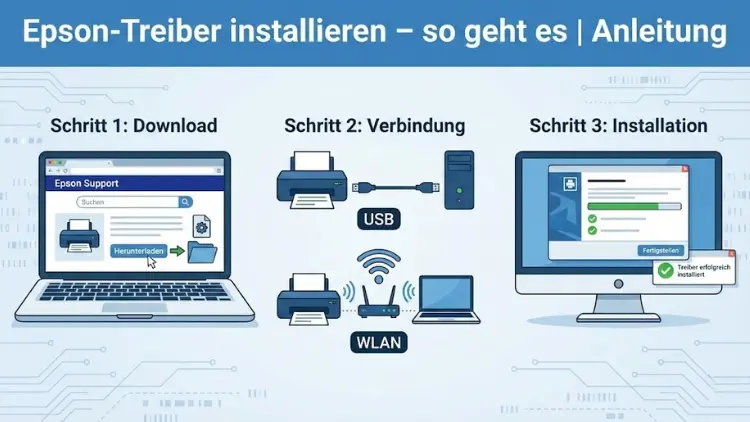
Epson-Drucker zählen zu den zuverlässigsten Geräten im Büro- und Privatbereich. Damit Ihr Drucker jedoch reibungslos funktioniert, ist die korrekte Installation des passenden Treibers entscheidend. Ohne einen aktuellen Epson-Treiber kann es zu Verbindungsproblemen, eingeschränkten Funktionen oder kompletten Ausfällen kommen.
In dieser Anleitung erfahren Sie Schritt für Schritt, wie Sie Epson-Treiber sicher installieren, aktualisieren und bei Problemen korrekt neu einrichten – für Windows, macOS und typische Einsatzszenarien.
Was ist ein Epson-Treiber und warum ist er wichtig?
Ein Druckertreiber ist eine spezielle Software, die das Betriebssystem mit dem Drucker verbindet. Er übersetzt Druckbefehle aus Programmen wie Textverarbeitungen oder Bildbearbeitungssoftware in eine Sprache, die der Drucker versteht. Ohne passenden Treiber erkennt der Computer den Drucker entweder gar nicht oder nur mit stark eingeschränkten Funktionen.
Ein aktueller Epson-Treiber sorgt für:
- stabile Verbindung zwischen Computer und Drucker
- optimale Druckqualität
- Zugriff auf alle Gerätefunktionen
- Kompatibilität mit aktuellen Betriebssystemen
- geringere Fehleranfälligkeit
Gerade nach einem Systemupdate oder beim Wechsel des Computers ist die Neuinstallation des Treibers unverzichtbar.
Vorbereitung: Das sollten Sie vor der Installation prüfen
Bevor Sie mit der Installation beginnen, sollten einige grundlegende Punkte geklärt sein. Diese Vorbereitung spart Zeit und verhindert typische Fehler.
Druckermodell genau bestimmen
Epson bietet eine große Auswahl an Druckermodellen. Der Treiber ist immer modellspezifisch. Die genaue Modellbezeichnung finden Sie:
- auf der Vorder- oder Rückseite des Druckers
- auf dem Typenschild
- in der Originalverpackung
- im alten Treiber oder im Gerätemenü
Betriebssystem und Version prüfen
Stellen Sie sicher, welches Betriebssystem Sie verwenden und welche Version installiert ist. Ein falscher Treiber führt häufig zu Installationsabbrüchen oder Funktionsstörungen.
Administratorrechte sicherstellen
Für die Installation benötigen Sie in der Regel Administratorrechte. Melden Sie sich daher mit einem entsprechenden Benutzerkonto an.
Internetverbindung prüfen
Da der empfohlene Weg über den offiziellen Download erfolgt, ist eine stabile Internetverbindung wichtig.
Epson-Treiber offiziell herunterladen
Der sicherste und empfohlene Weg führt immer über den Hersteller selbst. Nutzen Sie ausschließlich die offizielle Support-Seite von Epson, um Schadsoftware oder inkompatible Dateien zu vermeiden.
Schritt-für-Schritt-Anleitung zum Download
- Öffnen Sie die offizielle Epson-Supportseite.
- Geben Sie Ihr Druckermodell in das Suchfeld ein.
- Wählen Sie Ihr Betriebssystem aus der Liste aus.
- Laden Sie den empfohlenen Druckertreiber herunter.
- Speichern Sie die Datei an einem leicht auffindbaren Ort.
In vielen Fällen stellt Epson zusätzlich Komplettpakete bereit, die neben dem Treiber auch Dienstprogramme, Scanner-Software und Wartungstools enthalten.
Epson-Treiber unter Windows installieren
Die Installation unter Windows ist in der Regel unkompliziert und dauert nur wenige Minuten.
Automatische Installation per Setup-Datei
- Öffnen Sie die heruntergeladene Treiberdatei per Doppelklick.
- Bestätigen Sie die Sicherheitsabfrage.
- Folgen Sie den Anweisungen des Installationsassistenten.
- Schließen Sie den Drucker erst an, wenn Sie dazu aufgefordert werden.
- Warten Sie, bis die Installation abgeschlossen ist.
Nach erfolgreicher Installation wird der Drucker automatisch als Standardgerät eingerichtet, sofern keine anderen Einstellungen gewählt werden.
Manuelle Installation über Gerätemanager
Falls die automatische Installation fehlschlägt, können Sie den Treiber manuell installieren:
- Öffnen Sie den Gerätemanager.
- Wählen Sie „Drucker“ oder „Unbekanntes Gerät“.
- Klicken Sie auf „Treiber aktualisieren“.
- Wählen Sie den zuvor heruntergeladenen Treiberordner aus.
Diese Methode ist besonders hilfreich bei älteren Druckermodellen.
Epson-Treiber auf macOS installieren
Auch auf macOS stellt Epson speziell angepasste Treiber zur Verfügung, um volle Kompatibilität sicherzustellen.
Installation über das Treiberpaket
- Öffnen Sie die heruntergeladene DMG-Datei.
- Starten Sie das Installationsprogramm.
- Bestätigen Sie die Zugriffsrechte.
- Folgen Sie den Installationshinweisen.
- Starten Sie den Mac neu, falls erforderlich.
Nach der Installation können Sie den Drucker in den Systemeinstellungen unter „Drucker & Scanner“ hinzufügen.
Installation über AirPrint
Viele neuere Epson-Drucker unterstützen AirPrint. In diesem Fall ist oft keine manuelle Treiberinstallation nötig. Die Funktionalität kann jedoch eingeschränkt sein, weshalb der Originaltreiber meist die bessere Wahl bleibt.
Epson-Treiber aktualisieren – wann und warum?
Regelmäßige Treiber-Updates verbessern die Stabilität und beheben bekannte Fehler. Eine Aktualisierung ist besonders sinnvoll, wenn:
- der Drucker nicht mehr erkannt wird
- Druckaufträge abbrechen
- neue Betriebssystemversionen installiert wurden
- die Druckqualität nachgelassen hat
Treiber-Update durchführen
- Besuchen Sie erneut die Epson-Supportseite.
- Laden Sie die neueste Treiberversion herunter.
- Installieren Sie diese über die bestehende Version.
In den meisten Fällen ist keine vorherige Deinstallation nötig.
Epson-Treiber deinstallieren und neu installieren
Manchmal hilft nur eine vollständige Neuinstallation, um hartnäckige Probleme zu beheben.
Deinstallation unter Windows
- Öffnen Sie die Systemsteuerung.
- Wählen Sie „Programme deinstallieren“.
- Entfernen Sie alle Epson-bezogenen Einträge.
- Starten Sie den Computer neu.
Deinstallation unter macOS
- Öffnen Sie den Programme-Ordner.
- Nutzen Sie ggf. das Epson-Deinstallationsprogramm.
- Entfernen Sie den Drucker aus den Systemeinstellungen.
Anschließend installieren Sie den aktuellen Treiber erneut.
Häufige Probleme bei der Epson-Treiberinstallation
Drucker wird nicht erkannt
- USB-Kabel prüfen
- anderen Anschluss verwenden
- Netzwerkverbindung kontrollieren
Installation bricht ab
- Antivirenprogramm vorübergehend deaktivieren
- Installationsdatei erneut herunterladen
- als Administrator ausführen
Scanner-Funktion fehlt
Oft wurde nur der Druckertreiber installiert. Laden Sie das vollständige Softwarepaket mit Scanner-Treibern nach.
Epson-Treiber für Netzwerkdrucker installieren
Bei Netzwerkdruckern ist die korrekte IP-Adresse entscheidend.
Vorgehensweise
- Drucker mit dem Netzwerk verbinden.
- IP-Adresse im Druckermenü ermitteln.
- Treiber installieren und Netzwerkoption wählen.
- IP-Adresse manuell eingeben.
Diese Methode sorgt für eine stabile Verbindung, insbesondere in Büro-Netzwerken.
Sicherheit und Seriosität bei Treibern
Vermeiden Sie Drittanbieter-Webseiten, die angeblich aktuelle Epson-Treiber anbieten. Diese enthalten häufig veraltete Versionen oder unerwünschte Zusatzsoftware. Nutzen Sie ausschließlich den offiziellen Hersteller-Support.
Tipps für eine langfristig stabile Druckerfunktion
- Treiber regelmäßig aktualisieren
- Betriebssystem-Updates beachten
- Drucker-Firmware aktuell halten
- Nur Originalsoftware verwenden
- Drucker nicht über mehrere USB-Hubs anschließen
Diese Maßnahmen erhöhen die Lebensdauer des Geräts und reduzieren Ausfallzeiten.
Fazit
Die Installation eines Epson-Treibers ist mit der richtigen Anleitung schnell erledigt. Entscheidend sind das korrekte Druckermodell, das passende Betriebssystem und der Download über den offiziellen Hersteller.
Ob Neuinstallation, Update oder Fehlerbehebung – mit den beschriebenen Schritten stellen Sie sicher, dass Ihr Epson-Drucker zuverlässig, sicher und in bester Qualität arbeitet.