
Erfahren Sie, wie Sie den Windows Explorer in Windows 11 und 10 dauerhaft auf „Dieser PC“ festlegen und optimal einstellen.
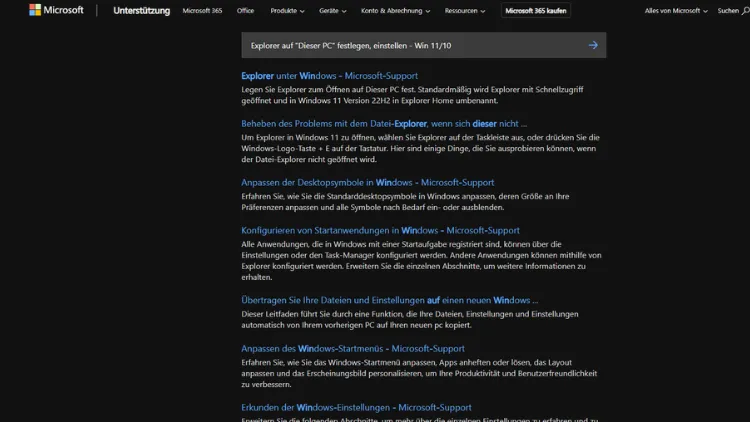
Der Windows-Explorer öffnet sich standardmäßig häufig im Schnellzugriff oder im Startbereich. Viele Nutzer bevorzugen jedoch die Ansicht „Dieser PC“, um direkt auf Laufwerke, Partitionen und angeschlossene Geräte zuzugreifen.
In diesem Artikel erfahren Sie Schritt für Schritt, wie Sie den Explorer unter Windows 11 und Windows 10 dauerhaft auf „Dieser PC“ festlegen. Zusätzlich erhalten Sie weiterführende Tipps, Registry-Optionen, Gruppenrichtlinien sowie Lösungen für typische Probleme.
Warum „Dieser PC“ als Startansicht sinnvoll ist
Die Ansicht „Dieser PC“ bietet eine klassische und strukturierte Übersicht über:
- Lokale Festplatten und SSDs
- Externe Laufwerke und USB-Sticks
- Netzlaufwerke
- DVD- oder Blu-ray-Laufwerke
- Systemordner wie Dokumente oder Bilder
Gerade für fortgeschrittene Anwender, Administratoren oder Nutzer mit mehreren Laufwerken ist diese Ansicht effizienter als der Schnellzugriff, der primär zuletzt verwendete Dateien und Ordner anzeigt.
Unterschiede zwischen Windows 10 und Windows 11
Obwohl sich Windows 10 und Windows 11 optisch unterscheiden, ist die grundlegende Funktion des Datei-Explorers ähnlich geblieben. Die Einstellung für die Startansicht ist in beiden Systemen vorhanden, allerdings teilweise anders platziert.
| Funktion | Windows 10 | Windows 11 |
|---|---|---|
| Explorer-Menü | Klassisch | Modernisiert |
| Ordneroptionen | Direkt sichtbar | Teilweise hinter „Mehr“ |
| Standardansicht | Schnellzugriff | Start / Schnellzugriff |
| „Dieser PC“ auswählbar | Ja | Ja |
Explorer in Windows 10 auf „Dieser PC“ festlegen
Schritt-für-Schritt-Anleitung
- Öffnen Sie den Datei-Explorer mit der Tastenkombination Windows + E.
- Klicken Sie oben links auf Datei.
- Wählen Sie Ordner- und Suchoptionen ändern.
- Im Reiter Allgemein finden Sie die Option Datei-Explorer öffnen für.
- Wählen Sie im Dropdown-Menü Dieser PC aus.
- Bestätigen Sie mit Übernehmen und OK.
Ab sofort öffnet sich der Explorer immer mit der Ansicht „Dieser PC“.
Explorer in Windows 11 auf „Dieser PC“ festlegen
Anleitung für aktuelle Windows-11-Versionen
- Öffnen Sie den Datei-Explorer.
- Klicken Sie oben rechts auf die drei Punkte.
- Wählen Sie Optionen.
- Im Abschnitt Allgemein finden Sie Datei-Explorer öffnen für.
- Stellen Sie die Option auf Dieser PC um.
- Klicken Sie auf OK, um die Änderung zu speichern.
Die Einstellung greift sofort, ohne Neustart.
Alternative Methode: Explorer-Verknüpfung anpassen
Falls die Standardoption nicht greift oder Sie gezielt eine Verknüpfung nutzen möchten, können Sie den Explorer direkt mit „Dieser PC“ starten.
Vorgehensweise
- Klicken Sie mit der rechten Maustaste auf eine Explorer-Verknüpfung.
- Wählen Sie Eigenschaften.
- Im Feld Ziel ergänzen Sie am Ende:
explorer.exe shell:MyComputerFolder- Bestätigen Sie mit OK.
Diese Verknüpfung öffnet den Explorer immer direkt in „Dieser PC“.
Registry-Anpassung für fortgeschrittene Anwender
Warnhinweis
Änderungen an der Registry sollten nur von erfahrenen Anwendern durchgeführt werden. Erstellen Sie vorab eine Sicherung.
Registry-Pfad
HKEY_CURRENT_USER\Software\Microsoft\Windows\CurrentVersion\Explorer\AdvancedEintrag anpassen
- Schlüssel:
LaunchTo - Wert:
1= Dieser PC2= Schnellzugriff / Start
Vorgehen
- Öffnen Sie regedit.
- Navigieren Sie zum genannten Pfad.
- Doppelklicken Sie auf
LaunchTo. - Setzen Sie den Wert auf 1.
- Starten Sie den Explorer neu oder melden Sie sich ab.
Gruppenrichtlinie in Windows Pro und Enterprise
In professionellen Umgebungen lässt sich die Einstellung zentral steuern.
Gruppenrichtlinien-Editor öffnen
- Windows + R drücken
gpedit.msceingeben
Pfad
Benutzerkonfiguration
└ Administrative Vorlagen
  └ Windows-Komponenten
    └ Datei-Explorer
Hier können Explorer-Verhalten und Startoptionen gesteuert werden. In vielen Fällen reicht jedoch die Registry-Variante aus.
Häufige Probleme und Lösungen
Explorer öffnet sich weiterhin im Schnellzugriff
Mögliche Ursachen:
- Alte Explorer-Instanzen im Hintergrund
- Drittanbieter-Tools
- Systemrichtlinien
Lösung:
- Explorer über den Task-Manager neu starten
- PC neu starten
- Registry-Wert erneut prüfen
Einstellung wird nach Updates zurückgesetzt
Größere Windows-Updates können Explorer-Einstellungen überschreiben.
Empfehlung:
- Einstellung nach Updates überprüfen
- Alternativ Verknüpfung mit festem Ziel nutzen
Mehrere Benutzerkonten
Die Einstellung gilt benutzerabhängig. Jeder Nutzer muss sie separat setzen, sofern keine Gruppenrichtlinie verwendet wird.
Schnellzugriff ausblenden für aufgeräumte Ansicht
Wenn Sie „Dieser PC“ nutzen, kann der Schnellzugriff zusätzlich deaktiviert oder bereinigt werden.
Schnellzugriff leeren
- Explorer öffnen
- Optionen → Allgemein
- Häkchen bei:
- „Zuletzt verwendete Dateien anzeigen“
- „Häufig verwendete Ordner anzeigen“
- Entfernen
- Verlauf löschen
Vorteile der Einstellung im Alltag
- Schnellere Navigation
- Direkter Zugriff auf Laufwerke
- Bessere Übersicht bei vielen Datenträgern
- Ideal für Backup- und Verwaltungsaufgaben
- Klassisches Windows-Gefühl
Gerade in produktiven Arbeitsumgebungen spart diese kleine Änderung täglich Zeit.
Vergleich: „Dieser PC“ vs. Schnellzugriff
Dieser PC
- Fokus auf Laufwerke
- Systemnah
- Ideal für Power-User
Schnellzugriff
- Fokus auf Dateien
- Für Einsteiger geeignet
- Weniger Kontrolle
Die Wahl hängt vom persönlichen Arbeitsstil ab, doch viele Nutzer kehren langfristig zu „Dieser PC“ zurück.
Explorer-Start per Tastenkombination optimieren
Die Tastenkombination Windows + E öffnet immer den Explorer. In Kombination mit der richtigen Startansicht ergibt sich ein besonders effizienter Workflow.
Fazit
Das Festlegen des Windows-Explorers auf „Dieser PC“ ist unter Windows 10 und Windows 11 unkompliziert und schnell erledigt. Ob über die Ordneroptionen, eine angepasste Verknüpfung, die Registry oder Gruppenrichtlinien – es gibt für jeden Kenntnisstand die passende Methode.
Die Umstellung sorgt für mehr Übersicht, bessere Kontrolle über Laufwerke und einen effizienteren Arbeitsalltag. Besonders Nutzer mit mehreren Datenträgern oder administrativen Aufgaben profitieren von dieser klassischen Explorer-Ansicht.