
Datei-Explorer öffnen und starten in Windows 11 und 10: So geht’s per Tastenkürzel, Taskleiste, Startmenü oder Ausführen-Dialog – schnell und einfach erklärt.
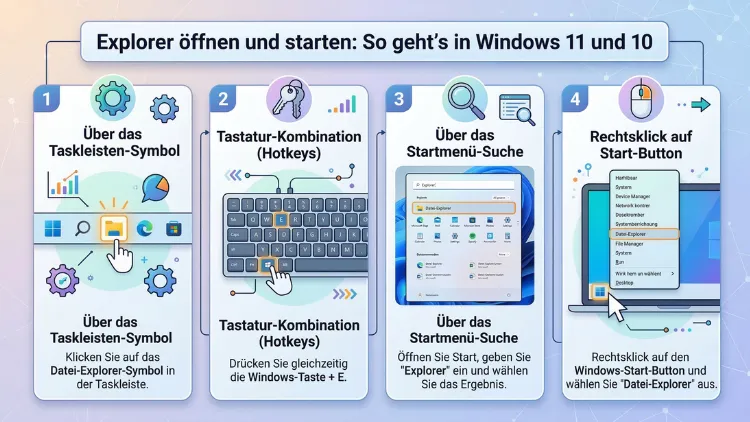
Der Windows Explorer – offiziell „Datei-Explorer“ genannt – ist das zentrale Werkzeug, um Dateien, Ordner und Laufwerke auf Ihrem PC zu verwalten. Sie können ihn auf zahlreichen Wegen öffnen: per Tastenkürzel, über das Startmenü, die Taskleiste oder die Eingabeaufforderung.
Dieser Artikel zeigt Ihnen alle Methoden Schritt für Schritt – sowohl für Windows 11 als auch für Windows 10.
Was ist der Windows Explorer/Datei-Explorer?
Der Datei-Explorer (früher und umgangssprachlich oft noch „Windows Explorer“ genannt) ist seit Windows 95 fester Bestandteil des Betriebssystems. Er ermöglicht es Ihnen, Dateien zu öffnen, zu verschieben, zu kopieren, umzubenennen und zu löschen. Außerdem zeigt er Ihnen Laufwerke, Netzwerklaufwerke und angeschlossene Geräte an.
In Windows 10 heißt die Anwendung offiziell „Datei-Explorer“ und ist über die gelbe Ordner-Schaltfläche in der Taskleiste erreichbar. In Windows 11 wurde die Oberfläche des Datei-Explorers umfassend überarbeitet: Das neue Design zeigt ein moderneres, abgerundetes Layout mit einer vereinfachten Menüleiste. Dennoch sind die grundlegenden Funktionen und die meisten Öffnungsmethoden in beiden Versionen nahezu identisch.
Es ist deshalb sinnvoll, alle verfügbaren Methoden zu kennen – denn je nach Situation ist mal die eine, mal die andere schneller und praktischer.
Methode 1: Datei-Explorer per Tastenkürzel öffnen (schnellste Methode)
Die schnellste und einfachste Methode, den Explorer zu öffnen, ist das Tastenkürzel Windows-Taste + E. Diese Kombination funktioniert sowohl in Windows 10 als auch in Windows 11 zuverlässig und sofort.
Schritt-für-Schritt-Anleitung:
- Drücken Sie gleichzeitig die Windows-Taste (mit dem Windows-Logo) und die Taste E.
- Der Datei-Explorer öffnet sich sofort – in der Regel mit der Ansicht „Dieser PC“ oder „Schnellzugriff“ (je nach Ihren Einstellungen).
- Zudem können Sie dieses Kürzel verwenden, ohne vorher ein Fenster schließen oder das Startmenü öffnen zu müssen.
Dieses Tastenkürzel ist besonders empfehlenswert, wenn Sie schnell auf Dateien zugreifen möchten, ohne die Maus zu bewegen. Außerdem funktioniert es auch dann, wenn andere Fenster im Vordergrund geöffnet sind.
Methode 2: Explorer über die Taskleiste öffnen
In Windows 10 und Windows 11 ist der Datei-Explorer standardmäßig in der Taskleiste angeheftet. Das gelbe Ordner-Symbol ist deshalb auf den meisten PCs direkt sichtbar.
So öffnen Sie den Explorer über die Taskleiste in Windows 10:
- Schauen Sie in die Taskleiste am unteren Bildschirmrand.
- Klicken Sie auf das gelbe Ordner-Symbol – der Datei-Explorer öffnet sich sofort.
- Falls das Symbol nicht sichtbar ist, kann es sein, dass es aus der Taskleiste entfernt wurde. In diesem Fall können Sie es über die Suchmethode (siehe unten) erneut anheften.
So öffnen Sie den Explorer über die Taskleiste in Windows 11:
- In Windows 11 befindet sich die Taskleiste ebenfalls am unteren Bildschirmrand, jedoch sind die Symbole standardmäßig zentriert angeordnet.
- Klicken Sie auf das gelbe Ordner-Symbol, um den Explorer zu starten.
- Sollte das Symbol fehlen, gehen Sie zu Einstellungen → Personalisierung → Taskleiste und aktivieren Sie dort den Eintrag „Datei-Explorer“.
Methode 3: Explorer über das Startmenü öffnen
Das Startmenü bietet in beiden Windows-Versionen einen einfachen Weg, den Datei-Explorer zu starten. Zusätzlich können Sie dort gezielt nach der Anwendung suchen.
In Windows 10:
- Klicken Sie auf das Windows-Symbol in der linken unteren Ecke der Taskleiste, um das Startmenü zu öffnen.
- Scrollen Sie in der linken Spalte nach unten, bis Sie den Eintrag „Datei-Explorer“ sehen – er befindet sich meistens unter dem Buchstaben „D“.
- Alternativ klicken Sie auf das Ordner-Symbol in der linken Leiste des Startmenüs – dieses öffnet ebenfalls den Datei-Explorer direkt.
In Windows 11:
- Klicken Sie auf das Windows-Symbol in der Mitte der Taskleiste.
- Das neue Startmenü zeigt angeheftete Apps und Empfehlungen. Suchen Sie dort nach dem Datei-Explorer-Symbol (gelber Ordner).
- Falls es nicht direkt sichtbar ist, tippen Sie einfach „Explorer“ oder „Datei-Explorer“ in das Suchfeld ein – Windows findet die App sofort.
- Klicken Sie auf das Suchergebnis, um den Explorer zu öffnen.
Methode 4: Explorer über die Windows-Suche öffnen
Die integrierte Windows-Suche ist eine weitere praktische Methode, um den Explorer schnell zu starten. Sie eignet sich besonders dann, wenn Sie unsicher sind, wo sich das Symbol befindet.
In Windows 10:
- Klicken Sie auf das Lupensymbol oder das Suchfeld in der Taskleiste.
- Tippen Sie „Explorer“ oder „Datei-Explorer“ ein.
- Klicken Sie im Suchergebnis auf „Datei-Explorer“, um die Anwendung zu öffnen.
- Außerdem können Sie mit der rechten Maustaste auf das Ergebnis klicken, um es in der Taskleiste anzuheften.
In Windows 11:
- Drücken Sie die Windows-Taste oder klicken Sie auf das Suchfeld in der Taskleiste.
- Tippen Sie „Explorer“ ein.
- Das erste Suchergebnis ist in der Regel der Datei-Explorer – klicken Sie darauf, um ihn zu öffnen.
- Zudem bietet Windows 11 oben im Suchergebnis direkt Schnellaktionen an, z. B. „Öffnen“ oder „An Taskleiste anheften“.
Methode 5: Explorer über den Task-Manager öffnen
Wenn der Datei-Explorer einmal nicht mehr reagiert oder abgestürzt ist, können Sie ihn über den Task-Manager neu starten. Diese Methode ist deshalb besonders nützlich bei Problemen mit dem Explorer.
Schritt-für-Schritt-Anleitung (Windows 10 und 11):
- Öffnen Sie den Task-Manager mit dem Tastenkürzel Strg + Umschalt + Esc.
- Klicken Sie auf die Registerkarte „Prozesse“ (Windows 10) oder „Prozesse“ (Windows 11).
- Suchen Sie in der Liste nach „Windows-Explorer“ oder „explorer.exe“.
- Klicken Sie mit der rechten Maustaste darauf und wählen Sie „Neu starten“ – dadurch wird der Explorer neu gestartet, ohne dass Sie den PC neu starten müssen.
- Falls der Explorer komplett fehlt: Klicken Sie im Task-Manager auf „Datei“ → „Neuen Task ausführen“, tippen Sie „explorer.exe“ ein und bestätigen Sie mit Enter.
Zusätzlich ist diese Methode die empfohlene Vorgehensweise, wenn die Taskleiste eingefroren ist oder das Desktop-Hintergrundbild nicht mehr angezeigt wird, da der Explorer auch für diese Elemente zuständig ist.
Methode 6: Explorer über „Ausführen“ starten
Das „Ausführen“-Fenster (auch als „Run-Dialog“ bekannt) ist eine klassische Methode, um Programme direkt zu starten. Sie funktioniert zuverlässig in Windows 10 und Windows 11.
Schritt-für-Schritt-Anleitung:
- Drücken Sie gleichzeitig Windows-Taste + R – das „Ausführen“-Fenster öffnet sich.
- Tippen Sie „explorer“ oder „explorer.exe“ in das Eingabefeld ein.
- Bestätigen Sie mit Enter oder klicken Sie auf „OK“.
- Der Datei-Explorer startet sofort.
Außerdem können Sie in das Ausführen-Fenster direkt einen Ordnerpfad eingeben, um den Explorer in einem bestimmten Ordner zu öffnen. Beispielsweise öffnet die Eingabe „C:\Users\IhrName\Documents“ den Explorer direkt im Dokumente-Ordner.
Methode 7: Explorer über die Eingabeaufforderung oder PowerShell öffnen
Technisch versierte Nutzer können den Datei-Explorer auch über die Eingabeaufforderung (cmd) oder Windows PowerShell starten. Zudem ist diese Methode nützlich, wenn Sie den Explorer per Skript automatisieren möchten.
In der Eingabeaufforderung (Windows 10 und 11):
- Öffnen Sie die Eingabeaufforderung: Drücken Sie Windows-Taste + R, tippen Sie „cmd“ ein und drücken Sie Enter.
- Tippen Sie im Kommandozeilenfenster „explorer“ oder „explorer.exe“ ein und bestätigen Sie mit Enter.
- Der Datei-Explorer öffnet sich sofort.
In der Windows PowerShell:
- Öffnen Sie die PowerShell: Drücken Sie Windows-Taste + X und wählen Sie „Windows PowerShell“ (Windows 10) oder „Windows Terminal“ (Windows 11).
- Tippen Sie „explorer“ ein und drücken Sie Enter.
- Zusätzlich können Sie mit „explorer .“ (explorer Punkt) den Explorer im aktuellen Verzeichnis öffnen.
- Mit „explorer C:\Users\IhrName\Downloads“ öffnen Sie den Explorer direkt im Downloads-Ordner.
Methode 8: Explorer über das Kontextmenü des Startmenüs öffnen (Poweruser-Menü)
In Windows 10 und Windows 11 gibt es ein sogenanntes „Poweruser-Menü“ oder „Erweiterte Startmenü-Optionen“, das viele nützliche Verknüpfungen enthält – darunter auch den Datei-Explorer.
Schritt-für-Schritt-Anleitung:
- Drücken Sie Windows-Taste + X oder klicken Sie mit der rechten Maustaste auf das Windows-Symbol in der Taskleiste.
- Ein Kontextmenü öffnet sich mit verschiedenen Schnellzugriffen.
- Klicken Sie auf „Datei-Explorer“, um ihn sofort zu öffnen.
Diese Methode ist deshalb besonders praktisch, weil sie auch dann funktioniert, wenn die Taskleiste eingeschränkt ist oder andere Programme den Bildschirm verdecken. Außerdem bietet das Poweruser-Menü weitere hilfreiche Verknüpfungen wie Geräte-Manager, Computerverwaltung und Einstellungen.
Methode 9: Explorer über „Dieser PC“-Desktop-Symbol öffnen
In Windows 10 und Windows 11 können Sie das „Dieser PC“-Symbol auf dem Desktop aktivieren und darüber den Explorer öffnen.
So aktivieren Sie „Dieser PC“ auf dem Desktop:
In Windows 10:
- Klicken Sie mit der rechten Maustaste auf eine freie Stelle des Desktops.
- Wählen Sie „Anpassen“.
- Klicken Sie links auf „Designs“ und dann auf „Desktopsymboleinstellungen“.
- Setzen Sie einen Haken bei „Computer“ und klicken Sie auf „Übernehmen“.
- Das „Dieser PC“-Symbol erscheint nun auf dem Desktop – ein Doppelklick öffnet den Explorer.
In Windows 11:
- Klicken Sie mit der rechten Maustaste auf den Desktop und wählen Sie „Anpassen“.
- Gehen Sie zu „Designs“ → „Desktopsymboleinstellungen“.
- Aktivieren Sie „Computer“ und klicken Sie auf „Übernehmen“.
Explorer-Startordner anpassen: „Schnellzugriff“ oder „Dieser PC“
Standardmäßig öffnet sich der Datei-Explorer in Windows 10 und 11 im „Schnellzugriff“ – einer Übersicht mit häufig verwendeten Ordnern und zuletzt geöffneten Dateien. Jedoch bevorzugen viele Nutzer, dass der Explorer direkt mit „Dieser PC“ startet, um sofort auf alle Laufwerke zuzugreifen.
So ändern Sie den Startordner in Windows 10:
- Öffnen Sie den Datei-Explorer.
- Klicken Sie oben auf „Ansicht“ und dann auf „Optionen“ (ganz rechts).
- Im Reiter „Allgemein“ finden Sie ganz oben die Einstellung „Datei-Explorer öffnen für:“.
- Wählen Sie dort „Dieser PC“ aus dem Dropdown-Menü.
- Klicken Sie auf „Übernehmen“ und dann auf „OK“.
So ändern Sie den Startordner in Windows 11:
- Öffnen Sie den Datei-Explorer.
- Klicken Sie oben rechts auf die drei Punkte (…) und wählen Sie „Optionen“.
- Wählen Sie im Reiter „Allgemein“ unter „Datei-Explorer öffnen für:“ die Option „Dieser PC“.
- Bestätigen Sie mit „Übernehmen“ und „OK“.
Zusätzlich können Sie in Windows 11 auch einen benutzerdefinierten Startordner angeben, indem Sie den gewünschten Pfad manuell eintragen. Dazu halten Sie Umschalt + Rechtsklick auf einen beliebigen Ordner gedrückt und wählen „Als Explorer-Startordner festlegen“ – sofern Ihre Windows-Version diese Option unterstützt.
Explorer hängt oder reagiert nicht: Was tun?
Falls der Datei-Explorer eingefroren ist oder sich nicht mehr öffnen lässt, gibt es bewährte Lösungsansätze. Deshalb sollten Sie diese Schritte der Reihe nach ausprobieren.
Empfohlene Vorgehensweisen bei einem nicht reagierenden Explorer:
1. Explorer im Task-Manager neu starten:
- Öffnen Sie den Task-Manager mit Strg + Umschalt + Esc.
- Suchen Sie „Windows-Explorer“ in der Liste.
- Klicken Sie mit der rechten Maustaste darauf und wählen Sie „Neu starten“.
2. Explorer-Verlauf und Cache leeren:
- Öffnen Sie den Datei-Explorer und gehen Sie zu Ansicht → Optionen (Windows 10) oder Drei Punkte → Optionen (Windows 11).
- Klicken Sie im Reiter „Allgemein“ unter „Datenschutz“ auf „Löschen“.
- Zudem deaktivieren Sie dort ggf. die Optionen für zuletzt verwendete Dateien und Ordner, um Ladeprobleme zu reduzieren.
3. Windows-Systemdateien reparieren:
- Öffnen Sie die Eingabeaufforderung als Administrator (Rechtsklick auf das Startmenü → „Windows-Terminal (Administrator)“ oder „Eingabeaufforderung (Administrator)“).
- Tippen Sie den Befehl „sfc /scannow“ ein und drücken Sie Enter.
- Windows überprüft und repariert beschädigte Systemdateien automatisch.
4. Windows aktualisieren:
- In Windows 10 und 11 gehen Sie zu Einstellungen → Windows Update → Nach Updates suchen.
- Viele Explorer-Probleme werden durch aktuelle Windows-Updates behoben. Deshalb empfiehlt es sich, das System stets auf dem neuesten Stand zu halten – insbesondere im Jahr 2026, da Microsoft den Support für ältere Windows-10-Versionen zunehmend einschränkt.
Explorer an Taskleiste oder Startmenü anheften
Damit Sie den Datei-Explorer noch schneller starten können, empfiehlt es sich, ihn dauerhaft in der Taskleiste oder im Startmenü zu verankern.
Explorer in Windows 10 an die Taskleiste anheften:
- Suchen Sie nach „Datei-Explorer“ über die Windows-Suche.
- Klicken Sie mit der rechten Maustaste auf das Suchergebnis.
- Wählen Sie „An Taskleiste anheften“ – das Ordner-Symbol erscheint nun dauerhaft in der Taskleiste.
Explorer in Windows 11 an die Taskleiste anheften:
- Klicken Sie auf das Windows-Such-Symbol und tippen Sie „Explorer“ ein.
- Klicken Sie im Suchergebnis auf den Pfeil nach rechts neben „Datei-Explorer“, um weitere Optionen zu sehen.
- Wählen Sie „An Taskleiste anheften“.
Explorer im Startmenü anheften (Windows 11):
- Öffnen Sie das Startmenü und suchen Sie nach „Datei-Explorer“.
- Klicken Sie mit der rechten Maustaste auf das Ergebnis und wählen Sie „An „Start“ anheften“.
- Der Explorer erscheint nun im oberen Bereich des Startmenüs unter den angehefteten Apps.
Mehrere Explorer-Fenster gleichzeitig öffnen
Manchmal ist es sinnvoll, mehrere Datei-Explorer-Fenster gleichzeitig geöffnet zu haben – etwa um Dateien bequem zwischen zwei Ordnern hin- und herzubewegen.
So öffnen Sie ein zweites Explorer-Fenster:
- Methode 1: Halten Sie die Strg-Taste gedrückt und klicken Sie in der Taskleiste auf das Explorer-Symbol. So öffnet sich ein neues Fenster.
- Methode 2: Klicken Sie mit der rechten Maustaste auf das Explorer-Symbol in der Taskleiste und wählen Sie „Datei-Explorer“ aus dem Kontextmenü.
- Methode 3: Drücken Sie im geöffneten Explorer Strg + N – dadurch öffnet sich ein weiteres Explorer-Fenster mit demselben Startpfad.
Außerdem ermöglicht Windows das Nebeneinander-Anordnen von Fenstern per Snap-Funktion: Ziehen Sie ein Explorer-Fenster an den linken oder rechten Bildschirmrand, um es automatisch auf eine Bildschirmhälfte einzurasten.
Nützliche Tastenkürzel im Datei-Explorer
Zusätzlich zu den Öffnungsmethoden gibt es im Datei-Explorer selbst zahlreiche Tastenkürzel, die Ihre tägliche Arbeit deutlich beschleunigen. Deshalb lohnt es sich, diese zu kennen:
| Tastenkürzel | Funktion |
|---|---|
| Windows + E | Explorer öffnen |
| Alt + D | Adressleiste aktivieren |
| Strg + N | Neues Fenster öffnen |
| Strg + W | Fenster schließen |
| Alt + ← | Einen Schritt zurück |
| Alt + → | Einen Schritt vor |
| Alt + ↑ | Übergeordneten Ordner öffnen |
| Strg + L | Adressleiste auswählen |
| F2 | Datei/Ordner umbenennen |
| F5 | Ansicht aktualisieren |
| Strg + Umschalt + N | Neuen Ordner erstellen |
| Löschen | Datei in den Papierkorb verschieben |
| Umschalt + Löschen | Datei dauerhaft löschen (ohne Papierkorb) |
Unterschiede zwischen Windows 10 und Windows 11 im Datei-Explorer
Obwohl die meisten Öffnungsmethoden identisch sind, gibt es zwischen Windows 10 und Windows 11 einige Unterschiede im Explorer selbst, die Sie kennen sollten.
Oberfläche und Design:
- In Windows 11 wurde die Menüleiste (Ribbon) durch eine vereinfachte Symbolleiste ersetzt. Deshalb sind manche Funktionen nun in Untermenüs oder hinter dem Drei-Punkte-Menü (…) versteckt.
- In Windows 10 bietet das klassische Ribbon-Menü mehr Funktionen auf einen Blick.
Kontextmenü:
- Windows 11 zeigt beim Rechtsklick auf eine Datei zunächst nur ein kompaktes Kontextmenü. Erst über „Weitere Optionen anzeigen“ (oder die Taste Umschalt + F10) öffnet sich das vollständige klassische Menü.
- Windows 10 zeigt das vollständige Kontextmenü sofort.
Tabs im Explorer (nur Windows 11):
- Seit Windows 11 Version 22H2 (2022) unterstützt der Datei-Explorer Registerkarten (Tabs) – ähnlich wie in einem Webbrowser. So können Sie mehrere Ordner in einem einzigen Explorer-Fenster geöffnet halten. Öffnen Sie einen neuen Tab mit Strg + T.
- In Windows 10 ist diese Funktion nicht nativ verfügbar. Hier benötigen Sie ein Drittanbieter-Tool wie Files (kostenlos im Microsoft Store erhältlich), das Tabs und ein moderneres Interface für den Datei-Explorer bietet.
Versteckte Dateien und Dateiendungen im Explorer anzeigen
Ein häufig genutztes Feature im Datei-Explorer ist das Anzeigen versteckter Dateien und Dateiendungen. Standardmäßig blendet Windows beides aus.
In Windows 10:
- Öffnen Sie den Datei-Explorer.
- Klicken Sie auf „Ansicht“ im Menüband.
- Aktivieren Sie die Häkchen bei „Dateinamenerweiterungen“ und „Ausgeblendete Elemente“.
In Windows 11:
- Öffnen Sie den Datei-Explorer.
- Klicken Sie oben auf „Ansicht“.
- Wählen Sie „Anzeigen“ und aktivieren Sie dort „Dateinamenerweiterungen“ sowie „Ausgeblendete Elemente“.
Diese Einstellung ist besonders dann hilfreich, wenn Sie Systemdateien bearbeiten, Viren entfernen oder Dateiendungen prüfen möchten. Außerdem empfiehlt es sich für Entwickler und fortgeschrittene Nutzer, diese Option dauerhaft aktiviert zu lassen.
Schnellzugriff und Favoriten im Explorer verwalten
Der Schnellzugriff am linken Rand des Explorers zeigt häufig verwendete Ordner und zuletzt geöffnete Dateien an. Zusätzlich können Sie eigene Ordner dauerhaft dort anheften.
Ordner im Schnellzugriff anheften:
- Navigieren Sie zu dem Ordner, den Sie anheften möchten.
- Klicken Sie mit der rechten Maustaste auf den Ordner.
- Wählen Sie „An Schnellzugriff anheften“.
Ordner aus dem Schnellzugriff entfernen:
- Klicken Sie mit der rechten Maustaste auf den angehefteten Ordner im Schnellzugriff.
- Wählen Sie „Aus Schnellzugriff lösen“.
Außerdem können Sie im Schnellzugriff auch Netzwerklaufwerke und externe Festplatten anheften, um schnell darauf zuzugreifen.
Explorer als Administrator öffnen
In manchen Situationen müssen Sie den Datei-Explorer mit Administratorrechten öffnen – zum Beispiel, um auf geschützte Systemordner zuzugreifen oder Dateien im Windows-Verzeichnis zu bearbeiten.
So öffnen Sie den Explorer als Administrator (Windows 10 und 11):
- Drücken Sie Windows-Taste + R, um das Ausführen-Fenster zu öffnen.
- Tippen Sie „explorer.exe“ ein, aber drücken Sie noch nicht Enter.
- Halten Sie stattdessen Strg + Umschalt gedrückt und klicken Sie erst dann auf „OK“ – dadurch wird der Explorer mit erhöhten Rechten gestartet.
Alternativ können Sie auch über die Eingabeaufforderung als Administrator (Rechtsklick → „Als Administrator ausführen“) den Befehl „explorer.exe“ eingeben. Jedoch ist es wichtig zu wissen, dass Windows aus Sicherheitsgründen den Explorer normalerweise nicht dauerhaft als Admin ausführt – Microsoft empfiehlt deshalb, nur bei Bedarf erhöhte Rechte zu verwenden.
Explorer-Alternativen für Windows 10 und 11
Falls Ihnen der Standard-Datei-Explorer nicht genug Funktionen bietet, gibt es empfehlenswerte Alternativen. Hier sind die bekanntesten:
- Files (Microsoft Store): Eine moderne, kostenlose Alternative mit Tab-Unterstützung, dualem Bereich und anpassbarem Design. Besonders für Windows-10-Nutzer empfehlenswert, da sie Tabs bietet, die in Windows 10 nativ fehlen.
- Total Commander: Ein klassischer Dateimanager mit Zwei-Fenster-Ansicht, vielen Plugins und umfangreichen Funktionen für Power-User. Die Basisversion ist kostenlos nutzbar (Shareware).
- Directory Opus: Ein professioneller Dateimanager mit vielen Anpassungsmöglichkeiten, jedoch kostenpflichtig (ab ca. 40 Euro).
- FreeCommander XE: Eine kostenlose Alternative mit dualem Panel, ähnlich wie Total Commander.
Zudem ist es wichtig zu wissen, dass diese Tools den Standard-Explorer nicht ersetzen, sondern lediglich ergänzen. Der Windows Explorer bleibt weiterhin für die Systemdarstellung (Taskleiste, Desktop, Kontextmenüs) zuständig.
Häufige Fragen zum Explorer in Windows
Warum öffnet sich der Explorer nicht?
Der Datei-Explorer reagiert manchmal nicht, wenn Systemdateien beschädigt sind, ein Prozess eingefroren ist oder ein Windows-Update aussteht. Starten Sie zunächst den Explorer-Prozess im Task-Manager neu (Strg + Umschalt + Esc → „Windows-Explorer“ → Rechtsklick → „Neu starten“). Falls das nicht hilft, führen Sie den Befehl „sfc /scannow“ in der Eingabeaufforderung als Administrator aus.
Wie starte ich den Datei-Explorer ohne Maus?
Drücken Sie Windows-Taste + E – dadurch öffnet sich der Explorer direkt per Tastatur, ohne dass Sie die Maus benötigen. Anschließend können Sie mit Tab, Pfeiltasten und Enter navigieren.
Wie ändere ich den Startordner des Explorers?
Öffnen Sie den Explorer und gehen Sie zu Ansicht → Optionen (Windows 10) oder Drei Punkte → Optionen (Windows 11). Wählen Sie im Reiter „Allgemein“ unter „Datei-Explorer öffnen für:“ die gewünschte Option – entweder „Dieser PC“ oder „Schnellzugriff“.
Kann ich mehrere Explorer-Fenster gleichzeitig öffnen?
Ja. Drücken Sie im geöffneten Explorer Strg + N, um ein weiteres Fenster zu öffnen. Alternativ klicken Sie mit der rechten Maustaste auf das Explorer-Symbol in der Taskleiste und wählen „Datei-Explorer“. In Windows 11 ab Version 22H2 können Sie außerdem Tabs innerhalb eines Fensters verwenden (Strg + T).
Wie kann ich den Explorer-Verlauf löschen?
Öffnen Sie die Explorer-Optionen (Ansicht → Optionen oder Drei Punkte → Optionen). Klicken Sie im Reiter „Allgemein“ unter „Datenschutz“ auf „Löschen“, um den Verlauf der zuletzt geöffneten Dateien und Ordner zu entfernen.
Warum fehlt der Explorer in der Taskleiste?
Falls das Explorer-Symbol aus der Taskleiste verschwunden ist, können Sie es wieder hinzufügen. Gehen Sie dazu zu Einstellungen → Personalisierung → Taskleiste und aktivieren Sie „Datei-Explorer“ (Windows 11). In Windows 10 suchen Sie nach „Datei-Explorer“, klicken mit der rechten Maustaste auf das Suchergebnis und wählen „An Taskleiste anheften“.
Wie öffne ich Explorer direkt in einem bestimmten Ordner?
Drücken Sie Windows-Taste + R, tippen Sie den gewünschten Pfad ein (z. B. „C:\Users\IhrName\Downloads“) und drücken Sie Enter. Der Explorer öffnet sich dann direkt im angegebenen Ordner. Diese Methode ist besonders nützlich, um schnell auf bestimmte Verzeichnisse zuzugreifen.
Wie zeige ich versteckte Dateien im Explorer an?
In Windows 10 klicken Sie im Explorer auf „Ansicht“ und aktivieren „Ausgeblendete Elemente“. In Windows 11 gehen Sie zu Ansicht → Anzeigen → Ausgeblendete Elemente. Außerdem sollten Sie in beiden Versionen auch „Dateinamenerweiterungen“ aktivieren, um Dateiendungen sichtbar zu machen.
Wie starte ich den Explorer als Administrator?
Drücken Sie Windows-Taste + R, tippen Sie „explorer.exe“ ein und bestätigen Sie mit Strg + Umschalt + Enter – dadurch startet der Explorer mit Administratorrechten. Alternativ öffnen Sie eine Administrator-Eingabeaufforderung und geben dort „explorer.exe“ ein.
Gibt es bessere Alternativen zum Windows Explorer?
Ja. Für Windows 10 und 11 empfiehlt sich Files (kostenlos im Microsoft Store) als moderne Alternative mit Tabs und ansprechendem Design. Power-User greifen häufig auf Total Commander oder FreeCommander XE zurück, die eine Zwei-Fenster-Ansicht und erweiterte Funktionen bieten.
Fazit
Der Datei-Explorer lässt sich in Windows 10 und 11 auf viele Arten öffnen – vom schnellen Tastenkürzel Windows + E bis hin zum Task-Manager-Neustart bei Problemen. Jede Methode hat ihre Stärken, deshalb lohnt es sich, mehrere davon zu kennen.
Für den Alltag ist Windows + E die empfohlene Vorgehensweise. Bei Problemen helfen Task-Manager und der Befehl „sfc /scannow“ zuverlässig weiter.