
Erfahren Sie, wie Sie Facebook-Fotos sicher löschen, Privatsphäre schützen und Schritt für Schritt unerwünschte Bilder entfernen – einfach erklärt.
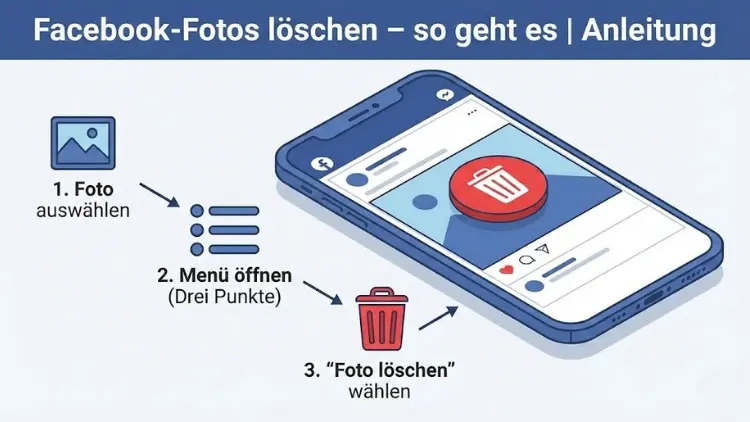
Facebook speichert über Jahre hinweg zahlreiche Fotos: Profilbilder, Titelbilder, hochgeladene Alben und Markierungen durch andere Nutzer. Wer Ordnung schaffen, seine Privatsphäre verbessern oder alte Inhalte entfernen möchte, sollte wissen, wie sich Facebook-Fotos sicher und vollständig löschen lassen.
Diese Anleitung erklärt Schritt für Schritt alle Möglichkeiten – am Smartphone, Tablet und PC – inklusive Sonderfällen wie markierten Bildern, geteilten Inhalten und automatisch erstellten Alben.
Warum Facebook-Fotos löschen sinnvoll ist
Fotos gehören zu den persönlichsten Inhalten in sozialen Netzwerken. Alte Aufnahmen können heute unpassend wirken, sensible Informationen enthalten oder schlicht nicht mehr gewünscht sein. Zudem beeinflussen öffentlich sichtbare Bilder den digitalen Eindruck bei Arbeitgebern, Geschäftspartnern oder Kunden.
Typische Gründe für das Löschen von Facebook-Fotos sind:
- Schutz der Privatsphäre
- Aufräumen des Profils
- Vermeidung unerwünschter Markierungen
- Trennung von privaten und beruflichen Inhalten
- Vorbereitung auf eine Konto-Deaktivierung oder -Löschung
Facebook bietet dafür verschiedene Funktionen, die jedoch nicht immer selbsterklärend sind.
Welche Arten von Facebook-Fotos es gibt
Bevor Fotos gelöscht werden, ist es wichtig, die unterschiedlichen Kategorien zu kennen. Je nach Art unterscheidet sich der Löschvorgang.
Hochgeladene Fotos
Dies sind Bilder, die Sie selbst als Beitrag oder in Alben hochgeladen haben. Nur diese können vollständig gelöscht werden.
Profil- und Titelbilder
Profilbilder und Titelbilder werden automatisch in eigenen Alben gespeichert. Auch alte Profilbilder bleiben erhalten, wenn sie nicht manuell entfernt werden.
Geteilte Fotos
Fotos, die Sie von anderen Nutzern geteilt haben, gehören nicht Ihnen. Sie können diese lediglich aus Ihrer Chronik entfernen.
Markierte Fotos
Fotos, auf denen Sie markiert wurden, wurden von anderen Personen hochgeladen. Sie können die Markierung entfernen, nicht jedoch das Foto selbst.
Facebook-Fotos am Computer löschen
Einzelnes Foto löschen
- Melden Sie sich bei Facebook an
- Öffnen Sie Ihr Profil
- Wechseln Sie zum Reiter „Fotos“
- Öffnen Sie das gewünschte Bild
- Klicken Sie auf die drei Punkte oben rechts
- Wählen Sie „Foto löschen“
- Bestätigen Sie die Löschung
Das Foto wird sofort und dauerhaft entfernt.
Mehrere Fotos löschen
Facebook erlaubt kein direktes Mehrfachlöschen einzelner Fotos außerhalb von Alben. Eine Ausnahme bilden komplette Alben.
Facebook-Fotoalben löschen
Ganzes Album entfernen
- Öffnen Sie Ihr Profil
- Klicken Sie auf „Fotos“ → „Alben“
- Wählen Sie das gewünschte Album
- Klicken Sie auf die drei Punkte
- Wählen Sie „Album löschen“
Alle enthaltenen Fotos werden gleichzeitig gelöscht.
Einschränkungen bei Alben
- Profilbilder- und Titelbilder-Alben können nicht komplett gelöscht werden
- Einzelne Bilder daraus lassen sich jedoch entfernen
Profilbilder und Titelbilder löschen
Altes Profilbild entfernen
- Öffnen Sie Ihr Profil
- Klicken Sie auf Ihr Profilbild
- Wählen Sie „Profilbilder“
- Öffnen Sie ein altes Bild
- Klicken Sie auf die drei Punkte
- „Foto löschen“ auswählen
Titelbilder löschen
Der Vorgang ist identisch mit Profilbildern. Auch hier müssen Bilder einzeln gelöscht werden.
Facebook-Fotos in der mobilen App löschen
Foto auf Android oder iOS löschen
- Öffnen Sie die Facebook-App
- Tippen Sie auf Ihr Profil
- Gehen Sie zu „Fotos“
- Öffnen Sie das Bild
- Tippen Sie auf die drei Punkte
- Wählen Sie „Foto löschen“
Album über die App löschen
Auch in der App lassen sich komplette Alben entfernen, sofern es sich nicht um Systemalben handelt.
Markierungen auf Fotos entfernen
Fotos, auf denen Sie markiert sind, bleiben sichtbar, auch wenn Sie die Markierung löschen. Dennoch verschwindet das Bild aus Ihrer Chronik.
Markierung löschen
- Öffnen Sie das markierte Foto
- Tippen oder klicken Sie auf Ihren Namen
- Wählen Sie „Markierung entfernen“
Fotos aus der Chronik entfernen, ohne sie zu löschen
Manchmal soll ein Bild nicht gelöscht, sondern nur aus der eigenen Chronik entfernt werden.
Beitrag aus Chronik ausblenden
- Öffnen Sie den Beitrag
- Klicken Sie auf die drei Punkte
- Wählen Sie „Aus der Chronik entfernen“
Der Beitrag bleibt für andere sichtbar, erscheint aber nicht mehr auf Ihrem Profil.
Alte Facebook-Fotos schnell finden
Aktivitätenprotokoll nutzen
Das Aktivitätenprotokoll zeigt alle Interaktionen chronologisch an.
- Öffnen Sie Ihr Profil
- Klicken Sie auf „Aktivitätenprotokoll“
- Filtern Sie nach „Fotos und Videos“
- Löschen Sie Einträge einzeln
Dies ist besonders hilfreich bei sehr alten Bildern.
Facebook-Fotos vor dem Löschen sichern
Einmal gelöschte Fotos können nicht wiederhergestellt werden. Daher empfiehlt sich eine Sicherung.
Facebook-Daten herunterladen
- Öffnen Sie die Einstellungen
- Wechseln Sie zu „Deine Facebook-Informationen“
- Wählen Sie „Deine Informationen herunterladen“
- Aktivieren Sie „Fotos und Videos“
- Starten Sie den Download
Die Dateien werden als Archiv bereitgestellt.
Gelöschte Facebook-Fotos wiederherstellen – geht das?
Nach der Bestätigung der Löschung werden Fotos dauerhaft entfernt. Eine Wiederherstellung ist nicht möglich. Nur vor dem endgültigen Löschen kann ein Bild noch gespeichert werden.
Facebook-Fotos automatisch verwalten
Privatsphäre-Einstellungen anpassen
Um zukünftige Probleme zu vermeiden:
- Sichtbarkeit neuer Fotos einschränken
- Markierungsprüfung aktivieren
- Beiträge vor der Chronik-Freigabe prüfen
Markierungsprüfung aktivieren
- Einstellungen öffnen
- „Profil und Markierungen“ auswählen
- Überprüfung aktivieren
So erscheinen neue Markierungen erst nach Ihrer Zustimmung.
Häufige Probleme beim Löschen von Facebook-Fotos
Löschoption fehlt
- Sie sind nicht der Eigentümer des Fotos
- Es handelt sich um ein geteiltes Bild
Foto erscheint weiterhin
- Browser-Cache leeren
- App neu starten
- Einige Minuten warten
Album kann nicht gelöscht werden
- Systemalbum (Profil- oder Titelbilder)
Facebook-Fotos und rechtliche Aspekte
Fotos können personenbezogene Daten enthalten. Wer Bilder mit anderen Personen hochlädt, sollte deren Einwilligung beachten. Umgekehrt haben Sie das Recht, Markierungen zu entfernen oder die Löschung eigener Fotos vorzunehmen.
Fotos bei Facebook vollständig entfernen – Checkliste
- Eigene Uploads löschen
- Alte Profilbilder entfernen
- Titelbilder prüfen
- Markierungen löschen
- Chronik bereinigen
- Aktivitätenprotokoll kontrollieren
- Datensicherung durchführen
Facebook-Fotos vor Konto-Löschung
Bei einer vollständigen Konto-Löschung werden alle Inhalte automatisch entfernt. Während der Deaktivierung bleiben Fotos jedoch gespeichert und können später wieder sichtbar werden.
Tipps für ein aufgeräumtes Facebook-Profil
- Regelmäßig Fotos prüfen
- Alte Alben löschen
- Öffentliche Sichtbarkeit reduzieren
- Markierungen kontrollieren
- Nur ausgewählte Inhalte teilen
Fazit
Facebook-Fotos zu löschen ist grundsätzlich einfach, erfordert jedoch je nach Bildtyp unterschiedliche Schritte. Besonders wichtig ist die Unterscheidung zwischen eigenen Uploads, geteilten Inhalten und Markierungen.
Wer sein Profil regelmäßig überprüft, Privatsphäre-Einstellungen nutzt und alte Bilder entfernt, behält die volle Kontrolle über seine digitalen Inhalte. Mit dieser Anleitung lassen sich Facebook-Fotos sicher, gezielt und dauerhaft löschen.