
Feature wird nicht angezeigt? Erfahren Sie, wie Sie in Windows 11/10 Zugriff erhalten und fehlende Funktionen schnell aktivieren.
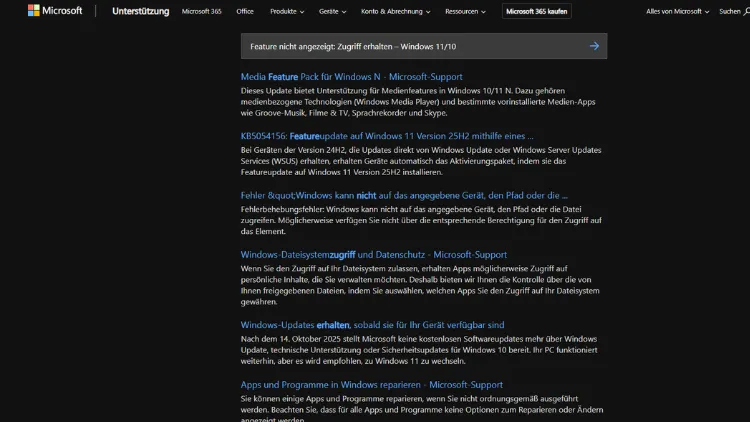
Das Problem „Feature nicht angezeigt – Zugriff erhalten“ tritt unter Windows 11 und Windows 10 häufiger auf, als viele Nutzer vermuten. Bestimmte Funktionen, Einstellungen oder Systemoptionen bleiben verborgen, obwohl sie eigentlich verfügbar sein sollten.
Ursachen reichen von fehlenden Benutzerrechten über Gruppenrichtlinien bis hin zu beschädigten Systemdateien. In diesem Artikel erfahren Sie detailliert, warum Windows Features nicht anzeigt, wie Sie wieder Zugriff erhalten und welche Lösungen unter Windows 11 und Windows 10 zuverlässig funktionieren.
Was bedeutet „Feature nicht angezeigt – Zugriff erhalten“?
Wenn Windows ein Feature nicht anzeigt, bedeutet das nicht zwangsläufig, dass diese Funktion nicht vorhanden ist. Häufig ist sie lediglich deaktiviert, eingeschränkt oder durch Berechtigungen blockiert. Windows blendet bestimmte Optionen bewusst aus, um Fehlbedienungen zu vermeiden oder Sicherheitsrichtlinien durchzusetzen.
Typische Beispiele sind:
- Fehlende Einstellungen in den Windows-Optionen
- Ausgegraute Menüpunkte
- Fehlermeldungen wie „Zugriff verweigert“ oder „Sie verfügen nicht über die erforderlichen Berechtigungen“
- Nicht sichtbare Features in der Systemsteuerung oder den erweiterten Einstellungen
Häufige Ursachen für fehlende Features in Windows 11 und 10
Fehlende Administratorrechte
Viele Windows-Funktionen sind ausschließlich Administratoren vorbehalten. Wenn Sie mit einem Standardbenutzerkonto angemeldet sind, blendet Windows bestimmte Features automatisch aus.
Gruppenrichtlinien und Registry-Einstellungen
In Unternehmensumgebungen oder auf vorinstallierten Geräten werden häufig Gruppenrichtlinien eingesetzt. Diese können Features gezielt deaktivieren oder verbergen. Auch manuelle Registry-Einträge können dafür verantwortlich sein.
Windows-Edition unterstützt das Feature nicht
Nicht jede Windows-Version bietet denselben Funktionsumfang. Einige Features sind nur in Windows Pro, Education oder Enterprise verfügbar und fehlen in der Home-Edition.
Beschädigte Systemdateien
Defekte oder fehlende Systemdateien können dazu führen, dass Windows Funktionen nicht korrekt lädt oder anzeigt.
Deaktivierte Windows-Features
Einige Funktionen müssen explizit über die Windows-Features aktiviert werden. Sind sie deaktiviert, erscheinen sie nicht im System.
Veraltete Windows-Version
Ältere Builds von Windows 10 oder Windows 11 enthalten möglicherweise bestimmte Features noch nicht oder zeigen sie aufgrund von Kompatibilitätsproblemen nicht an.
Zugriff erhalten: Erste grundlegende Prüfungen
Benutzerkonto überprüfen
Stellen Sie sicher, dass Sie mit einem Administratorkonto angemeldet sind:
- Öffnen Sie die Einstellungen
- Navigieren Sie zu „Konten“
- Prüfen Sie unter „Ihre Infos“, ob „Administrator“ angezeigt wird
Falls nicht, wechseln Sie zu einem Administratorkonto oder lassen Sie sich entsprechende Rechte vergeben.
Windows-Version und Edition prüfen
Drücken Sie Windows-Taste + R, geben Sie „winver“ ein und bestätigen Sie. Prüfen Sie:
- Windows-Version
- Build-Nummer
- Edition (Home, Pro, Enterprise)
So erkennen Sie schnell, ob das gewünschte Feature grundsätzlich unterstützt wird.
Windows-Features manuell aktivieren
Windows-Features öffnen
- Drücken Sie Windows-Taste + R
- Geben Sie „optionalfeatures“ ein
- Bestätigen Sie mit Enter
Hier sehen Sie eine Liste optionaler Windows-Komponenten. Aktivieren Sie das benötigte Feature durch Setzen des Häkchens und starten Sie den PC neu.
Typische Features, die oft deaktiviert sind
- .NET Framework
- Hyper-V
- Windows Sandbox
- Medienfeatures
- Legacy-Komponenten
Gruppenrichtlinien prüfen und anpassen
Gruppenrichtlinien-Editor öffnen
Diese Methode ist nur in Windows Pro und höher verfügbar:
- Windows-Taste + R drücken
- „gpedit.msc“ eingeben
- Mit Enter bestätigen
Relevante Richtlinien überprüfen
Navigieren Sie zu:
- Computerkonfiguration
- Benutzerkonfiguration
- Administrative Vorlagen
Suchen Sie gezielt nach Richtlinien, die den Zugriff auf Features einschränken oder deaktivieren.
Änderungen wirksam machen
Nach Anpassungen führen Sie folgenden Befehl in der Eingabeaufforderung als Administrator aus:
gpupdate /forceRegistry als Ursache identifizieren
Vorsicht bei Registry-Änderungen
Änderungen an der Registry können das System beschädigen. Erstellen Sie vorher eine Sicherung.
Registry-Editor öffnen
- Windows-Taste + R
- „regedit“ eingeben
- Mit Enter bestätigen
Häufig betroffene Registry-Pfade
- HKEY_LOCAL_MACHINE\SOFTWARE\Microsoft\Windows\CurrentVersion\Policies
- HKEY_CURRENT_USER\Software\Microsoft\Windows\CurrentVersion\Policies
Suchen Sie nach Einträgen, die Features deaktivieren oder verstecken, und passen Sie diese entsprechend an.
Systemdateien überprüfen und reparieren
System File Checker (SFC)
Öffnen Sie die Eingabeaufforderung als Administrator und führen Sie aus:
sfc /scannowWindows überprüft und repariert beschädigte Systemdateien automatisch.
DISM-Tool verwenden
Falls SFC nicht ausreicht:
DISM /Online /Cleanup-Image /RestoreHealthDieses Tool repariert das Windows-Abbild und stellt fehlende Komponenten wieder her.
Windows Update als Lösungsansatz
System auf den neuesten Stand bringen
Öffnen Sie die Einstellungen und navigieren Sie zu „Windows Update“. Installieren Sie alle verfügbaren Updates.
Neue Features werden oft schrittweise ausgerollt und erscheinen erst nach bestimmten Updates.
Feature-Rollouts und A/B-Tests
Microsoft aktiviert manche Funktionen serverseitig. In diesem Fall hilft oft nur Geduld oder ein späteres Update.
Feature wird trotz allem nicht angezeigt
Benutzerprofil beschädigt
Ein defektes Benutzerprofil kann dazu führen, dass Funktionen fehlen. Testen Sie ein neues Benutzerkonto:
- Neues lokales Konto erstellen
- Mit dem neuen Konto anmelden
- Prüfen, ob das Feature sichtbar ist
Drittanbieter-Software als Störfaktor
Tuning-Tools, Sicherheitssoftware oder Debloating-Programme können Features deaktivieren. Deinstallieren Sie testweise solche Programme.
Unterschiede zwischen Windows 11 und Windows 10
Windows 11
- Stärker eingeschränkte Features in der Home-Edition
- Mehr serverseitige Aktivierungen
- Höhere Abhängigkeit von Microsoft-Konto und Online-Diensten
Windows 10
- Größere manuelle Steuerungsmöglichkeiten
- Weniger versteckte Features
- Stabilere Gruppenrichtlinien
Typische Szenarien und konkrete Lösungen
Feature in den Einstellungen fehlt
- Administratorrechte prüfen
- Gruppenrichtlinien kontrollieren
- Registry-Einträge überprüfen
Option ausgegraut
- Benutzerrechte anpassen
- Abhängige Features aktivieren
- Windows Update durchführen
Feature nach Update verschwunden
- Update zurücksetzen
- Feature erneut aktivieren
- Systemdateien reparieren
Wann lohnt sich eine Neuinstallation?
Wenn mehrere Features fehlen, Fehler dauerhaft bestehen und Reparaturversuche scheitern, kann eine saubere Neuinstallation sinnvoll sein. Dabei werden alle Systemkomponenten neu eingerichtet und versteckte Fehler beseitigt.
Datensicherung vor größeren Änderungen
Sichern Sie vor Registry-Anpassungen, Gruppenrichtlinien-Änderungen oder Neuinstallationen immer:
- Persönliche Dateien
- Programmeinstellungen
- Produktschlüssel
Fazit
Das Problem „Feature nicht angezeigt – Zugriff erhalten“ unter Windows 11 und Windows 10 ist meist auf Berechtigungen, deaktivierte Features oder Systembeschädigungen zurückzuführen.
Mit einer systematischen Prüfung von Benutzerrechten, Windows-Features, Gruppenrichtlinien und Systemdateien lassen sich die meisten Ursachen zuverlässig beheben.
Wer strukturiert vorgeht, erhält in der Regel schnell wieder Zugriff auf die gewünschten Funktionen und kann Windows vollständig nutzen.