
Fehler 0x80073701 beheben leicht gemacht: Erfahren Sie, wie Sie diesen Windows-Update-Fehler in Windows 11 und 10 mit einfachen Schritten schnell lösen.
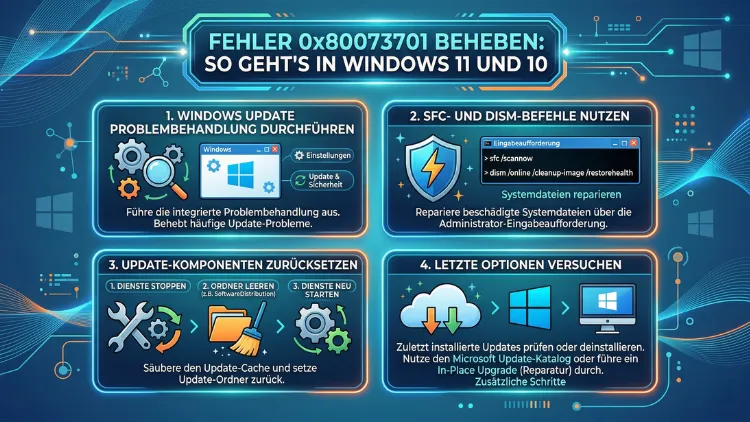
Der Fehlercode 0x80073701 erscheint in Windows 10 und Windows 11, wenn ein kumulatives Update nicht installiert werden kann. Dabei fehlen oder beschädigte Systemkomponenten verhindern den Abschluss des Update-Vorgangs.
Dieser Artikel erklärt, was den Fehler auslöst, und zeigt Ihnen Schritt für Schritt alle bewährten Lösungen – von einfachen Boardmitteln bis hin zur Reparaturinstallation.
Was bedeutet der Fehlercode 0x80073701?
Der Fehlercode 0x80073701 ist in der Windows-Systemarchitektur als ERROR_SXS_ASSEMBLY_MISSING definiert. Das bedeutet: Windows sucht beim Installieren eines Updates nach einer bestimmten Systemkomponente – findet sie jedoch nicht. Deshalb bricht der Installationsvorgang ab und zeigt den Fehler an.
Technisch gesehen ist das Component Store (auch „WinSxS-Ordner“ genannt) das Herzstück der Windows-Updateverwaltung. Dieser Ordner enthält alle Systemdateien in verschiedenen Versionen. Sobald eine oder mehrere dieser Dateien beschädigt oder unvollständig sind, schlägt jedes Update fehl, das auf die betroffenen Komponenten angewiesen ist.
Zudem ist der Fehler eng mit dem CBS-Log (Component-Based Servicing) verbunden. In dieser Protokolldatei, die unter C:\Windows\Logs\CBS\CBS.log gespeichert ist, protokolliert Windows jeden Schritt des Updateprozesses. Tritt der Fehler 0x80073701 auf, finden Sie dort den genauen Hinweis auf das fehlende oder beschädigte Paket – beispielsweise den Eintrag ERROR_SXS_ASSEMBLY_MISSING oder direkt den Hexadezimalwert 0x80073701.
Häufige Ursachen des Fehlers 0x80073701
Um den Fehler effektiv zu beheben, sollten Sie zunächst verstehen, warum er auftritt. Grundsätzlich gibt es mehrere Ursachen:
- Beschädigte oder fehlende Systemdateien: Ein abgebrochener Update-Vorgang oder ein unerwarteter Systemabsturz können Systemdateien unvollständig hinterlassen. Dadurch wird der Component Store korrumpiert.
- Unvollständiger oder fehlgeschlagener früherer Update-Vorgang: Wenn ein vorheriges Update abgebrochen wurde, können Dateifragmente im System verbleiben. Diese stören dann nachfolgende Updates erheblich.
- Zu wenig freier Festplattenspeicher: Windows benötigt ausreichend Speicherplatz, um Update-Dateien zwischenzuspeichern und zu verarbeiten. Fehlt dieser Platz, schlägt die Installation fehl.
- Deaktivierter oder fehlerhafter Windows Update-Dienst: Der Dienst „Windows Update“ sowie verwandte Dienste wie BITS (Background Intelligent Transfer Service) und Cryptographic Services müssen aktiv und funktionsfähig sein.
- Konflikte mit Drittanbieter-Software: Insbesondere Antivirenprogramme oder Firewall-Lösungen von Drittanbietern können den Update-Prozess blockieren.
- Falsch eingestelltes Datum und Uhrzeit: Stimmen Datum oder Uhrzeit nicht mit den Servern von Microsoft überein, kann Windows Updates weder herunterladen noch verifizieren.
- Beschädigter SoftwareDistribution-Ordner: In diesem Ordner speichert Windows heruntergeladene Update-Pakete. Ist er beschädigt, schlägt die Verarbeitung fehl.
Fehler 0x80073701 beheben: Alle Lösungen im Überblick
Im Folgenden finden Sie alle empfohlenen Vorgehensweisen in aufsteigender Komplexität. Beginnen Sie idealerweise mit Lösung 1 und arbeiten Sie sich schrittweise vor, bis der Fehler behoben ist.
Lösung 1: Windows neu starten
Manchmal ist der Fehler 0x80073701 lediglich auf einen temporären Systemzustand zurückzuführen. Deshalb sollten Sie als Erstes Ihren PC neu starten – nicht nur herunterfahren und wieder einschalten. Ein vollständiger Neustart leert den Arbeitsspeicher, beendet alle Prozesse und setzt den Windows Update-Dienst zurück. Anschließend versuchen Sie erneut, das Update zu installieren.
Lösung 2: Windows Update-Problembehandlung ausführen
Windows bringt eine integrierte Problembehandlung mit, die viele häufige Update-Fehler automatisch erkennt und behebt. So gehen Sie vor:
Windows 11:
- Öffnen Sie die Einstellungen mit der Tastenkombination Windows + I.
- Wechseln Sie zu System und wählen Sie Problembehandlung.
- Klicken Sie auf Andere Problembehandlungen.
- Suchen Sie den Eintrag Windows Update und klicken Sie auf Ausführen.
- Folgen Sie den Anweisungen auf dem Bildschirm und starten Sie den PC danach neu.
Windows 10:
- Öffnen Sie die Einstellungen mit Windows + I.
- Gehen Sie zu Update und Sicherheit und dann zu Problembehandlung.
- Klicken Sie auf Weitere Problembehandlungen.
- Wählen Sie Windows Update und anschließend Problembehandlung ausführen.
- Starten Sie den PC nach Abschluss neu.
Die Problembehandlung erkennt unter anderem, ob Dienste deaktiviert sind, ob der Update-Cache beschädigt ist oder ob grundlegende Konfigurationsfehler vorliegen.
Lösung 3: SFC-Scan (Systemdateiprüfung) durchführen
Der System File Checker (SFC) ist ein Bordmittel von Windows, das beschädigte oder fehlende Systemdateien prüft und automatisch wiederherstellt. Gehen Sie dabei wie folgt vor:
- Drücken Sie Windows + S, geben Sie „cmd“ ein und klicken Sie mit der rechten Maustaste auf Eingabeaufforderung. Wählen Sie Als Administrator ausführen.
- Geben Sie folgenden Befehl ein und bestätigen Sie mit Enter:
sfc /scannow- Der Scan dauert je nach System 10 bis 20 Minuten. Windows prüft dabei alle geschützten Systemdateien und ersetzt beschädigte Dateien durch korrekte Kopien aus dem WinSxS-Cache.
- Nach Abschluss erscheint entweder die Meldung, dass keine Integritätsverletzungen gefunden wurden, oder Windows informiert Sie über reparierte Dateien.
- Starten Sie den PC neu und versuchen Sie das Update erneut.
Wichtig: Führen Sie den SFC-Scan vor dem DISM-Tool aus, da SFC auf lokale Ressourcen zurückgreift. Wenn SFC allein nicht hilft, kombinieren Sie es mit dem folgenden Schritt.
Lösung 4: DISM-Tool verwenden (Deployment Image Servicing and Management)
Das DISM-Tool ist leistungsfähiger als SFC, da es Systemdateien direkt aus dem Windows Update-Dienst oder einem lokalen Installationsmedium bezieht. Es eignet sich besonders dann, wenn der lokale WinSxS-Speicher selbst beschädigt ist.
Schritt 1 – Standard-DISM-Reparatur:
Öffnen Sie die Eingabeaufforderung erneut als Administrator und führen Sie nacheinander diese Befehle aus:
DISM /Online /Cleanup-Image /CheckHealth
DISM /Online /Cleanup-Image /ScanHealth
DISM /Online /Cleanup-Image /RestoreHealth
Der letzte Befehl (RestoreHealth) lädt fehlende Dateien automatisch von Microsoft-Servern herunter. Außerdem kann dieser Vorgang 15 bis 45 Minuten dauern – abhängig von Ihrer Internetverbindung. Brechen Sie ihn keinesfalls vorzeitig ab.
Schritt 2 – DISM mit lokalem Installationsmedium (empfohlen bei anhaltenden Fehlern):
Falls der Standard-DISM-Befehl ebenfalls mit dem Fehler 0x80073701 scheitert, verwenden Sie ein Windows-ISO-Abbild als lokale Quelle:
- Laden Sie die aktuelle Windows 11- oder Windows 10-ISO von der offiziellen Microsoft-Website herunter.
- Mounten Sie die ISO, indem Sie mit einem Doppelklick darauf klicken. Windows hängt das Laufwerk automatisch ein, zum Beispiel als Laufwerksbuchstabe D:.
- Führen Sie danach folgenden Befehl aus (passen Sie den Laufwerksbuchstaben an):
DISM /Online /Cleanup-Image /RestoreHealth /Source:WIM:D:\Sources\install.wim:1 /LimitAccessDieser Befehl zwingt DISM, ausschließlich das lokale ISO-Image zu verwenden – und zwar unabhängig von Windows Update-Servern. Dadurch werden auch tief liegende Beschädigungen im Component Store zuverlässig behoben.
Lösung 5: Windows Update-Komponenten manuell zurücksetzen
Wenn die bisherigen Lösungen den Fehler 0x80073701 nicht beseitigt haben, sollten Sie die Windows Update-Komponenten vollständig zurücksetzen. Dabei werden betroffene Dienste gestoppt, korrupte Ordner umbenannt und die Dienste anschließend neu gestartet.
Öffnen Sie die Eingabeaufforderung als Administrator und führen Sie folgende Befehle nacheinander aus:
Schritt 1 – Dienste stoppen:
net stop wuauserv
net stop cryptSvc
net stop bits
net stop msiserver
Schritt 2 – Update-Ordner umbenennen:
ren C:\Windows\SoftwareDistribution SoftwareDistribution.old
ren C:\Windows\System32\catroot2 catroot2.old
Schritt 3 – Dienste neu starten:
net start wuauserv
net start cryptSvc
net start bits
net start msiserver
Starten Sie den PC danach neu. Windows legt beim nächsten Start automatisch neue, fehlerfreie Versionen der umbenannten Ordner an. Versuchen Sie anschließend erneut, das Update zu installieren.
Lösung 6: WinSxS-Ordner bereinigen
Der WinSxS-Ordner (C:\Windows\WinSxS) kann mit der Zeit durch veraltete oder fehlerhafte Komponentendateien aufgebläht werden. Deshalb empfiehlt Microsoft, diesen Ordner regelmäßig zu bereinigen. Gehen Sie dazu wie folgt vor:
- Öffnen Sie die Eingabeaufforderung als Administrator.
- Führen Sie folgenden Befehl aus:
DISM /Online /Cleanup-Image /StartComponentCleanup- Warten Sie, bis der Vorgang abgeschlossen ist, und starten Sie den PC neu.
- Versuchen Sie erneut, das Update zu installieren.
Zusätzlich können Sie die integrierte Datenträgerbereinigung nutzen: Drücken Sie Windows + R, geben Sie cleanmgr ein und führen Sie das Tool als Administrator aus. Aktivieren Sie dort die Option Windows Update-Bereinigung, um nicht mehr benötigte Update-Dateien zu entfernen.
Lösung 7: Datum und Uhrzeit synchronisieren
Ein häufig übersehener Auslöser des Fehlers 0x80073701 sind falsche Datum- und Uhrzeiteinstellungen. Windows überprüft beim Download und bei der Installation von Updates digitale Signaturen – und dafür muss die Systemzeit korrekt sein. So synchronisieren Sie die Zeit:
Windows 11:
- Klicken Sie mit der rechten Maustaste auf die Uhr in der Taskleiste und wählen Sie Datum und Uhrzeit anpassen.
- Aktivieren Sie Uhrzeit automatisch festlegen sowie Zeitzone automatisch festlegen.
- Klicken Sie auf Jetzt synchronisieren.
Windows 10:
- Rechtsklick auf die Uhr → Datum/Uhrzeit anpassen.
- Aktivieren Sie Uhrzeit automatisch festlegen.
- Scrollen Sie nach unten und klicken Sie auf Jetzt synchronisieren.
Starten Sie Windows danach neu und prüfen Sie, ob der Fehler behoben ist.
Lösung 8: Drittanbieter-Antivirensoftware vorübergehend deaktivieren
Einige Antivirenprogramme und Firewalls von Drittanbietern blockieren den Windows Update-Prozess und verursachen dadurch den Fehler 0x80073701. Deshalb empfiehlt sich ein Test: Deaktivieren Sie Ihre Sicherheitssoftware vorübergehend für die Dauer der Update-Installation.
Empfohlene Vorgehensweise:
- Klicken Sie mit der rechten Maustaste auf das Symbol Ihres Antivirusprogramms im Systemtray (Infobereich der Taskleiste).
- Wählen Sie eine Option wie „Schutz vorübergehend deaktivieren“ oder „Schutz für 15 Minuten pausieren“.
- Versuchen Sie anschließend, das Update erneut zu installieren.
- Aktivieren Sie die Sicherheitssoftware danach sofort wieder.
Falls das Update nach der Deaktivierung erfolgreich ist, liegt das Problem eindeutig bei der Sicherheitssoftware. In diesem Fall sollten Sie in den Einstellungen des Programms eine Ausnahme für den Windows Update-Prozess einrichten oder den Hersteller nach einer Lösung befragen.
Lösung 9: Update manuell aus dem Microsoft Update-Katalog installieren
Wenn Windows Update das kumulative Update automatisch nicht installieren kann, laden Sie es manuell herunter. Dabei umgehen Sie mögliche Probleme mit dem Update-Dienst komplett.
Gehen Sie wie folgt vor:
- Notieren Sie die KB-Nummer des fehlgeschlagenen Updates (zum Beispiel KB5073723 oder eine aktuelle Nummer aus 2026).
- Öffnen Sie Ihren Browser und rufen Sie den Microsoft Update-Katalog unter
catalog.update.microsoft.comauf. - Geben Sie die KB-Nummer in das Suchfeld ein und drücken Sie Enter.
- Wählen Sie die richtige Version für Ihr System (x64 für 64-Bit-Systeme, x86 für 32-Bit-Systeme).
- Laden Sie die MSU-Datei herunter und führen Sie sie als Administrator aus.
- Folgen Sie den Installationsanweisungen und starten Sie den PC danach neu.
Zudem können Sie die MSU-Datei alternativ über die Eingabeaufforderung installieren – beispielsweise mit folgendem Befehl:
wusa.exe C:\Pfad\zur\Datei.msu /quiet /norestartErsetzen Sie dabei den Pfad durch den tatsächlichen Speicherort der heruntergeladenen Datei.
Lösung 10: Windows 11/10 Reparaturinstallation (In-Place Upgrade)
Falls alle vorherigen Methoden den Fehler 0x80073701 nicht behoben haben, ist eine Reparaturinstallation (auch „In-Place Upgrade“ genannt) die wirksamste Maßnahme. Dabei werden alle Windows-Systemdateien erneuert – ohne dass Ihre persönlichen Dateien, installierten Programme oder Einstellungen verloren gehen.
Voraussetzung: Laden Sie das aktuelle Windows 11- oder Windows 10-ISO-Abbild von der offiziellen Microsoft-Website herunter oder erstellen Sie mithilfe des Media Creation Tools ein bootfähiges Medium.
Schritt-für-Schritt-Anleitung:
- Mounten Sie das heruntergeladene ISO-Abbild per Doppelklick.
- Öffnen Sie die Datei
setup.exeim gemounteten Laufwerk direkt innerhalb von Windows (nicht beim Booten vom Medium). - Wählen Sie im Installationsassistenten Aktualisieren: Persönliche Dateien, Apps und Windows-Einstellungen beibehalten.
- Folgen Sie den weiteren Anweisungen. Windows installiert sich selbst neu und überschreibt dabei alle beschädigten Systemdateien.
- Der Vorgang dauert je nach Hardware 30 bis 90 Minuten. Stellen Sie sicher, dass der PC an den Strom angeschlossen ist und nicht in den Ruhezustand wechselt.
Nach abgeschlossener Reparaturinstallation sollte der Fehler 0x80073701 dauerhaft behoben sein. Außerdem ist Ihr System nach diesem Vorgang vollständig auf dem neuesten Stand.
CBS.log analysieren: Fehlerursache gezielt eingrenzen
Wenn Sie die genaue Ursache des Fehlers 0x80073701 verstehen möchten, lohnt ein Blick in das CBS-Protokoll. Diese Datei befindet sich unter:
C:\Windows\Logs\CBS\CBS.logSo analysieren Sie die Protokolldatei effektiv:
- Öffnen Sie die Eingabeaufforderung als Administrator und führen Sie folgenden Befehl aus, um die relevanten Fehlereinträge zu extrahieren:
findstr /c:"" C:\Windows\Logs\CBS\CBS.log > C:\Fehlerprotokoll.txt- Öffnen Sie die Datei
C:\Fehlerprotokoll.txtim Editor (Notepad). - Suchen Sie nach den Begriffen
SXS_ASSEMBLY_MISSINGoder dem Wert0x80073701. Direkt daneben erscheint der Name des betroffenen Pakets – zum BeispielMicrosoft-Windows-ProjFS-Deployment. - Diesen Paketnamen können Sie anschließend als Grundlage für eine gezielte Suche nach weiteren Lösungsansätzen verwenden.
Zudem empfehlen Experten auf Plattformen wie den Sysnative-Foren den Einsatz des Tools SFCFix (entwickelt von Niemiro/Sysnative), das speziell für die Reparatur fehlender SXS-Assemblies entwickelt wurde. Dieses Tool wertet die CBS-Protokolle automatisch aus und erstellt ein individuell auf Ihr System zugeschnittenes Reparaturscript.
Fehler 0x80073701 in Windows 11: Besonderheiten
In Windows 11 tritt der Fehler 0x80073701 besonders häufig im Zusammenhang mit kumulativen Updates (Cumulative Updates) auf, die über Windows Update bereitgestellt werden. Zudem ist Windows 11 stärker auf den Microsoft Delivery Optimization Service angewiesen. Deshalb sollten Sie unter Windows 11 zusätzlich prüfen, ob dieser Dienst aktiv ist.
Außerdem gilt: Mit Windows 11 24H2 hat Microsoft den Update-Mechanismus überarbeitet. Dennoch kann auch in dieser Version der Fehler 0x80073701 erscheinen, wenn der Component Store beschädigt ist. In diesem Fall hat sich die DISM-Reparatur mit lokalem ISO-Image (Lösung 4, Schritt 2) als besonders zuverlässig erwiesen.
Empfohlene Vorgehensweise für Windows 11:
- Führen Sie zunächst die Windows Update-Problembehandlung aus.
- Kombinieren Sie danach SFC (
sfc /scannow) mit DISM (DISM /Online /Cleanup-Image /RestoreHealth). - Falls nötig, verwenden Sie das aktuelle Windows 11-ISO als Quelle für die DISM-Reparatur.
- Als letzten Schritt führen Sie eine Reparaturinstallation durch.
Fehler 0x80073701 in Windows 10: Besonderheiten
Auch in Windows 10 ist der Fehler 0x80073701 weit verbreitet. Insbesondere auf Windows 10 Version 22H2 – der letzten offiziell unterstützten Version – treten Update-Fehler dieser Art regelmäßig auf. Dabei spielt vor allem die Überlastung des Component Stores nach jahrelangem Betrieb eine Rolle.
Außerdem hat Microsoft im Laufe der Jahre mehrere Servicing Stack Updates (SSU) veröffentlicht, die für die korrekte Installation kumulativer Updates zwingend erforderlich sind. Deshalb sollten Sie zunächst prüfen, ob das aktuelle SSU für Ihre Windows 10-Version installiert ist. Sie finden die entsprechenden Pakete im Microsoft Update-Katalog unter dem Suchbegriff „Servicing Stack Update Windows 10 22H2″.
Zudem gilt ein wichtiger Hinweis für Windows 10: Microsoft beendet den Support für Windows 10 am 14. Oktober 2025. Danach erhalten Privatanwender ohne kostenpflichtige Extended Security Updates (ESU) keine Sicherheitsupdates mehr. Wenn Sie also in 2026 noch Windows 10 nutzen und auf Update-Fehler stoßen, sollten Sie zusätzlich einen Umstieg auf Windows 11 in Betracht ziehen – sofern Ihre Hardware kompatibel ist.
Freier Festplattenspeicher: Ein unterschätzter Faktor
Ein häufig übersehener Grund für den Fehler 0x80073701 ist zu wenig freier Speicherplatz auf dem Systemlaufwerk (meist C:). Windows benötigt für die Installation kumulativer Updates mindestens 10 bis 20 GB freien Speicher. Deshalb sollten Sie vor jedem Update-Versuch folgende Punkte prüfen:
- Öffnen Sie den Datei-Explorer und rechtsklicken Sie auf das Systemlaufwerk
C:. - Wählen Sie Eigenschaften und prüfen Sie den verfügbaren Speicherplatz.
- Falls weniger als 15 GB frei sind, bereinigen Sie den Speicher.
Zur Bereinigung empfehlen sich folgende Maßnahmen:
- Datenträgerbereinigung (
cleanmgr.exe) – löscht temporäre Dateien, Papierkorb und Windows Update-Dateien. - Speicheroptimierung unter Einstellungen → System → Speicher – aktiviert „Speicheroptimierung“, die automatisch nicht benötigte Dateien entfernt.
- Deinstallation nicht verwendeter Programme über Einstellungen → Apps.
Empfohlene Vorgehensweisen zur Vermeidung des Fehlers 0x80073701
Um den Fehler 0x80073701 in Zukunft zu verhindern, helfen folgende empfohlene Vorgehensweisen:
- Regelmäßige System-Backups: Erstellen Sie mit dem integrierten Windows-Tool „Sichern und Wiederherstellen (Windows 7)“ oder mit Macrium Reflect Free regelmäßige Systemabbilder. So können Sie Ihren PC im Fehlerfall schnell wiederherstellen.
- Systemlaufwerk stets aktuell halten: Installieren Sie Updates zeitnah, anstatt viele davon aufzuschieben. Je mehr Updates ausstehen, desto größer ist das Risiko, dass Abhängigkeiten nicht erfüllt werden.
- Ausreichend Festplattenspeicher sicherstellen: Halten Sie stets mindestens 15 bis 20 GB freien Speicherplatz auf dem Systemlaufwerk
C:bereit. - Seriöse Sicherheitssoftware nutzen: Verwenden Sie Microsoft Defender (in Windows 11 und 10 bereits integriert) oder wählen Sie ein Antivirusprogramm, das explizit Windows Update-kompatibel ist – zum Beispiel ESET NOD32 oder Bitdefender Total Security.
- Systemdateiprüfung periodisch ausführen: Führen Sie alle drei bis sechs Monate
sfc /scannowpräventiv aus, um Beschädigungen frühzeitig zu erkennen.
Häufige Fragen zum Fehlercode 0x80073701
Was bedeutet der Fehler 0x80073701 genau?
Der Fehlercode 0x80073701 entspricht dem internen Windows-Statuswert ERROR_SXS_ASSEMBLY_MISSING. Er bedeutet, dass eine für ein Update benötigte Systemkomponente (Assembly) im Component Store fehlt oder beschädigt ist. Deshalb kann Windows die Installation des betreffenden Updates nicht abschließen.
Ist der Fehler 0x80073701 gefährlich für mein System?
Nein, der Fehler 0x80073701 stellt keine unmittelbare Gefahr dar. Laut Microsoft verursacht er weder Registrierungskorruption noch Hardwareschäden oder eine Malware-Infektion. Allerdings verhindert er die Installation wichtiger Sicherheitsupdates. Deshalb sollten Sie ihn zeitnah beheben, um Ihr System weiterhin geschützt zu halten.
Welche Lösung ist am effektivsten bei hartnäckigem Fehler 0x80073701?
Bei besonders hartnäckigen Fällen ist die DISM-Reparatur mit lokalem ISO-Image (Lösung 4, Schritt 2) die wirksamste Methode, da sie Dateien direkt aus einem fehlerfreien Windows-Abbild bezieht. Wenn auch das nicht hilft, beseitigt eine Reparaturinstallation (In-Place Upgrade, Lösung 10) nahezu jeden Fall von Component-Store-Korruption.
Kann ich den Fehler 0x80073701 ohne Neuinstallation beheben?
Ja, in den allermeisten Fällen ist keine Neuinstallation notwendig. Die Kombination aus SFC-Scan und DISM-Reparatur behebt den Großteil aller Fälle. Zusätzlich hilft das manuelle Zurücksetzen der Windows Update-Komponenten (Lösung 5) häufig, wenn Standard-Tools versagen. Eine vollständige Neuinstallation ist nur in extremen Ausnahmefällen nötig.
Wie lange dauert der DISM-Befehl „RestoreHealth“?
Der Befehl DISM /Online /Cleanup-Image /RestoreHealth dauert je nach Zustand des Systems und Geschwindigkeit Ihrer Internetverbindung zwischen 15 und 45 Minuten. Unterbrechen Sie den Vorgang keinesfalls – auch wenn der Fortschrittsbalken für längere Zeit bei einem bestimmten Prozentsatz zu verharren scheint. Das ist normal.
Warum tritt der Fehler 0x80073701 immer wieder auf?
Wenn der Fehler nach einer scheinbaren Behebung erneut auftritt, deutet das auf eine tiefer liegende Beschädigung im Component Store hin. In diesem Fall empfiehlt sich zunächst die Analyse des CBS.log, gefolgt von einer DISM-Reparatur mit lokalem ISO-Image. Falls das allein nicht ausreicht, ist eine Reparaturinstallation die nachhaltigste Lösung.
Kann eine Antivirussoftware den Fehler 0x80073701 verursachen?
Ja, das ist möglich. Einige Drittanbieter-Antivirenprogramme und Firewall-Lösungen greifen in den Windows Update-Prozess ein und blockieren bestimmte Operationen. Deshalb empfiehlt sich ein Test: Deaktivieren Sie die Sicherheitssoftware vorübergehend und versuchen Sie das Update erneut. Wenn es danach funktioniert, legen Sie in den Einstellungen des Antivirusprogramms eine Ausnahme für Windows Update an.
Beeinflusst der Fehler 0x80073701 die Systemleistung?
Der Fehlercode selbst beeinträchtigt die Systemleistung nicht direkt. Allerdings verhindert er die Installation von Updates, die häufig auch Leistungsoptimierungen und Stabilitätsverbesserungen enthalten. Zudem fehlen ohne aktuelle Updates wichtige Sicherheitspatches, was die Angriffsfläche Ihres Systems vergrößert.
Wie überprüfe ich, welche Systemdateien beschädigt sind?
Führen Sie in der Eingabeaufforderung (als Administrator) den Befehl sfc /scannow aus. Anschließend können Sie mit folgendem Befehl ein lesbares Protokoll erstellen:
findstr /c:"" C:\Windows\Logs\CBS\CBS.log > C:\SFC-Protokoll.txtÖffnen Sie die Datei C:\SFC-Protokoll.txt im Editor und suchen Sie nach Einträgen mit den Begriffen „could not repair“, „repaired“ oder dem Fehlercode 0x80073701.
Was ist zu tun, wenn alle Lösungen scheitern?
Wenn sämtliche beschriebenen Methoden nicht zum Erfolg führen, empfehlen sich folgende weiterführende Schritte: Erstens, wenden Sie sich an die Sysnative-Foren (sysnative.com), wo erfahrene Spezialisten individuelle Reparaturscripte auf Basis Ihrer CBS-Protokolle erstellen. Zweitens, kontaktieren Sie den Microsoft Support direkt. Drittens, führen Sie eine Reparaturinstallation mithilfe des aktuellen Windows 11- oder Windows 10-ISO-Abbilds durch. Diese Option löst nahezu alle hartnäckigen Fälle von Update-Fehlern.
Fazit
Der Fehler 0x80073701 lässt sich in den meisten Fällen mit den integrierten Windows-Werkzeugen SFC und DISM zuverlässig beheben. Darüber hinaus helfen das Zurücksetzen der Update-Komponenten und – bei tiefer liegenden Beschädigungen – die Reparaturinstallation.
Arbeiten Sie die Lösungen der Reihe nach durch und prüfen Sie nach jedem Schritt, ob der Fehler behoben ist. Wer außerdem auf ausreichend freien Speicherplatz und regelmäßige Systemwartung achtet, beugt dem Fehler dauerhaft vor.