
Fehlercode 31 in Windows 11 und 10 beheben: So lösen Sie Treiber- und Gerätemanager-Fehler schnell und einfach mit unserer Schritt-für-Schritt-Anleitung.
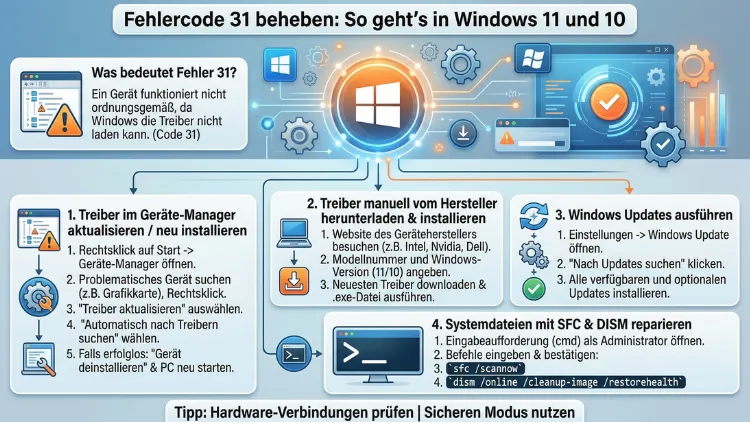
Der Fehlercode 31 tritt im Windows-Geräte-Manager auf und bedeutet, dass Windows den erforderlichen Treiber für ein angeschlossenes Gerät nicht laden kann. Deshalb erscheint neben dem betroffenen Gerät ein gelbes Ausrufezeichen. Zum Glück lässt sich dieser Fehler in den meisten Fällen ohne Fachkenntnisse beheben.
In diesem Artikel erfahren Sie Schritt für Schritt, welche Lösungen in Windows 10 und Windows 11 zuverlässig funktionieren.
Was bedeutet der Fehlercode 31 in Windows?
Wenn Sie den Geräte-Manager in Windows öffnen und ein gelbes Warnsymbol neben einem Gerät sehen, handelt es sich häufig um den Fehlercode 31. Die vollständige Fehlermeldung lautet dabei: „Dieses Gerät funktioniert nicht ordnungsgemäß, da Windows die für dieses Gerät erforderlichen Treiber nicht laden kann. (Code 31)“
Zusätzlich bedeutet dieser Code, dass Windows zwar das Gerät erkennt, jedoch nicht mit ihm kommunizieren kann. Das betrifft sehr häufig folgende Komponenten:
- Netzwerkadapter (WLAN- und LAN-Karten)
- USB-Controller und USB-Geräte
- Grafikkarten
- Bluetooth-Adapter
- Soundkarten
- Externe Festplatten und Speichergeräte
Ebenso wichtig zu wissen: Der Fehlercode 31 ist kein Hardwaredefekt, sondern ein Treiber- oder Softwareproblem. Das bedeutet, das betroffene Gerät ist in der Regel noch intakt. Deshalb sind die Lösungsschritte fast immer auf Software-Ebene zu finden.
Ursachen des Fehlercodes 31
Bevor Sie mit der Fehlerbehebung beginnen, ist es sinnvoll, die häufigsten Ursachen zu kennen. So können Sie gezielter vorgehen und Zeit sparen.
Veraltete oder fehlerhafte Treiber sind die häufigste Ursache. Außerdem können beschädigte Systemdateien dazu führen, dass Windows den Treiber nicht korrekt lädt. Zusätzlich verursachen fehlerhafte Windows-Updates gelegentlich diesen Fehler, weil dabei Treiber überschrieben oder beschädigt werden.
Weitere typische Ursachen sind:
- Beschädigte Registrierungseinträge, die auf falsche oder fehlende Treiberdateien verweisen
- Konflikte zwischen mehreren installierten Treibern für dasselbe Gerät
- Unvollständige Treiberinstallationen, zum Beispiel nach einem Systemupgrade
- Malware oder Viren, die Systemdateien und Treiber beschädigen
- Inkompatible Treiber, die für eine ältere Windows-Version installiert wurden
Zudem tritt der Fehler nach einem Upgrade von Windows 10 auf Windows 11 vermehrt auf, weil dabei nicht alle Treiber automatisch aktualisiert werden.
Lösung 1: Treiber im Geräte-Manager aktualisieren
Der erste und einfachste Schritt ist die Treiberaktualisierung direkt über den Geräte-Manager. Dieser Weg funktioniert sowohl unter Windows 10 als auch unter Windows 11.
So gehen Sie vor:
- Drücken Sie die Tastenkombination Windows-Taste + X und wählen Sie „Geräte-Manager“ aus.
- Suchen Sie das Gerät mit dem gelben Ausrufezeichen und klicken Sie es mit der rechten Maustaste an.
- Wählen Sie „Treiber aktualisieren“ aus dem Kontextmenü.
- Klicken Sie anschließend auf „Automatisch nach Treibern suchen“.
- Windows sucht daraufhin online nach dem neuesten Treiber und installiert ihn automatisch.
- Starten Sie anschließend den Computer neu.
Jedoch findet Windows auf diesem Weg nicht immer den aktuellsten Treiber. Deshalb empfiehlt es sich zusätzlich, direkt auf der Website des Geräteherstellers nach dem neuesten Treiber zu suchen.
Lösung 2: Treiber manuell vom Hersteller herunterladen
Wenn die automatische Suche keinen passenden Treiber findet, sollten Sie den Treiber manuell herunterladen. Für Netzwerkadapter, die vom Fehlercode 31 besonders häufig betroffen sind, bieten die Hersteller stets aktuelle Treiber auf ihren offiziellen Webseiten an.
Empfohlene Vorgehensweise:
- Für Intel-Netzwerkadapter: Besuchen Sie die Intel-Seite und nutzen Sie den Intel Driver & Support Assistant. Dieses kostenlose Tool erkennt Ihr System automatisch und schlägt passende Treiber vor.
- Für Realtek-Netzwerkadapter: Laden Sie den Treiber direkt von der Realtek-Website herunter. Wählen Sie dort den passenden Treiber für Ihr Betriebssystem (Windows 10 oder Windows 11).
- Für AMD-Grafikkarten: Nutzen Sie den AMD Auto-Detect and Install-Tool, das ebenfalls kostenlos verfügbar ist.
- Für NVIDIA-Grafikkarten: Verwenden Sie die offizielle GeForce Experience-Software, die Treiber automatisch erkennt und aktualisiert.
So installieren Sie einen manuell heruntergeladenen Treiber:
- Öffnen Sie erneut den Geräte-Manager mit der Tastenkombination Windows-Taste + X.
- Klicken Sie das betroffene Gerät mit der rechten Maustaste an und wählen Sie „Treiber aktualisieren“.
- Wählen Sie diesmal „Auf meinem Computer nach Treibern suchen“.
- Navigieren Sie anschließend zum Ordner, in dem Sie den heruntergeladenen Treiber gespeichert haben.
- Klicken Sie auf „Weiter“ und folgen Sie den Anweisungen auf dem Bildschirm.
- Starten Sie abschließend den Computer neu.
Lösung 3: Treiber deinstallieren und neu installieren
Manchmal reicht eine einfache Aktualisierung nicht aus. Deshalb ist es in manchen Fällen sinnvoller, den Treiber vollständig zu deinstallieren und anschließend neu zu installieren.
Schritt-für-Schritt-Anleitung:
- Öffnen Sie den Geräte-Manager (Windows-Taste + X → Geräte-Manager).
- Klicken Sie mit der rechten Maustaste auf das betroffene Gerät.
- Wählen Sie „Gerät deinstallieren“ aus.
- Aktivieren Sie außerdem das Kontrollkästchen „Treibersoftware für dieses Gerät löschen“, falls es erscheint.
- Bestätigen Sie mit „Deinstallieren“.
- Starten Sie danach den Computer neu. Windows installiert den Basistreiber häufig automatisch neu.
- Falls das Gerät danach immer noch nicht funktioniert, installieren Sie den manuell heruntergeladenen Treiber gemäß Lösung 2.
Ebenso empfiehlt es sich, vor der Deinstallation die aktuelle Treiberversion zu notieren. So können Sie gegebenenfalls auf die vorherige Version zurückwechseln.
Lösung 4: Windows-Systemdateiprüfung (SFC) ausführen
Beschädigte Systemdateien können ebenfalls den Fehlercode 31 verursachen. Deshalb bietet Windows das integrierte Tool SFC (System File Checker) an, das beschädigte Systemdateien erkennt und automatisch repariert.
So führen Sie SFC aus:
- Drücken Sie die Windows-Taste, geben Sie „cmd“ ein und klicken Sie mit der rechten Maustaste auf „Eingabeaufforderung“.
- Wählen Sie „Als Administrator ausführen“ aus.
- Geben Sie anschließend den Befehl
sfc /scannowein und drücken Sie die Enter-Taste. - Der Scan dauert in der Regel 10 bis 20 Minuten. Warten Sie, bis er vollständig abgeschlossen ist.
- Falls Windows beschädigte Dateien findet, repariert es diese automatisch.
- Starten Sie den Computer nach dem Scan neu.
Zusätzlich empfiehlt es sich, nach dem SFC-Scan das DISM-Tool auszuführen, um tiefergehende Systemschäden zu beheben.
Lösung 5: DISM-Tool zur Systemreparatur verwenden
Das DISM-Tool (Deployment Image Servicing and Management) ist ein weiteres Windows-Bordmittel, das tiefergehende Systemprobleme beheben kann. Es ergänzt den SFC-Scan und sollte deshalb im Anschluss ausgeführt werden.
So verwenden Sie DISM:
- Öffnen Sie erneut die Eingabeaufforderung als Administrator (wie in Lösung 4 beschrieben).
- Geben Sie zunächst den Befehl
DISM /Online /Cleanup-Image /CheckHealthein und drücken Sie Enter. - Geben Sie anschließend
DISM /Online /Cleanup-Image /ScanHealthein. - Abschließend führen Sie den Befehl
DISM /Online /Cleanup-Image /RestoreHealthaus. - Dieser Vorgang kann bis zu 30 Minuten dauern. Eine stabile Internetverbindung ist dabei erforderlich, da Windows fehlende Dateien aus dem Microsoft-Server lädt.
- Starten Sie den Computer nach Abschluss neu.
Durch die Kombination von SFC und DISM lassen sich die meisten durch beschädigte Systemdateien verursachten Treiberprobleme beheben.
Lösung 6: Registrierungseditor – UpperFilters und LowerFilters löschen
Fehlerhafte Einträge in der Windows-Registrierung sind eine weitere häufige Ursache für den Fehlercode 31. Besonders die Einträge „UpperFilters“ und „LowerFilters“ können Treiberkonflikte verursachen. Jedoch sollten Sie die Registrierung nur bearbeiten, wenn Sie sicher vorgehen – ein Fehler kann das System destabilisieren.
Wichtig: Erstellen Sie vor dieser Änderung unbedingt einen Systemwiederherstellungspunkt.
Systemwiederherstellungspunkt erstellen:
- Geben Sie in die Windows-Suche „Wiederherstellungspunkt erstellen“ ein und öffnen Sie die Einstellung.
- Klicken Sie auf „Erstellen“, geben Sie einen Namen ein (z. B. „Vor Registrierungsänderung“) und bestätigen Sie.
Registrierungseinträge bereinigen:
- Drücken Sie Windows-Taste + R, geben Sie
regeditein und bestätigen Sie mit Enter. - Navigieren Sie zum Pfad:
HKEY_LOCAL_MACHINE\SYSTEM\CurrentControlSet\Control\Class - Suchen Sie den passenden Unterschlüssel für Ihr Gerät (z. B.
{4D36E972-E325-11CE-BFC1-08002bE10318}für Netzwerkadapter). - Suchen Sie im rechten Bereich nach den Einträgen „UpperFilters“ und „LowerFilters“.
- Klicken Sie mit der rechten Maustaste auf den jeweiligen Eintrag und wählen Sie „Löschen“.
- Bestätigen Sie die Sicherheitsabfrage und starten Sie anschließend den Computer neu.
Ebenso ist es möglich, dass nur einer der beiden Einträge vorhanden ist. Das ist normal und kein Grund zur Sorge.
Lösung 7: Rollback – Treiber auf vorherige Version zurücksetzen
Wenn der Fehlercode 31 nach einem Windows-Update oder einer Treiberaktualisierung aufgetreten ist, lohnt sich ein Rollback auf die vorherige Treiberversion. Windows ermöglicht dies direkt über den Geräte-Manager.
So setzen Sie den Treiber zurück:
- Öffnen Sie den Geräte-Manager (Windows-Taste + X).
- Klicken Sie mit der rechten Maustaste auf das betroffene Gerät und wählen Sie „Eigenschaften“.
- Wechseln Sie zum Reiter „Treiber“.
- Klicken Sie auf „Vorheriger Treiber“, falls diese Schaltfläche aktiv ist.
- Wählen Sie einen Grund aus und bestätigen Sie mit „Ja“.
- Starten Sie den Computer anschließend neu.
Falls die Schaltfläche „Vorheriger Treiber“ ausgegraut ist, gibt es keine gespeicherte Vorgängerversion. In diesem Fall fahren Sie mit einer der anderen Lösungen fort.
Lösung 8: Windows-Problembehandlung für Hardware und Geräte
Windows 10 und Windows 11 bieten eine integrierte Problembehandlung für Hardware und Geräte, die häufige Treiber- und Hardwareprobleme automatisch erkennt und behebt.
So öffnen Sie die Problembehandlung in Windows 10:
- Öffnen Sie die Einstellungen (Windows-Taste + I).
- Gehen Sie zu „Update und Sicherheit“ → „Problembehandlung“.
- Klicken Sie auf „Zusätzliche Problembehandlungen“.
- Wählen Sie „Hardware und Geräte“ und klicken Sie auf „Problembehandlung ausführen“.
So öffnen Sie die Problembehandlung in Windows 11:
- Öffnen Sie die Einstellungen (Windows-Taste + I).
- Navigieren Sie zu „System“ → „Problembehandlung“ → „Andere Problembehandlungen“.
- Suchen Sie „Hardware und Geräte“ und klicken Sie auf „Ausführen“.
Alternativ funktioniert in beiden Windows-Versionen folgender Weg: Drücken Sie Windows-Taste + R, geben Sie msdt.exe -id DeviceDiagnostic ein und bestätigen Sie mit Enter. Daraufhin startet die Problembehandlung direkt.
Lösung 9: Windows-Updates installieren
Veraltete Windows-Versionen enthalten häufig bekannte Treiberfehler, die Microsoft durch Updates behebt. Deshalb sollten Sie sicherstellen, dass Ihr System vollständig aktualisiert ist.
So prüfen Sie auf Windows-Updates:
- Öffnen Sie die Einstellungen mit Windows-Taste + I.
- Navigieren Sie zu „Windows Update“ (Windows 11) bzw. „Update und Sicherheit“ → „Windows Update“ (Windows 10).
- Klicken Sie auf „Nach Updates suchen“.
- Installieren Sie alle verfügbaren Updates, einschließlich optionaler Treiber-Updates.
- Starten Sie anschließend den Computer neu.
Zusätzlich finden Sie unter „Erweiterte Optionen“ → „Optionale Updates“ häufig spezifische Treiberupdates für Ihre Hardware. Ebenso empfiehlt Microsoft regelmäßige Updates auch deshalb, weil sie Sicherheitslücken schließen.
Lösung 10: Treiber mit speziellen Tools automatisch aktualisieren
Falls die manuellen Methoden zu aufwendig sind, können spezielle Treiberaktualisierungs-Software den Prozess erheblich vereinfachen. Diese Tools scannen das System und installieren fehlende oder veraltete Treiber automatisch.
Empfohlene Vorgehensweise mit Driver Booster:
Driver Booster von IObit ist eines der bekanntesten und zuverlässigsten Tools für diesen Zweck. Die kostenlose Version reicht für die meisten Anwender aus.
- Laden Sie Driver Booster von der offiziellen IObit-Website herunter.
- Installieren Sie das Programm und starten Sie es.
- Klicken Sie auf „Scannen“ – Driver Booster durchsucht alle installierten Geräte.
- Wählen Sie anschließend den betroffenen Treiber aus und klicken Sie auf „Jetzt aktualisieren“.
- Starten Sie nach der Installation den Computer neu.
Alternativ eignet sich auch Snappy Driver Installer Origin (SDIO), ein kostenloses Open-Source-Tool, das ohne Installation auskommt und eine umfangreiche Treiberdatenbank nutzt.
Lösung 11: Saubere Windows-Installation als letzter Ausweg
Falls alle bisherigen Lösungen keinen Erfolg gebracht haben, ist eine saubere Windows-Neuinstallation die zuverlässigste Lösung. Dieser Schritt beseitigt alle Software- und Treiberkonflikte vollständig.
Wichtig: Sichern Sie vorher alle wichtigen Daten auf einer externen Festplatte oder einem Cloud-Dienst wie OneDrive oder Google Drive.
Neuinstallation über die Windows-Einstellungen (ohne Datenverlust):
- Öffnen Sie die Einstellungen (Windows-Taste + I).
- Navigieren Sie zu „System“ → „Wiederherstellung“.
- Klicken Sie auf „Diesen PC zurücksetzen“.
- Wählen Sie „Meine Dateien behalten“, um persönliche Daten zu erhalten.
- Folgen Sie anschließend den Anweisungen auf dem Bildschirm.
Jedoch ist zu beachten, dass dabei alle installierten Programme entfernt werden. Deshalb sollten Sie eine Liste Ihrer wichtigsten Programme vorher notieren.
Fehlercode 31 bei spezifischen Geräten beheben
Netzwerkadapter mit Fehlercode 31
Der Netzwerkadapter ist das am häufigsten betroffene Gerät. Zusätzlich zu den oben genannten Lösungen hilft oft das Zurücksetzen des TCP/IP-Stacks:
- Öffnen Sie die Eingabeaufforderung als Administrator.
- Geben Sie nacheinander folgende Befehle ein und drücken Sie nach jedem Enter:
netsh int ip resetnetsh winsock resetipconfig /flushdns
- Starten Sie anschließend den Computer neu.
USB-Controller mit Fehlercode 31
Bei USB-Problemen hilft häufig das Deaktivieren des USB-Selektiven Anhaltens:
- Öffnen Sie die Systemsteuerung → „Energieoptionen“.
- Klicken Sie neben Ihrem aktiven Energiesparplan auf „Planeinstellungen ändern“.
- Wählen Sie „Erweiterte Energieeinstellungen ändern“.
- Suchen Sie „USB-Einstellungen“ → „USB-selektives Anhalten“ und stellen Sie es auf „Deaktiviert“.
- Bestätigen Sie mit „OK“ und starten Sie den Computer neu.
Bluetooth-Adapter mit Fehlercode 31
Für Bluetooth-Probleme empfiehlt sich zusätzlich das Zurücksetzen des Bluetooth-Dienstes:
- Drücken Sie Windows-Taste + R, geben Sie
services.mscein und drücken Sie Enter. - Suchen Sie den Dienst „Bluetooth-Unterstützungsdienst“.
- Klicken Sie ihn doppelt an, stellen Sie den Starttyp auf „Automatisch“ und klicken Sie auf „Starten“.
- Bestätigen Sie mit „OK“.
Empfohlene Vorgehensweise: In welcher Reihenfolge vorgehen?
Um den Fehlercode 31 möglichst effizient zu beheben, empfiehlt sich folgende Reihenfolge:
- Treiber automatisch aktualisieren (Geräte-Manager) – einfachste und schnellste Lösung
- Treiber manuell vom Hersteller herunterladen – zuverlässiger als die automatische Suche
- Treiber deinstallieren und neu installieren – beseitigt fehlerhafte Treiberinstallationen
- SFC und DISM ausführen – repariert beschädigte Systemdateien
- Registrierungseinträge prüfen – für fortgeschrittene Anwender
- Windows-Updates installieren – schließt bekannte Fehler
- Systemwiederherstellung – setzt das System auf einen funktionierenden Zustand zurück
- Windows zurücksetzen – als letzter Ausweg
Ebenso ist es sinnvoll, nach jedem Schritt zu prüfen, ob der Fehler bereits behoben ist. Dadurch sparen Sie Zeit und vermeiden unnötige weitere Schritte.
Häufige Fragen zum Fehlercode 31
Was bedeutet Fehlercode 31 im Geräte-Manager?
Fehlercode 31 im Windows-Geräte-Manager bedeutet, dass Windows die erforderlichen Treiber für ein bestimmtes Gerät nicht laden kann. Deshalb erscheint neben dem Gerät ein gelbes Ausrufezeichen. Das Gerät selbst ist dabei in der Regel funktionsfähig – das Problem liegt auf der Softwareebene.
Verursacht Fehlercode 31 Datenverlust?
Nein, der Fehlercode 31 verursacht keinen Datenverlust. Jedoch kann es vorkommen, dass das betroffene Gerät – beispielsweise eine externe Festplatte – vorübergehend nicht zugänglich ist. Deshalb empfiehlt es sich, regelmäßige Backups anzulegen.
Kann ein Windows-Update den Fehlercode 31 verursachen?
Ja, tatsächlich können fehlerhafte Windows-Updates den Fehlercode 31 auslösen. Außerdem überschreiben große Updates gelegentlich bestehende Treiber. Deshalb empfiehlt es sich, nach einem Windows-Update die Treiber zu überprüfen.
Wie behebe ich Fehlercode 31 beim Netzwerkadapter ohne Internetverbindung?
Wenn der Netzwerkadapter betroffen ist und keine Internetverbindung besteht, laden Sie den Treiber mit einem anderen Gerät herunter und übertragen Sie ihn anschließend per USB-Stick. Alternativ können Sie das Gerät temporär über ein USB-zu-Ethernet-Adapter verbinden und den Treiber dann herunterladen.
Tritt Fehlercode 31 auch unter Windows 7 und Windows 8 auf?
Ja, der Fehlercode 31 ist kein exklusives Problem von Windows 10 oder Windows 11. Ebenso tritt er unter älteren Versionen wie Windows 7 und Windows 8.1 auf. Die Lösungsschritte sind dabei weitgehend identisch, jedoch unterscheidet sich die Benutzeroberfläche leicht.
Wie lange dauert die Behebung des Fehlercodes 31?
In den meisten Fällen dauert die Behebung zwischen 5 und 30 Minuten. Die einfache Treiberaktualisierung über den Geräte-Manager ist oft innerhalb weniger Minuten abgeschlossen. Aufwendigere Maßnahmen wie SFC, DISM oder eine Neuinstallation benötigen hingegen mehr Zeit.
Ist ein Antivirenscan bei Fehlercode 31 sinnvoll?
Ja, durchaus. Zusätzlich zu den Treiberreparaturen empfiehlt sich ein vollständiger Antivirenscan, da Malware Systemdateien und Treiber beschädigen kann. Nutzen Sie dafür den integrierten Windows Defender oder eine Lösung wie Malwarebytes Free.
Kann der Fehlercode 31 durch einen Hardwaredefekt entstehen?
In seltenen Fällen ja. Jedoch ist der Fehlercode 31 überwiegend ein Softwareproblem. Falls alle Softwarelösungen scheitern, könnte ein defekter PCI-Steckplatz oder ein defektes Gerät die Ursache sein. Ebenso kann ein Tausch des Geräts in einen anderen Steckplatz Aufschluss geben.
Wie verhindere ich, dass Fehlercode 31 erneut auftritt?
Um den Fehler zukünftig zu vermeiden, empfiehlt sich folgendes: Halten Sie Windows und Treiber stets aktuell, führen Sie regelmäßige Systemscans durch und nutzen Sie ein zuverlässiges Backup-Tool wie Veeam Agent for Microsoft Windows Free. Außerdem sollten Sie Windows-Updates nicht dauerhaft blockieren.
Hilft eine Systemwiederherstellung bei Fehlercode 31?
Ja, eine Systemwiederherstellung auf einen Zeitpunkt vor dem Auftreten des Fehlers kann sehr effektiv sein. Öffnen Sie dazu die Systemsteuerung, gehen Sie zu „Wiederherstellung“ → „Systemwiederherstellung öffnen“ und wählen Sie einen passenden Wiederherstellungspunkt aus.
Fazit
Der Fehlercode 31 in Windows 10 und Windows 11 ist ärgerlich, aber in fast allen Fällen lösbar. Meistens hilft bereits eine einfache Treiberaktualisierung oder Neuinstallation. Zusätzlich reparieren SFC und DISM tiefer liegende Systemprobleme zuverlässig.
Wer den Fehler dauerhaft vermeiden möchte, sollte Treiber und das Betriebssystem regelmäßig aktualisieren und ein Backup-System einrichten. Deshalb lohnt es sich, diese empfohlenen Vorgehensweisen als feste Routine zu etablieren.