
Erfahren Sie, wie Sie unter Windows 11 und 10 Ihre Festplatte sicher klonen – mit klarer Schritt-für-Schritt-Anleitung für Umzug oder Backup.
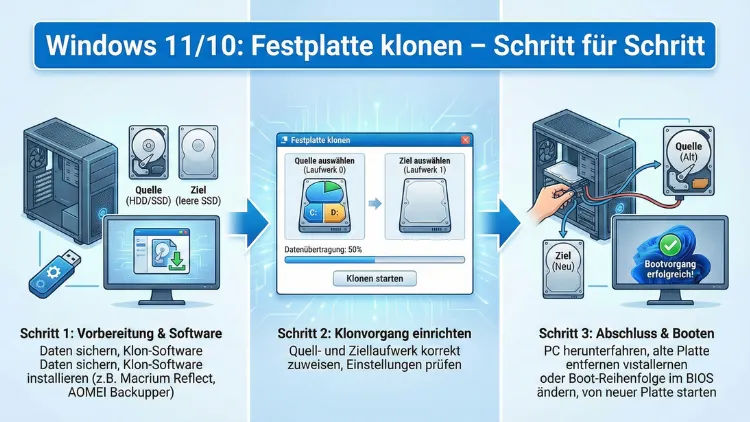
Eine Festplatte zu klonen, ist der schnellste Weg, Windows 10 oder Windows 11 inklusive Programmen, Einstellungen und Daten auf eine neue SSD oder HDD umzuziehen. Der Umstieg bringt oft mehr Tempo, weniger Ladezeiten und mehr Zuverlässigkeit.
Dieser Leitfaden zeigt die Vorbereitung, den Klonvorgang und die häufigsten Fehler – inklusive Tipps zu UEFI, GPT/MBR und Boot-Problemen.
Warum Festplatte klonen statt neu installieren?
Beim Klonen wird ein exaktes Abbild der Quellfestplatte auf das Ziellaufwerk übertragen. Das ist besonders praktisch, wenn Sie:
- von HDD auf SSD wechseln und Windows direkt weiter nutzen möchten
- eine zu kleine SSD/HDD gegen ein größeres Laufwerk tauschen
- einen defekten Datenträger ersetzen und Ausfallzeiten minimieren wollen
- mehrere identische PCs aufsetzen (in kleinen Umgebungen)
- ein System 1:1 sichern möchten, ohne Neuinstallation und Treiberstress
Eine Neuinstallation ist sinnvoll, wenn das System stark „vermüllt“ ist oder Sie Altlasten vermeiden möchten. Ein Klon spart dagegen Zeit und reduziert das Risiko, etwas zu vergessen (z. B. Lizenzschlüssel von Spezialsoftware, Profile, lokale Datenbanken).
Vor dem Klonen: Das müssen Sie wissen
Klonen vs. Image-Backup
- Klonen: Quelllaufwerk → Ziellaufwerk, direkt bootfähig (wenn korrekt durchgeführt).
- Image-Backup: Quelllaufwerk → Image-Datei (z. B. auf externer Platte), später zurückspielbar.
Für den Laufwerkswechsel ist Klonen meist der direkte Weg. Für regelmäßige Backups ist ein Image-Backup oft flexibler.
SSD oder HDD – und welche Größe?
Das Ziellaufwerk muss nicht zwingend größer sein, aber:
- Bei kleinerem Ziellaufwerk funktioniert Klonen nur, wenn die tatsächlich belegten Daten auf die neue Kapazität passen und die Klonsoftware eine Größenanpassung unterstützt.
- Bei größerem Ziellaufwerk sollten Partitionen nach dem Klonen sinnvoll erweitert werden, damit der zusätzliche Speicher nicht ungenutzt bleibt.
GPT/MBR und UEFI/Legacy: Der Boot-Modus entscheidet
Ob Windows nach dem Klonen startet, hängt oft davon ab, wie das System bootet:
- UEFI + GPT (typisch bei Windows 11, häufig auch bei Windows 10):
- Es existiert meist eine EFI-Systempartition (ESP) und eine MSR-Partition.
- Legacy/BIOS + MBR (ältere Systeme):
- Boot erfolgt über den MBR, oft mit einer „System-reserviert“-Partition.
Klonsoftware sollte diese Struktur korrekt übernehmen. Wenn Quell- und Zielmodus nicht zusammenpassen, drohen Bootfehler.
BitLocker, Verschlüsselung und Sicherheitsfunktionen
Wenn BitLocker aktiv ist, kann Klonen funktionieren, aber es erhöht das Risiko von Startproblemen oder Nacharbeit. Empfehlenswert:
- BitLocker vorübergehend aussetzen (Schutz anhalten) oder bei Bedarf entschlüsseln, abhängig von Ihrer Situation und der genutzten Software.
- Wiederherstellungsschlüssel sichern.
Lizenz und Aktivierung
Beim Tausch der Systemplatte bleibt die Windows-Aktivierung in den meisten Fällen erhalten, weil sich nicht die Haupt-Hardware-ID (Mainboard) ändert. Bei sehr alten Systemen oder Speziallizenzen kann es Ausnahmen geben. Wenn Sie ein Microsoft-Konto nutzen, ist die Wiederaktivierung meist unkompliziert.
Vorbereitung: Checkliste für ein sauberes Klonergebnis
Daten sichern – auch wenn geklont wird
Klonen ist kein Backup-Ersatz. Ein Stromausfall, ein falsch gewähltes Ziellaufwerk oder ein Defekt kann Daten kosten. Erstellen Sie mindestens eine separate Sicherung wichtiger Ordner (Dokumente, Bilder, Projekte, Profile).
Speicherplatz aufräumen
Je weniger Daten, desto schneller und zuverlässiger der Klon:
- Papierkorb leeren
- temporäre Dateien löschen
- große Downloads/Installer ausmisten
- alte Windows-Update-Dateien entfernen (Datenträgerbereinigung)
Systemzustand prüfen
Vor dem Klonen lohnt ein kurzer Gesundheitscheck:
- SMART-Werte der Quellplatte prüfen (bei auffälligen Werten besser zuerst Daten sichern)
- Dateisystemprüfung (z. B. über Windows-Fehlerüberprüfung)
- Windows-Updates abschließen, damit kein „halb fertiger“ Zustand geklont wird
Anschluss klären: Wie kommt die neue SSD an den PC?
- Desktop-PC: SATA-Kabel oder NVMe direkt auf dem Mainboard
- Notebook: meist ein Slot, daher per USB-Adapter/USB-Gehäuse klonen oder über zweiten Slot (falls vorhanden)
- NVMe: USB-zu-NVMe-Gehäuse (auf ausreichende Geschwindigkeit achten)
Ziellaufwerk initialisieren – ja oder nein?
Viele Klonprogramme erkennen neue Laufwerke automatisch. Wenn Windows die neue SSD/HDD nicht sieht:
- Datenträgerverwaltung öffnen
- Datenträger initialisieren (GPT bei UEFI-Systemen, MBR bei Legacy)
Achten Sie dabei auf den Bootmodus Ihres Systems. Bei Unsicherheit ist GPT in modernen Geräten die Regel.
Klonen mit Bordmitteln: Geht das unter Windows?
Windows bietet kein direktes, komfortables „Festplatte klonen“ als Assistent. Bordmittel wie „Sichern und Wiederherstellen“ oder Systemabbild-Funktionen sind eher für Images gedacht und häufig umständlicher, insbesondere bei abweichender Zielgröße oder modernem UEFI-Setup. Für ein echtes 1:1-Klonen werden in der Praxis meist spezialisierte Tools verwendet.
Festplatte klonen: Schritt-für-Schritt-Anleitung
Die folgenden Schritte sind bewusst toolneutral formuliert, damit Sie sie mit gängigen Klonprogrammen umsetzen können. Menübegriffe unterscheiden sich je nach Software leicht, der Ablauf ist jedoch ähnlich.
Schritt 1: Neue SSD/HDD anschließen und erkennen lassen
- PC herunterfahren.
- Ziellaufwerk einbauen oder per USB-Adapter anschließen.
- Windows starten.
- Prüfen, ob das Laufwerk sichtbar ist:
- Explorer (falls bereits formatiert)
- Datenträgerverwaltung (empfohlen)
Wenn das Ziellaufwerk nicht angezeigt wird, prüfen Sie Kabel, USB-Port, Adapter und Stromversorgung (bei 3,5″-HDDs).
Schritt 2: Klonsoftware starten und Klonmodus wählen
Wählen Sie einen Modus wie:
- Disk Clone/Laufwerk klonen (kompletter Datenträger)
- nicht nur „Partition Clone“, wenn Windows übertragen werden soll
Achten Sie darauf, dass alle Systempartitionen enthalten sind (EFI/MSR/Recovery/System reserviert).
Schritt 3: Quelllaufwerk korrekt auswählen
Wählen Sie das Laufwerk, auf dem Windows aktuell installiert ist. Typische Hinweise:
- Größe und Modellbezeichnung
- mehrere Partitionen (System, C:, Recovery)
Verwechseln Sie niemals Quelle und Ziel. Ein häufiger Fehler ist, die falsche Platte zu überschreiben.
Schritt 4: Ziellaufwerk auswählen und Überschreiben bestätigen
Das Ziellaufwerk wird vollständig überschrieben. Prüfen Sie:
- richtige Kapazität
- richtige Schnittstelle (USB vs. intern)
- keine wichtigen Daten mehr darauf
Schritt 5: Partitionslayout festlegen (wichtig bei größerer SSD)
Viele Tools bieten Optionen wie:
- Proportional anpassen: Partitionen werden passend skaliert
- Manuell: Sie erweitern z. B. C: und lassen kleine Systempartitionen gleich
- 1:1: exakt gleiche Größen (führt bei größerem Ziel oft zu ungenutztem Speicher)
Empfehlung: C:-Partition so erweitern, dass der zusätzliche Platz direkt nutzbar ist, sofern keine spezielle Struktur benötigt wird.
Schritt 6: SSD-Ausrichtung und Optimierung aktivieren
Achten Sie auf eine Option wie:
- „SSD Alignment“, „4K alignment“, „Optimize for SSD“
Das sorgt für korrekte Ausrichtung (4K) und verhindert Leistungseinbußen, besonders beim Wechsel von HDD auf SSD.
Schritt 7: Klonvorgang starten
Während des Klonens:
- keine großen Programme starten
- Energiesparmodus deaktivieren (kein Standby)
- Notebook am Netzteil betreiben
Je nach Datenmenge und Anschluss (SATA, NVMe, USB) dauert es von Minuten bis Stunden.
Schritt 8: PC herunterfahren und Boot-Reihenfolge umstellen
Nach erfolgreichem Klon:
Option A: Alte Platte ausbauen (empfohlen für den ersten Start)
- So verhindern Sie, dass Windows weiterhin von der alten Platte bootet.
Option B: Bootreihenfolge im BIOS/UEFI ändern
- UEFI/BIOS öffnen (typisch: Entf, F2, F10, Esc – je nach Hersteller)
- Boot-Optionen → neue SSD als erstes Bootgerät setzen
Schritt 9: Erster Start und Funktionscheck
Nach dem ersten Start:
- prüfen, ob Windows normal hochfährt
- Geräte-Manager auf Fehler kontrollieren
- Programme öffnen, Daten prüfen
- Windows-Aktivierung kontrollieren (meist automatisch)
Schritt 10: Speicherplatz erweitern (falls ungenutzt)
Wenn die neue SSD größer ist und Sie nach dem Klonen „nicht zugeordneten Speicher“ sehen:
- Datenträgerverwaltung öffnen
- C: → „Volume erweitern“
Falls „Volume erweitern“ ausgegraut ist, liegt oft eine Recovery-Partition dazwischen. Dann benötigen Sie entweder eine Partitionsverwaltung, die Partitionen verschieben kann, oder Sie passen das Layout bereits beim Klonen an.
Besonderheiten bei NVMe-SSDs und Windows 11
NVMe wird nicht erkannt
Wenn eine NVMe-SSD nicht erkannt wird:
- BIOS/UEFI prüfen: NVMe-Controller aktiv?
- bei sehr alten Geräten: BIOS-Update möglich/nötig
- USB-zu-NVMe-Gehäuse: kompatibel und ausreichend mit Strom versorgt?
Secure Boot und TPM
Windows 11 nutzt häufig Secure Boot und TPM. Beim reinen Laufwerkswechsel bleibt das normalerweise unproblematisch, solange Mainboard und Bootmodus gleich bleiben. Probleme entstehen eher durch:
- Wechsel von Legacy auf UEFI ohne passende Konvertierung
- falsche Partitionsstruktur (MBR vs. GPT)
Häufige Fehler und Lösungen
Problem: Windows startet nicht nach dem Klonen
Typische Ursachen:
- falsches Bootgerät ausgewählt
- EFI-Partition fehlt oder wurde nicht korrekt geklont
- GPT/MBR passt nicht zum Bootmodus
- Bootloader beschädigt
Lösungsansätze (in sinnvoller Reihenfolge):
- Alte Platte abklemmen, nur die neue SSD drin lassen.
- Bootreihenfolge im UEFI korrigieren.
- Prüfen, ob die EFI-Systempartition vorhanden ist (bei UEFI-Systemen).
- Windows-Reparaturumgebung nutzen (Startreparatur).
Problem: Klonvorgang bricht ab oder dauert ewig
Mögliche Gründe:
- Lesefehler auf der Quellplatte
- instabile USB-Verbindung/Adapter
- Energiesparfunktionen (USB-Selective Suspend, Standby)
Lösungen:
- anderen USB-Port, anderes Kabel, anderes Gehäuse verwenden
- Quellplatte auf Fehler prüfen
- wenn die Quellplatte angeschlagen ist: Klonmodus mit „sektorweise nur bei Bedarf“ oder „intelligent clone“ nutzen, nicht zwingend „sector-by-sector“
Problem: Ziel-SSD ist kleiner als die Quellplatte
Das klappt nur, wenn:
- belegte Daten kleiner als Zielkapazität sind
- Partitionen beim Klonen verkleinert werden können
Praktischer Weg:
- C: vor dem Klonen verkleinern (Datenträgerverwaltung)
- große Daten vorher auslagern (Videos, Backups)
- anschließend klonen mit Größenanpassung
Problem: Nach dem Klonen gibt es zwei identische Laufwerke, Windows verhält sich komisch
Wenn beide Laufwerke gleichzeitig angeschlossen sind, kann Windows:
- Bootdateien auf der falschen Platte nutzen
- Laufwerksbuchstaben durcheinander bringen
- Updates/Recovery falsch zuordnen
Empfehlung:
- Erststart nur mit neuer SSD
- alte Platte danach als Datenlaufwerk neu formatieren oder sicher offline nehmen
Problem: Unzugeordneter Speicher lässt sich nicht hinzufügen
Wenn hinter C: eine Recovery-Partition liegt, kann Windows C: nicht erweitern. Optionen:
- beim Klonen Layout so planen, dass C: direkt vor dem freien Bereich liegt
- Partitionen verschieben (mit Partitionsmanager)
- Recovery-Partition neu anlegen (nur wenn Sie wissen, was Sie tun)
Klon-Strategien: Welche Methode passt zu Ihrem Szenario?
HDD → SSD (klassischer Performance-Boost)
Ziele:
- schnellere Bootzeiten
- bessere Reaktionsgeschwindigkeit
- weniger Geräusche/Hitze
Wichtig:
- SSD-Ausrichtung aktivieren
- TRIM wird von Windows i. d. R. automatisch verwaltet
- nach dem Klonen Defragmentierung für HDD vs. Optimierung für SSD beachten (Windows regelt das meist korrekt)
SSD → größere SSD (Platzmangel lösen)
Ziele:
- mehr freier Speicher für Updates und Programme
- weniger Risiko, dass Windows wegen vollem Laufwerk instabil wird
Wichtig:
- Partitionslayout so anpassen, dass C: wächst
- Recovery-Partition sinnvoll positionieren
Systemplatte tauschen bei defekter Quelle
Wenn die Quellplatte bereits Fehler hat:
- priorisieren Sie Datensicherung wichtiger Daten
- Klonversuche können scheitern oder unvollständige Daten übertragen
- ggf. ist ein Image mit Fehlerbehandlung sinnvoller als ein direkter Klon
Nach dem Klonen: Optimierung und Kontrolle
Windows erkennt die SSD, aber Leistung wirkt nicht besser
Prüfen Sie:
- läuft Windows wirklich von der SSD (Task-Manager → Leistung → Datenträger)
- SATA-Modus: AHCI aktiv (bei SATA-SSDs)
- Firmware-Update der SSD (falls verfügbar)
- Temperatur und Drosselung (bei NVMe, Heatsink/Belüftung)
Partitionen und Dateisystem
- Systempartitionen sollten unverändert bleiben
- C: in der Regel NTFS
- ausreichend freier Speicher (mindestens 10–20 % empfohlen, damit Updates und temporäre Prozesse sauber laufen)
Alte Festplatte weiterverwenden – aber richtig
Wenn der Klon bestätigt funktioniert:
- alte Platte erst dann wieder anschließen
- wichtige Daten ggf. zusätzlich sichern
- wenn Sie die alte Platte als Datenlaufwerk nutzen möchten:
- Partitionen löschen und neu erstellen, um Verwechslungen zu vermeiden
Achten Sie darauf, dass Sie nicht aus Versehen weiterhin von der alten Platte starten.
Tool-Auswahl: Worauf Sie bei Klonprogrammen achten sollten
Da es viele Programme gibt, zählen vor allem diese Kriterien:
- unterstützt UEFI/GPT inklusive EFI-Partition
- kann Partitionen automatisch anpassen (größer/kleiner)
- bietet SSD-Alignment
- kommt mit Boot-Medien (WinPE/Rescue), falls Windows nicht startet
- klare Laufwerksanzeige (Modellname, Größe), um Verwechslungen zu vermeiden
Für manche SSD-Hersteller gibt es auch herstellereigene Migrationssoftware, die speziell auf deren Laufwerke abgestimmt ist.
Troubleshooting: Wenn gar nichts mehr geht
Windows startet in eine Reparaturschleife
- nur neue SSD angeschlossen lassen
- UEFI-Bootoptionen prüfen
- Windows-Installationsmedium booten → „Computerreparaturoptionen“
- Startreparatur ausführen
Bluescreen nach dem Klonen
Ursachen können sein:
- Treiberkonflikte (selten bei reinem Laufwerkswechsel)
- beschädigte Systemdateien
- inkonsistente Partitionen/Boot-Einträge
Mögliche Maßnahmen:
- abgesicherten Modus testen
- Systemdateien prüfen (SFC/DISM über Reparaturumgebung)
- Klon erneut durchführen, diesmal mit anderer Methode (nicht sektorweise, sondern „intelligent“)
Windows-Bootmanager fehlt
Das deutet häufig auf eine fehlende oder falsche EFI-/Systempartition hin. Prüfen Sie in der Datenträgerverwaltung, ob die typischen Systempartitionen vorhanden sind. Falls nicht, wurde nicht der gesamte Datenträger geklont, sondern nur C:.
Empfohlene Vorgehensweisen für einen stressfreien Laufwerkswechsel
- Klonen Sie nur, wenn Windows sauber läuft (keine ausstehenden Updates, keine laufenden Reparaturen).
- Nutzen Sie für den ersten Start nur die neue SSD.
- Planen Sie das Partitionslayout vorab, besonders bei größerem Ziellaufwerk.
- Vermeiden Sie USB-Hubs und billige Adapter bei langen Klonvorgängen.
- Halten Sie ein Windows-Installationsmedium bereit, um notfalls die Reparaturumgebung zu starten.
- Prüfen Sie nach dem Umzug, ob Wiederherstellungsfunktionen und BitLocker wie erwartet funktionieren.
Fazit
Festplatte klonen unter Windows 10 und Windows 11 ist ein bewährter Weg, um schnell auf eine neue SSD oder HDD umzuziehen, ohne Programme und Einstellungen neu aufzusetzen. Entscheidend sind saubere Vorbereitung, die korrekte Auswahl von Quelle und Ziel sowie ein Partitionslayout, das zum Bootmodus (UEFI/GPT oder Legacy/MBR) passt.
Wenn Sie nach dem Klonen zuerst nur von der neuen SSD starten und anschließend die Partitionen sinnvoll erweitern, gelingt der Umzug in den meisten Fällen problemlos – inklusive spürbarem Performance-Plus beim Wechsel von HDD auf SSD.