
Entdecken Sie die Fotos-Legacy-App, um unter Windows 11/10 Fotos und Videos einfach zu bearbeiten und Ihre Erinnerungen perfekt zu optimieren.
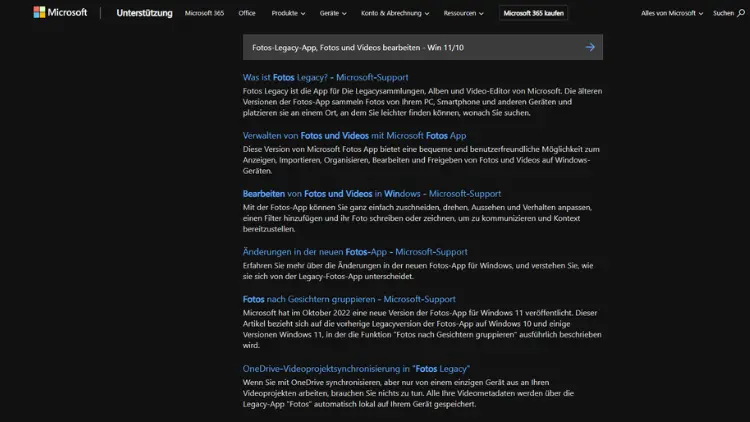
Die Fotos-Legacy-App und die moderne Fotos-App von Windows 11 und Windows 10 bieten Ihnen leistungsstarke Werkzeuge, um Bilder und Videos schnell zu betrachten, zu organisieren und zu bearbeiten.
In diesem Artikel erfahren Sie, wie Sie mit beiden Apps Ihre Medien optimieren, welche Funktionen zur Verfügung stehen und wie Sie das Beste aus den integrierten Bearbeitungstools herausholen – von einfachen Korrekturen bis hin zu kreativen Effekten für beeindruckende Ergebnisse.
Überblick: Fotos-App und Fotos-Legacy-App
Microsoft stellt unter Windows zwei Varianten der Bildverwaltung bereit: die moderne Fotos-App und die Fotos-Legacy-App. Während die neue Fotos-App kontinuierlich weiterentwickelt wird und auf ein modernes Design setzt, bietet die Legacy-Version eine vertraute Oberfläche mit klassischen Funktionen.
Was ist die Fotos-Legacy-App?
Die Fotos-Legacy-App ist die frühere Standardanwendung von Windows zur Anzeige und Bearbeitung von Bildern. Viele Nutzer schätzen sie wegen ihrer übersichtlichen Struktur und schnellen Bedienung. Unter Windows 11 kann sie zusätzlich aus dem Microsoft Store installiert werden.
Was bietet die neue Fotos-App?
Die aktuelle Fotos-App integriert Cloud-Funktionen, OneDrive-Synchronisierung, KI-gestützte Verbesserungen und eine modernisierte Oberfläche. Sie ist standardmäßig in Windows 10 und Windows 11 enthalten und wird regelmäßig aktualisiert.
Installation und Einrichtung
Fotos-Legacy-App installieren
- Öffnen Sie den Microsoft Store.
- Suchen Sie nach „Fotos-Legacy“.
- Klicken Sie auf „Installieren“.
- Nach der Installation können Sie die App als Standard festlegen.
Standard-App festlegen
Über Einstellungen > Apps > Standard-Apps können Sie auswählen, welche Anwendung Bilder und Videos standardmäßig öffnet. So entscheiden Sie selbst, ob Sie die Legacy-Version oder die neue Fotos-App nutzen möchten.
Benutzeroberfläche im Vergleich
Legacy-App: Klassisch und übersichtlich
Die Fotos-Legacy-App punktet mit einer klaren Menüführung, großen Schaltflächen und einer schnellen Navigation. Ideal für Anwender, die ohne Ablenkung arbeiten möchten.
Neue Fotos-App: Modern und integriert
Die neue App bietet Seitenleisten, Registerkarten und eine tiefere Integration in Windows. Alben, Ordner und Cloud-Inhalte lassen sich zentral verwalten.
Fotos bearbeiten: Grundfunktionen
Beide Apps ermöglichen grundlegende Bildbearbeitungen, die für die meisten Aufgaben vollkommen ausreichen.
Zuschneiden und Drehen
Mit wenigen Klicks schneiden Sie Bilder zu oder richten sie gerade aus. Rasterlinien helfen bei der Ausrichtung.
Helligkeit, Kontrast und Farben
Passen Sie Belichtung, Kontrast, Sättigung und Temperatur an, um Ihren Fotos mehr Ausdruck zu verleihen.
Filter und Effekte
Vordefinierte Filter sorgen für schnelle Stiländerungen. Von Schwarzweiß bis Vintage ist alles dabei.
Retusche und Reparatur
Kleine Flecken oder Staubpartikel lassen sich mit dem Reparaturwerkzeug entfernen.
Erweiterte Bildbearbeitung
Manuelle Anpassungen
Feinjustieren Sie Highlights, Schatten, Klarheit und Schärfe, um Details hervorzuheben.
Vignetten und Körnung
Erzeugen Sie kreative Effekte für einen professionellen Look.
Zeichnen und Markieren
Mit Stift und Textwerkzeugen können Sie Bilder beschriften oder markieren – ideal für Präsentationen und Anleitungen.
Videos bearbeiten mit der Fotos-App
Neben Bildern lassen sich auch Videos direkt bearbeiten.
Videos schneiden
Setzen Sie Start- und Endpunkte, um unerwünschte Szenen zu entfernen.
Clips zusammenfügen
Erstellen Sie kurze Filme aus mehreren Clips und Bildern.
Musik und Text hinzufügen
Hinterlegen Sie Musik oder fügen Sie Texteinblendungen hinzu, um Geschichten zu erzählen.
Effekte und Übergänge
Wählen Sie aus verschiedenen Übergängen und visuellen Effekten für einen flüssigen Ablauf.
Automatische Verbesserungen
Die Fotos-App bietet eine Auto-Optimierung, die Helligkeit, Kontrast und Farben automatisch anpasst. Ideal, wenn es schnell gehen soll.
Organisation Ihrer Fotos und Videos
Ordner und Alben
Importierte Medien werden automatisch sortiert. Eigene Alben helfen bei der Strukturierung.
Suche und Filter
Nutzen Sie die Suchfunktion nach Datum, Ort oder Motiv, um Inhalte schnell zu finden.
OneDrive-Integration
Synchronisieren Sie Ihre Medien in der Cloud und greifen Sie von überall darauf zu.
Unterschiede zwischen Windows 10 und Windows 11
Design und Performance
Windows 11 bietet eine modernere Oberfläche und oft schnellere Ladezeiten.
Funktionsumfang
Die neue Fotos-App unter Windows 11 enthält zusätzliche KI-Funktionen und verbesserte Video-Tools.
Kompatibilität
Die Fotos-Legacy-App läuft auf beiden Systemen stabil und eignet sich besonders für ältere Hardware.
Tipps für bessere Ergebnisse
Arbeiten Sie mit Kopien
Bearbeiten Sie immer eine Kopie, um das Original zu erhalten.
Nutzen Sie Tastenkombinationen
Viele Funktionen lassen sich schneller per Tastatur aufrufen.
Regelmäßig speichern
Speichern Sie Zwischenergebnisse, besonders bei umfangreichen Projekten.
Bildschirm kalibrieren
Ein kalibrierter Monitor sorgt für realistische Farben.
Häufige Probleme und Lösungen
App startet nicht
Überprüfen Sie Updates oder setzen Sie die App in den Einstellungen zurück.
Änderungen werden nicht gespeichert
Stellen Sie sicher, dass Sie Schreibrechte im Ordner besitzen.
Langsame Performance
Schließen Sie andere Programme und prüfen Sie die Systemressourcen.
Datenschutz und Sicherheit
Die Fotos-App verarbeitet Bilder lokal auf Ihrem PC. Cloud-Funktionen wie OneDrive können optional genutzt werden. Prüfen Sie Ihre Datenschutzeinstellungen, um die Kontrolle über Ihre Daten zu behalten.
Alternativen zur Fotos-App
Für anspruchsvollere Bearbeitung können Programme wie GIMP, Paint.NET oder professionelle Software genutzt werden. Für schnelle Anpassungen bleibt die Fotos-App jedoch die bequemste Lösung.
Für wen eignet sich welche App?
Fotos-Legacy-App
- Nutzer, die eine einfache Oberfläche bevorzugen
- Schnelle Bildbetrachtung ohne Zusatzfunktionen
- Ideal für ältere PCs
Neue Fotos-App
- Moderne Bedienung und Cloud-Integration
- KI-gestützte Verbesserungen
- Bessere Video-Tools
Schritt-für-Schritt: Ein Foto bearbeiten
- Öffnen Sie ein Bild in der gewünschten App.
- Klicken Sie auf „Bearbeiten“.
- Passen Sie Zuschneiden, Farben und Effekte an.
- Speichern Sie das Ergebnis oder eine Kopie.
Schritt-für-Schritt: Ein Video schneiden
- Öffnen Sie das Video.
- Wählen Sie „Trimmen“.
- Setzen Sie Start- und Endpunkt.
- Speichern Sie den Clip.
Leistung und Systemanforderungen
Die Apps laufen bereits auf Systemen mit 4 GB RAM flüssig. Für Videoschnitt sind 8 GB oder mehr empfehlenswert.
Updates und Zukunft
Microsoft entwickelt die neue Fotos-App stetig weiter. Die Legacy-App bleibt vorerst verfügbar, wird jedoch nicht mehr aktiv erweitert. Langfristig empfiehlt sich die Umstellung auf die moderne Variante.
Fazit
Die Fotos-Legacy-App und die neue Fotos-App unter Windows 11 und Windows 10 bieten Ihnen vielseitige Möglichkeiten, Fotos und Videos schnell zu bearbeiten. Für einfache Aufgaben reichen die integrierten Werkzeuge vollkommen aus.
Während die Legacy-Version durch Übersichtlichkeit überzeugt, punktet die moderne App mit erweiterten Funktionen und Cloud-Integration. So finden Sie für jeden Anspruch die passende Lösung, um Ihre Erinnerungen optimal in Szene zu setzen.