
Erfahren Sie, wie Sie den Anrufbeantworter Ihrer Fritzbox schnell einrichten, Nachrichten verwalten und keine wichtigen Anrufe mehr verpassen.
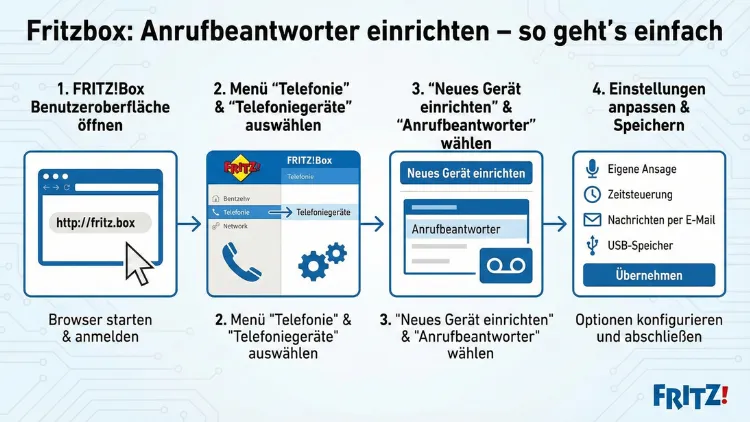
Die Einrichtung des integrierten Anrufbeantworters einer FRITZ!Box ist unkompliziert und in wenigen Minuten erledigt. Sie benötigen lediglich Zugriff auf die Benutzeroberfläche Ihres Routers.
In dieser Anleitung erfahren Sie verständlich und strukturiert, wie Sie den Anrufbeantworter aktivieren, Ansagen festlegen, Nachrichten abhören und individuelle Einstellungen vornehmen – für eine zuverlässige Erreichbarkeit im Alltag und im Homeoffice.
Warum der FRITZ!Box-Anrufbeantworter sinnvoll ist
Moderne Router von AVM bieten weit mehr als nur Internetzugang. Der integrierte Anrufbeantworter ersetzt ein separates Gerät, spart Strom und lässt sich flexibel anpassen. Besonders praktisch ist die Kombination mit DECT-Telefonen, Smartphones und E-Mail-Benachrichtigungen.
Vorteile im Überblick
- Kein zusätzliches Gerät notwendig
- Nachrichten per Telefon, PC oder App abrufbar
- Weiterleitung von Sprachnachrichten per E-Mail möglich
- Individuelle Ansagen für verschiedene Rufnummern
- Zeitsteuerung (Tag/Nacht-Betrieb)
- Fernabfrage von unterwegs
Damit wird Ihre FRITZ!Box zur vollwertigen Telefonzentrale für Zuhause oder das Büro.
Voraussetzungen für die Einrichtung
Bevor Sie starten, sollten folgende Punkte erfüllt sein:
- Ihre FRITZ!Box ist korrekt angeschlossen und mit dem Internet verbunden
- Mindestens eine Telefonnummer ist in der Telefonie eingerichtet
- Sie haben Zugriff auf die Benutzeroberfläche der FRITZ!Box
- Ein Telefon ist angeschlossen oder per DECT verbunden
Falls Ihre Rufnummer noch nicht eingerichtet ist, erledigen Sie dies zuerst im Bereich Telefonie.
Zugriff auf die Benutzeroberfläche
Öffnen Sie einen Browser Ihrer Wahl und geben Sie in die Adresszeile fritz.box ein. Alternativ funktioniert auch die IP-Adresse der FRITZ!Box.
Melden Sie sich mit Ihrem Kennwort an. Nun befinden Sie sich im Konfigurationsmenü.
Anrufbeantworter aktivieren
Schritt 1: Menü öffnen
Navigieren Sie zu Telefonie und wählen Sie anschließend Anrufbeantworter.
Schritt 2: Neuen Anrufbeantworter einrichten
Klicken Sie auf Neuer Anrufbeantworter. Die FRITZ!Box erlaubt mehrere Anrufbeantworter für unterschiedliche Rufnummern oder Einsatzbereiche.
Schritt 3: Betriebsart auswählen
Sie können zwischen folgenden Modi wählen:
- Anrufbeantworter mit Aufnahmefunktion – Anrufer können Nachrichten hinterlassen
- Nur Ansage – Es wird eine Information abgespielt, aber keine Aufnahme gespeichert
Für den klassischen Einsatz wählen Sie die erste Option.
Schritt 4: Rufnummer zuweisen
Wählen Sie aus, für welche Telefonnummer der Anrufbeantworter aktiv sein soll. Bei mehreren Nummern können Sie mehrere Anrufbeantworter einrichten.
Schritt 5: Klingelanzahl festlegen
Bestimmen Sie, nach wie vielen Sekunden oder Klingelzeichen der Anrufbeantworter reagieren soll.
Speichern Sie Ihre Einstellungen.
Eigene Ansage aufnehmen oder hochladen
Eine persönliche Begrüßung wirkt professionell und freundlich.
Option 1: Ansage direkt aufnehmen
Sie können über ein angeschlossenes Telefon eine Ansage aufnehmen.
- Wählen Sie im Menü „Ansage aufnehmen“
- Folgen Sie den Anweisungen am Bildschirm
- Sprechen Sie Ihre Begrüßung deutlich ein
- Speichern Sie die Aufnahme
Option 2: Audiodatei hochladen
Alternativ können Sie eine vorbereitete Audiodatei verwenden. Unterstützt werden gängige Formate wie WAV.
Achten Sie auf gute Tonqualität und eine klare, ruhige Stimme.
Standardtexte für professionelle Ansagen
Eine gute Ansage sollte folgende Punkte enthalten:
- Begrüßung
- Hinweis, dass derzeit niemand erreichbar ist
- Bitte um Hinterlassen einer Nachricht
- Optional: Hinweis auf Rückrufzeitraum
Beispiel:
„Guten Tag, Sie haben die Familie Müller erreicht. Wir sind momentan nicht persönlich erreichbar. Bitte hinterlassen Sie nach dem Signalton Ihren Namen und Ihre Telefonnummer. Wir rufen Sie schnellstmöglich zurück.“
Nachrichten abhören
Es gibt mehrere Wege, um Nachrichten abzurufen.
Über die Benutzeroberfläche
Im Menü Telefonie > Anrufbeantworter sehen Sie eine Liste aller Nachrichten. Dort können Sie:
- Nachrichten anhören
- Löschen
- Als gelesen markieren
Über ein Telefon
Wählen Sie die interne Kurzwahl des Anrufbeantworters (z. B. 600). Folgen Sie den Sprachansagen.
Per E-Mail
Sie können einstellen, dass neue Nachrichten automatisch als Sprachdatei an Ihre E-Mail-Adresse gesendet werden.
Anrufbeantworter per E-Mail nutzen
Diese Funktion ist besonders praktisch für unterwegs.
Einrichtung
- Öffnen Sie die Einstellungen Ihres Anrufbeantworters
- Aktivieren Sie Nachrichten per E-Mail versenden
- Tragen Sie Ihre E-Mail-Adresse ein
- Speichern Sie die Konfiguration
Nun erhalten Sie jede neue Sprachnachricht als Anhang.
Zeitsteuerung einrichten
Sie können festlegen, dass der Anrufbeantworter nur zu bestimmten Zeiten aktiv ist.
Beispiel-Szenarien
- Nur außerhalb der Geschäftszeiten
- Nachts automatisch aktiv
- Am Wochenende ganztägig
Einrichtung
- Öffnen Sie die Einstellungen des Anrufbeantworters
- Aktivieren Sie Zeitsteuerung verwenden
- Legen Sie Zeitfenster fest
- Speichern Sie die Einstellungen
So verpassen Sie keine wichtigen Anrufe außerhalb Ihrer Erreichbarkeit.
Mehrere Anrufbeantworter nutzen
Sie können mehrere Anrufbeantworter parallel betreiben:
- Privat und geschäftlich getrennt
- Eigene Ansagen für verschiedene Rufnummern
- Unterschiedliche Zeitsteuerungen
Jeder Anrufbeantworter kann individuell konfiguriert werden.
Fernabfrage von unterwegs
Mit der Fernabfrage hören Sie Nachrichten von unterwegs ab.
Aktivierung
- Öffnen Sie die Anrufbeantworter-Einstellungen
- Aktivieren Sie Fernabfrage
- Legen Sie eine PIN fest
Rufen Sie Ihre eigene Telefonnummer an, drücken Sie während der Ansage die Sterntaste und geben Sie die PIN ein.
Speicherverwaltung
Sprachnachrichten werden im internen Speicher oder auf einem angeschlossenen USB-Speicher abgelegt.
Tipps
- Regelmäßig alte Nachrichten löschen
- USB-Stick anschließen für mehr Speicher
- Speicherstatus in der Übersicht prüfen
So vermeiden Sie, dass neue Nachrichten nicht gespeichert werden können.
Anrufbeantworter ein- und ausschalten
Sie können den Anrufbeantworter jederzeit:
- Über die Benutzeroberfläche
- Über ein angeschlossenes Telefon
- Über die App
aktivieren oder deaktivieren.
Häufige Probleme und Lösungen
Anrufbeantworter geht nicht ran
Prüfen Sie die Klingelanzahl und Zeitsteuerung.
Keine Aufnahme möglich
Kontrollieren Sie den Speicherplatz.
Ansage zu leise
Neue Aufnahme mit höherer Lautstärke erstellen.
E-Mail-Versand funktioniert nicht
SMTP-Daten und E-Mail-Adresse prüfen.
Sicherheit und Datenschutz
Schützen Sie Ihre Nachrichten vor unbefugtem Zugriff.
- Starkes FRITZ!Box-Kennwort verwenden
- Fernabfrage-PIN nicht weitergeben
- Regelmäßig Updates installieren
Tipps für optimale Sprachqualität
- In ruhiger Umgebung aufnehmen
- Deutlich und langsam sprechen
- Hintergrundgeräusche vermeiden
- Hochwertiges Telefon oder Mikrofon nutzen
Nutzung mit Smartphones
Über die FRITZ!App können Sie:
- Nachrichten abhören
- Anrufbeantworter aktivieren
- Einstellungen anpassen
Ideal für unterwegs.
Unterschiede zwischen Ansage und Aufnahmefunktion
| Funktion | Beschreibung |
|---|---|
| Nur Ansage | Information ohne Aufnahme |
| Aufnahmefunktion | Klassischer Anrufbeantworter |
Wartung und Pflege
- Alte Ansagen gelegentlich erneuern
- Speicher überprüfen
- Einstellungen anpassen bei geänderten Zeiten
Erweiterte Funktionen
- Individuelle Ansagen nach Uhrzeit
- VIP-Rufnummern ohne Anrufbeantworter
- Kombination mit Rufumleitung
Zusammenfassung
Der integrierte Anrufbeantworter Ihrer FRITZ!Box ist eine leistungsstarke und flexible Lösung für Ihre Telefonie. Mit wenigen Schritten richten Sie Ansagen ein, speichern Nachrichten und bleiben jederzeit erreichbar.
Dank E-Mail-Weiterleitung, Fernabfrage und Zeitsteuerung verpassen Sie keinen wichtigen Anruf mehr. Die einfache Bedienung über Browser, Telefon oder App macht die Verwaltung besonders komfortabel.