
Geräte und Drucker Problembehandlung in Windows 11 und 10: Erfahren Sie, wie Sie Fehler bei Hardware, Druckern und Peripheriegeräten effektiv beheben.
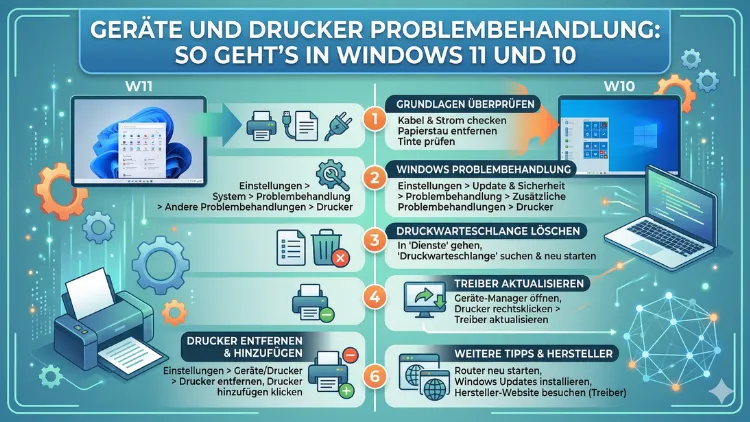
Die Geräte- und Druckerproblembehandlung in Windows 10 und Windows 11 hilft Ihnen schnell und gezielt, wenn ein Drucker nicht reagiert, Geräte nicht erkannt werden oder Treiber fehlen.
Dieser Artikel zeigt Ihnen Schritt für Schritt, wie Sie die integrierte Problembehandlung aufrufen, häufige Fehler beheben und welche weiteren Maßnahmen wirklich helfen – ohne unnötige Umwege.
Was ist die Geräte- und Druckerproblembehandlung?
Windows bietet seit Jahren eine integrierte Problembehandlung (englisch: Troubleshooter), die automatisch häufige Fehler bei angeschlossenen Geräten und Druckern erkennt und behebt. Dabei handelt es sich um ein diagnostisches Werkzeug, das Treiber überprüft, Dienste neu startet und Konfigurationsfehler aufdeckt. Besonders nützlich ist es, wenn ein Drucker plötzlich offline erscheint, ein USB-Gerät nicht reagiert oder Windows ein Gerät schlicht nicht erkennt.
Außerdem unterscheidet sich die Vorgehensweise je nach Betriebssystemversion leicht voneinander. Deshalb behandelt dieser Artikel sowohl Windows 11 als auch Windows 10 separat und ausführlich. Grundsätzlich gilt jedoch: Die Problembehandlung ist immer der erste empfohlene Schritt, bevor Sie auf manuelle Eingriffe zurückgreifen.
Problembehandlung in Windows 11 aufrufen
In Windows 11 hat Microsoft die Oberfläche der Einstellungen überarbeitet. Deshalb finden Sie die Druckerproblembehandlung an einem leicht veränderten Ort als in Windows 10.
Schritt 1: Einstellungen öffnen
Drücken Sie Windows + I, um die Einstellungen zu öffnen. Alternativ klicken Sie mit der rechten Maustaste auf das Startmenü und wählen „Einstellungen“ aus.
Schritt 2: Zur Problembehandlung navigieren
Klicken Sie links auf „System“ und wählen Sie anschließend „Problembehandlung“. Dort erscheint eine Übersicht, die Ihnen verschiedene Diagnose-Tools anbietet.
Schritt 3: Andere Problembehandlungen aufrufen
Klicken Sie auf „Andere Problembehandlungen“. Scrollen Sie dann in der Liste nach unten, bis Sie „Drucker“ finden. Klicken Sie rechts daneben auf „Ausführen“.
Schritt 4: Anweisungen folgen
Windows startet nun den Assistenten. Dieser überprüft automatisch, ob Druckerdienste laufen, ob Treiber korrekt installiert sind und ob der Drucker erreichbar ist. Folgen Sie den Anweisungen auf dem Bildschirm. Oft erkennt der Assistent das Problem selbst und behebt es automatisch.
Tipp: Zusätzlich können Sie in Windows 11 auch über „Bluetooth und Geräte“ → „Drucker und Scanner“ direkt auf die Problembehandlung zugreifen. Klicken Sie dort auf den betroffenen Drucker und wählen Sie „Problembehandlung ausführen“.
Problembehandlung in Windows 10 aufrufen
In Windows 10 ist die Problembehandlung ebenfalls integriert, jedoch über einen anderen Menüpfad erreichbar. Deshalb lohnt es sich, die genaue Vorgehensweise zu kennen.
Schritt 1: Einstellungen öffnen
Drücken Sie Windows + I oder klicken Sie auf das Startmenü und dann auf das Zahnrad-Symbol.
Schritt 2: Update und Sicherheit aufrufen
Wählen Sie „Update und Sicherheit“ und klicken Sie links in der Navigation auf „Problembehandlung“.
Schritt 3: Zusätzliche Problembehandlungen anzeigen
Klicken Sie auf „Zusätzliche Problembehandlungen“. Suchen Sie in der Liste nach „Drucker“ und klicken Sie darauf. Wählen Sie anschließend „Problembehandlung ausführen“ aus.
Schritt 4: Automatische Diagnose abwarten
Auch hier läuft der Assistent automatisch durch. Er prüft den Druckerspooler-Dienst, Netzwerkverbindungen und Treiberintegrität. Meistens erhalten Sie am Ende eine Zusammenfassung, was gefunden und – im besten Fall – bereits behoben wurde.
Häufige Fehlerursachen und ihre Lösung
Obwohl die automatische Problembehandlung viele Fehler selbst beheben kann, gibt es Situationen, in denen Sie manuell eingreifen müssen. Deshalb ist es wichtig, die häufigsten Ursachen zu kennen.
Fehler 1: Drucker wird als „Offline“ angezeigt
Dieser Fehler tritt häufig auf, wenn der Druckerspooler-Dienst nicht läuft oder die Verbindung zum Drucker unterbrochen wurde. Zudem kann eine fehlerhafte IP-Adresse bei Netzwerkdruckern dazu führen, dass Windows den Drucker als nicht erreichbar meldet.
Lösung:
- Drücken Sie Windows + R, geben Sie
services.mscein und bestätigen Sie mit Enter. - Suchen Sie in der Liste den Dienst „Druckwarteschlange“ (englisch: Print Spooler).
- Klicken Sie mit der rechten Maustaste darauf und wählen Sie „Neu starten“.
- Stellen Sie außerdem sicher, dass der Starttyp auf „Automatisch“ gesetzt ist.
Fehler 2: Windows erkennt das Gerät nicht
Wenn Windows ein angeschlossenes USB-Gerät nicht erkennt, liegt das Problem häufig am USB-Anschluss selbst, am Kabel oder am Treiber. Zudem kann ein beschädigter USB-Hub die Ursache sein.
Lösung:
- Stecken Sie das Gerät an einen anderen USB-Anschluss – idealerweise direkt am PC und nicht über einen Hub.
- Prüfen Sie das Kabel auf sichtbare Schäden.
- Öffnen Sie den Geräte-Manager (Windows + X → Geräte-Manager) und suchen Sie nach gelben Ausrufezeichen.
- Klicken Sie mit der rechten Maustaste auf das betroffene Gerät und wählen Sie „Treiber aktualisieren“.
Fehler 3: Treiber fehlt oder ist veraltet
Veraltete oder fehlende Treiber sind eine der häufigsten Ursachen für Geräteprobleme. Außerdem kann ein kürzliches Windows-Update dazu führen, dass bestehende Treiber nicht mehr kompatibel sind.
Drucker wird nicht erkannt – was tun?
Wenn der Drucker nach der automatischen Problembehandlung immer noch nicht erkannt wird, empfehlen wir folgende manuelle Schritte – in dieser Reihenfolge.
Schritt 1: Drucker neu hinzufügen
Manchmal hilft es, den Drucker aus Windows zu entfernen und neu hinzuzufügen.
- Gehen Sie zu Einstellungen → Bluetooth und Geräte → Drucker und Scanner (Windows 11) bzw. Einstellungen → Geräte → Drucker und Scanner (Windows 10).
- Klicken Sie auf den problematischen Drucker und wählen Sie „Gerät entfernen“.
- Klicken Sie danach auf „Drucker oder Scanner hinzufügen“ und lassen Sie Windows suchen.
Schritt 2: Drucker manuell hinzufügen
Falls Windows den Drucker nicht automatisch findet, klicken Sie auf „Der gewünschte Drucker ist nicht aufgelistet“. Anschließend können Sie ihn über die IP-Adresse, einen lokalen Anschluss oder über Windows Update hinzufügen.
Schritt 3: Drucker-Software des Herstellers verwenden
Viele Hersteller bieten eigene Diagnose-Tools an, die präziser arbeiten als die Windows-Standardlösung. Zum Beispiel:
- HP: Das Tool „HP Print and Scan Doctor“ (kostenlos, erhältlich auf support.hp.com) erkennt und behebt automatisch HP-spezifische Druckerprobleme. Laden Sie es herunter, starten Sie es und wählen Sie Ihren Drucker aus – das Tool führt Sie dann durch die Diagnose.
- Canon: Das „My Printer“-Tool, das mit vielen Canon-Druckern mitgeliefert wird, ermöglicht eine schnelle Statusprüfung und Fehlerbehebung.
- Epson: Das „Epson Printer Connection Checker“-Tool prüft die Verbindung und Treiberinstallation in wenigen Schritten.
- Brother: Das „Brother iPrint&Scan“-Tool bietet neben Druckfunktionen auch eine integrierte Diagnose für Verbindungsprobleme.
Treiber-Probleme lösen
Treiber sind die Brücke zwischen Windows und Ihren Geräten. Deshalb verursacht ein fehlerhafter, veralteter oder inkompatibler Treiber oft Probleme, die auf den ersten Blick schwer zu erklären sind.
Treiber manuell aktualisieren
- Öffnen Sie den Geräte-Manager über Windows + X → Geräte-Manager.
- Erweitern Sie die Kategorie „Drucker“ oder „Andere Geräte“.
- Klicken Sie mit der rechten Maustaste auf das betroffene Gerät.
- Wählen Sie „Treiber aktualisieren“ → „Automatisch nach Treibern suchen“.
Falls Windows keinen aktuellen Treiber findet, empfehlen wir, die Website des Geräteherstellers direkt aufzurufen und den neuesten Treiber manuell herunterzuladen und zu installieren.
Treiber zurücksetzen
Wenn das Problem nach einem Windows-Update aufgetreten ist, kann es helfen, den Treiber auf eine ältere Version zurückzusetzen.
- Öffnen Sie den Geräte-Manager.
- Klicken Sie mit der rechten Maustaste auf das Gerät und wählen Sie „Eigenschaften“.
- Wechseln Sie zum Tab „Treiber“ und klicken Sie auf „Vorheriger Treiber“.
Dieser Button ist jedoch nur verfügbar, wenn tatsächlich eine ältere Treiberversion gespeichert ist.
Treiber vollständig deinstallieren und neu installieren
Manchmal ist eine saubere Neuinstallation des Treibers die effektivste Lösung. Empfohlen wird hierfür das Tool „DDU – Display Driver Uninstaller“ (kostenlos, erhältlich auf wagnardsoft.com) – auch wenn es ursprünglich für Grafiktreiber entwickelt wurde, eignet es sich ebenso, um Druckertreiber rückstandslos zu entfernen. Alternativ genügt für Drucker oft das manuelle Deinstallieren über die Systemsteuerung:
- Öffnen Sie die Systemsteuerung → Programme → Programme und Features.
- Suchen Sie nach der Druckersoftware Ihres Herstellers.
- Deinstallieren Sie sie vollständig.
- Starten Sie Windows neu.
- Laden Sie anschließend den aktuellen Treiber von der Hersteller-Website herunter und installieren Sie ihn neu.
Druckerwarteschlange leeren
Eine blockierte Druckerwarteschlange (Print Spooler Queue) ist eine häufige Ursache dafür, dass Druckaufträge hängen bleiben und der Drucker scheinbar nichts mehr tut. Deshalb ist das Leeren der Warteschlange oft der schnellste Weg, das Problem zu beheben.
Methode 1: Über die Druckerverwaltung
- Öffnen Sie Einstellungen → Drucker und Scanner.
- Klicken Sie auf den Drucker und dann auf „Druckerwarteschlange öffnen“.
- Wählen Sie alle Druckaufträge aus und löschen Sie sie mit Entf oder über das Menü „Drucker → Alle Dokumente abbrechen“.
Methode 2: Über die Eingabeaufforderung (empfohlen bei hartnäckigen Fehlern)
Diese Methode ist zuverlässiger, wenn Aufträge sich nicht normal löschen lassen:
- Drücken Sie Windows + R, geben Sie
cmdein und drücken Sie Strg + Umschalt + Enter, um die Eingabeaufforderung als Administrator zu öffnen. - Geben Sie nacheinander folgende Befehle ein und bestätigen Sie jeweils mit Enter:
net stop spooler
del /Q /F /S "%systemroot%\System32\spool\PRINTERS\*.*"
net start spooler
Damit stoppen Sie den Druckdienst, löschen alle Aufträge aus dem Spooler-Ordner und starten den Dienst wieder. Anschließend sollte die Warteschlange leer sein und der Drucker wieder reagieren.
Netzwerkdrucker und Bluetooth-Geräte reparieren
Zusätzlich zu lokalen USB-Druckern bereiten auch Netzwerkdrucker und Bluetooth-Geräte häufig Probleme – besonders nach Netzwerkänderungen oder Windows-Updates.
Netzwerkdrucker reparieren
Bei Netzwerkdruckern (WLAN oder LAN) ist eine veränderte IP-Adresse oft die Ursache. Deshalb empfiehlt es sich, dem Drucker im Router eine feste IP-Adresse (DHCP-Reservierung) zuzuweisen. Außerdem:
- Öffnen Sie den Geräte-Manager und prüfen Sie, ob der Netzwerkadapter korrekt installiert ist.
- Prüfen Sie, ob Drucker und Computer im selben WLAN-Netzwerk sind – das klingt trivial, ist jedoch häufig der Fehler bei Gastnetzwerken.
- Deaktivieren Sie vorübergehend die Windows-Firewall (Systemsteuerung → Windows Defender Firewall → Windows Defender Firewall ein- oder ausschalten), um zu prüfen, ob sie den Druckerzugriff blockiert.
Bluetooth-Geräte reparieren
Bluetooth-Probleme entstehen häufig durch veraltete Bluetooth-Treiber oder durch Interferenzen mit anderen Geräten.
- Öffnen Sie den Geräte-Manager und erweitern Sie „Bluetooth“.
- Klicken Sie mit der rechten Maustaste auf den Bluetooth-Adapter und wählen Sie „Treiber aktualisieren“.
- Entfernen Sie das Bluetooth-Gerät (z. B. Bluetooth-Drucker oder -Maus) aus den gekoppelten Geräten und koppeln Sie es neu: Einstellungen → Bluetooth und Geräte → Gerät entfernen → Gerät hinzufügen.
- Schalten Sie außerdem Bluetooth kurz aus und wieder ein – manchmal genügt das, um die Verbindung wiederherzustellen.
Empfohlene Vorgehensweisen zur Vorbeugung
Viele Geräte- und Druckerprobleme lassen sich durch regelmäßige Wartung vermeiden. Deshalb empfehlen wir folgende Maßnahmen:
- Windows Updates regelmäßig installieren: Microsoft veröffentlicht regelmäßig Treiber- und Sicherheitsupdates, die auch bekannte Gerätekonflikte beheben. Achten Sie jedoch darauf, nach jedem größeren Update zu prüfen, ob alle Geräte noch funktionieren.
- Hersteller-Software aktuell halten: Aktualisieren Sie die Software Ihres Druckerherstellers regelmäßig. Viele Hersteller veröffentlichen Updates, die neue Windows-Versionen unterstützen.
- Druckertreiber gezielt verwalten: Deinstallieren Sie Treiber alter Drucker, die Sie nicht mehr verwenden. Veraltete Treiberrückstände können nämlich neue Gerätekonflikte verursachen.
- Druckerwarteschlange im Blick behalten: Leeren Sie die Druckerwarteschlange regelmäßig, besonders wenn Sie viele verschiedene Dokumente drucken.
- USB-Anschlüsse pflegen: Verwenden Sie hochwertige USB-Kabel und -Hubs, da minderwertige Produkte häufig zu Verbindungsabbrüchen führen.
- Geräte-Manager im Blick behalten: Öffnen Sie den Geräte-Manager gelegentlich und prüfen Sie, ob gelbe Ausrufezeichen oder rote X-Symbole auf Probleme hinweisen – auch wenn Sie aktuell keine Beschwerden haben.
FAQ – Häufige Fragen zur Drucker- und Geräteproblembehandlung
Wo finde ich die Druckerproblembehandlung in Windows 11?
In Windows 11 finden Sie die Druckerproblembehandlung unter Einstellungen → System → Problembehandlung → Andere Problembehandlungen. Scrollen Sie dort nach unten bis zum Eintrag „Drucker“ und klicken Sie auf „Ausführen“. Zudem können Sie die Problembehandlung auch direkt über Einstellungen → Bluetooth und Geräte → Drucker und Scanner starten, indem Sie einen Drucker auswählen und auf „Problembehandlung ausführen“ klicken.
Warum zeigt Windows meinen Drucker als „Offline“ an, obwohl er eingeschaltet ist?
Der häufigste Grund dafür ist ein nicht laufender Druckspooler-Dienst oder eine unterbrochene Netzwerkverbindung. Außerdem kann eine veränderte IP-Adresse bei WLAN-Druckern dazu führen, dass Windows den Drucker nicht mehr erreicht. Starten Sie zunächst den Dienst „Druckwarteschlange“ über services.msc neu. Prüfen Sie zudem, ob Drucker und PC im selben Netzwerk sind.
Wie leere ich die Druckerwarteschlange, wenn Aufträge feststecken?
Öffnen Sie eine Eingabeaufforderung als Administrator (Windows + R → cmd → Strg + Umschalt + Enter) und führen Sie nacheinander die Befehle net stop spooler, dann del /Q /F /S "%systemroot%\System32\spool\PRINTERS\*.*" und abschließend net start spooler aus. Damit werden alle feststeckenden Aufträge gelöscht und der Druckdienst neu gestartet.
Was tun, wenn der Drucker nach einem Windows-Update nicht mehr funktioniert?
In diesem Fall ist oft ein inkompatibler oder veralteter Treiber die Ursache. Öffnen Sie den Geräte-Manager, suchen Sie Ihren Drucker und versuchen Sie zunächst, den vorherigen Treiber wiederherzustellen (Eigenschaften → Treiber → Vorheriger Treiber). Falls das nicht hilft, deinstallieren Sie den Drucker vollständig und installieren Sie den neuesten Treiber von der Hersteller-Website.
Wie füge ich einen Drucker manuell in Windows 10 oder 11 hinzu?
Gehen Sie zu Einstellungen → Drucker und Scanner → Drucker oder Scanner hinzufügen. Falls Windows den Drucker nicht automatisch erkennt, klicken Sie auf „Der gewünschte Drucker ist nicht aufgelistet“. Dort können Sie ihn über TCP/IP-Adresse, einen lokalen Anschluss oder über Windows Update manuell hinzufügen.
Warum erkennt Windows mein USB-Gerät plötzlich nicht mehr?
Mögliche Ursachen sind ein defektes USB-Kabel, ein beschädigter USB-Anschluss oder ein fehlerhafter Treiber. Stecken Sie das Gerät zunächst an einen anderen USB-Port – direkt am Computer, nicht über einen Hub. Prüfen Sie außerdem im Geräte-Manager, ob das Gerät mit einem gelben Ausrufezeichen markiert ist, und aktualisieren Sie den Treiber entsprechend.
Kann ich die Problembehandlung auch über die Kommandozeile starten?
Ja. Öffnen Sie eine Eingabeaufforderung als Administrator und geben Sie msdt.exe /id PrinterDiagnostic ein. Damit starten Sie die Druckerproblembehandlung direkt, ohne durch die Einstellungen navigieren zu müssen. Das ist besonders nützlich, wenn die Benutzeroberfläche nicht reagiert.
Hilft es, den PC und den Drucker neu zu starten?
Ja, häufig sogar sehr effektiv. Ein Neustart des Druckers (komplett ausschalten, 30 Sekunden warten, wieder einschalten) behebt viele temporäre Verbindungsprobleme. Außerdem leert ein PC-Neustart den Arbeitsspeicher und setzt hängende Dienste zurück. Deshalb sollte der Neustart immer der erste Schritt vor jeder weiteren Diagnose sein.
Was bedeutet ein gelbes Ausrufezeichen im Geräte-Manager?
Ein gelbes Ausrufezeichen neben einem Gerät im Geräte-Manager signalisiert, dass Windows das Gerät zwar erkannt hat, es jedoch ein Problem gibt – meistens ein fehlender, beschädigter oder inkompatibler Treiber. Klicken Sie mit der rechten Maustaste auf das Gerät und wählen Sie „Eigenschaften“, um den genauen Fehlercode zu sehen. Anschließend aktualisieren oder installieren Sie den Treiber neu.
Welche kostenlosen Tools helfen bei der Drucker-Problembehandlung?
Neben der Windows-internen Problembehandlung empfehlen wir herstellereigene Tools: HP Print and Scan Doctor für HP-Drucker, Epson Printer Connection Checker für Epson-Geräte und Canon My Printer für Canon-Drucker. Zudem bietet das kostenlose Tool „Driver Booster“ von IObit eine automatisierte Treiberprüfung und -aktualisierung für alle angeschlossenen Geräte – auch für Drucker und USB-Hardware.
Fazit
Die Geräte- und Druckerproblembehandlung in Windows 10 und 11 ist ein wirkungsvolles Werkzeug, das viele Probleme automatisch erkennt und behebt. Außerdem helfen manuelle Schritte wie das Leeren der Druckerwarteschlange, das Aktualisieren von Treibern und der Einsatz von Hersteller-Tools bei hartnäckigen Fehlern zuverlässig weiter.
Deshalb gilt: Beginnen Sie stets mit der integrierten Problembehandlung, folgen Sie den Schritten in diesem Artikel und greifen Sie bei Bedarf auf die empfohlenen Tools zurück. So lösen Sie die meisten Geräte- und Druckerprobleme in Windows schnell und nachhaltig.