
Erfahren Sie, wie Sie in Windows 11 gespeicherte Passwörter anzeigen und verwalten – mit unserer einfachen Schritt-für-Schritt-Anleitung.
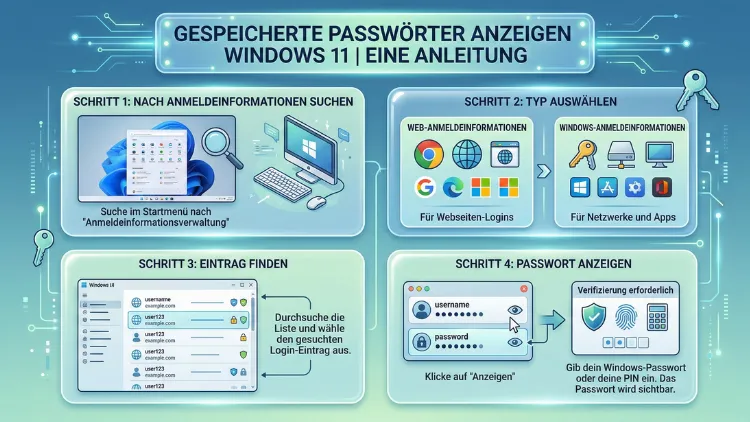
Wenn Sie in Windows 11 gespeicherte Passwörter anzeigen möchten, stehen Ihnen mehrere sichere Wege zur Verfügung – über den integrierten Anmeldeinformations-Manager, die Einstellungen, den Browser oder die Eingabeaufforderung.
In dieser Anleitung erfahren Sie Schritt für Schritt, wie Sie Ihre gespeicherten Zugangsdaten finden, verwalten, exportieren oder löschen. Zusätzlich erhalten Sie praxisnahe Sicherheits-Tipps, konkrete Tool-Empfehlungen und Lösungen bei typischen Problemen.
Warum speichert Windows 11 Passwörter?
Windows 11 speichert Anmeldeinformationen, um:
- Webseiten-Anmeldungen automatisch auszufüllen
- Netzwerkkennwörter zu sichern
- Microsoft-Konto-Daten zu verwalten
- Programme und Dienste schneller zugänglich zu machen
Das Betriebssystem von Microsoft verwendet dafür den sogenannten Windows-Anmeldeinformations-Manager (Credential Manager). Dieser speichert Kennwörter verschlüsselt auf Ihrem Gerät.
Methode 1: Gespeicherte Passwörter über den Anmeldeinformations-Manager anzeigen
Der Anmeldeinformations-Manager ist die zentrale Stelle, um gespeicherte Kennwörter in Windows 11 einzusehen.
Schritt-für-Schritt-Anleitung
- Drücken Sie Windows-Taste + R
- Geben Sie ein:
control- Öffnen Sie Benutzerkonten
- Klicken Sie auf Anmeldeinformations-Manager
- Wählen Sie zwischen:
- Webanmeldeinformationen
- Windows-Anmeldeinformationen
- Klicken Sie auf den gewünschten Eintrag
- Wählen Sie Anzeigen
- Bestätigen Sie mit Ihrem Windows-Passwort oder PIN
Nun wird das gespeicherte Kennwort im Klartext angezeigt.
Unterschied: Web- vs. Windows-Anmeldeinformationen
| Typ | Beschreibung |
|---|---|
| Webanmeldeinformationen | Browser-Zugangsdaten |
| Windows-Anmeldeinformationen | Netzwerk, Server, Apps |
Methode 2: WLAN-Passwort anzeigen in Windows 11
Wenn Sie Ihr gespeichertes WLAN-Passwort anzeigen möchten:
Anleitung
- Öffnen Sie die Systemsteuerung
- Klicken Sie auf Netzwerk- und Freigabecenter
- Wählen Sie Ihr aktives WLAN
- Klicken Sie auf Drahtloseigenschaften
- Öffnen Sie die Registerkarte Sicherheit
- Aktivieren Sie Zeichen anzeigen
Jetzt sehen Sie den Netzwerksicherheitsschlüssel.
Methode 3: Gespeicherte Browser-Passwörter anzeigen
Windows speichert viele Passwörter direkt im Browser.
Microsoft Edge
- Öffnen Sie Edge
- Klicken Sie oben rechts auf die drei Punkte
- Wählen Sie Einstellungen
- Gehen Sie zu Profile
- Öffnen Sie Kennwörter
- Klicken Sie auf das Auge-Symbol
- Bestätigen Sie mit Windows-PIN
Google Chrome
- Chrome öffnen
- Drei Punkte → Einstellungen
- Autofill und Passwörter
- Google Passwortmanager
- Eintrag auswählen → Anzeigen
Firefox
- Menü öffnen
- Einstellungen
- Datenschutz & Sicherheit
- Gespeicherte Zugangsdaten
- Passwort anzeigen
Methode 4: Gespeicherte Passwörter per Eingabeaufforderung anzeigen
Für fortgeschrittene Nutzer.
So geht’s:
- Rechtsklick auf Start
- Terminal (Administrator) öffnen
- Folgenden Befehl eingeben:
rundll32.exe keymgr.dll,KRShowKeyMgrEin Fenster mit gespeicherten Anmeldeinformationen öffnet sich.
Methode 5: Gespeicherte Passwörter exportieren
Windows selbst bietet keinen direkten Export im Klartext an. Nutzen Sie stattdessen:
Empfehlung: NirSoft WebBrowserPassView
Name: WebBrowserPassView
Zweck: Gespeicherte Browser-Passwörter anzeigen und exportieren
So verwenden Sie es:
- Programm von der offiziellen NirSoft-Seite herunterladen
- ZIP-Datei entpacken
- Datei starten
- Exportieren als CSV oder TXT
Hinweis: Einige Virenscanner melden das Tool fälschlicherweise als Risiko.
Gespeicherte Passwörter löschen in Windows 11
Einzelne Einträge löschen
- Anmeldeinformations-Manager öffnen
- Eintrag auswählen
- Entfernen klicken
- Bestätigen
Alle Browser-Passwörter löschen
Im jeweiligen Browser unter:
Einstellungen → Datenschutz → Browserdaten löschen → Passwörter
Sicherheits-Tipps für gespeicherte Passwörter
Verwenden Sie einen Passwort-Manager
Empfehlung: Bitwarden
Warum Bitwarden?
- Ende-zu-Ende-Verschlüsselung
- Kostenlos nutzbar
- Multi-Device-Synchronisierung
Anleitung:
- Bitwarden installieren
- Konto erstellen
- Master-Passwort festlegen
- Browser-Erweiterung aktivieren
- Bestehende Passwörter importieren
Aktivieren Sie die Zwei-Faktor-Authentifizierung
Schützen Sie Ihre Konten mit zusätzlicher Sicherheit über:
- Authenticator-App
- SMS-Code
- Sicherheitsschlüssel
Nutzen Sie Windows Hello
- Fingerabdruck
- Gesichtserkennung
- PIN
So verhindern Sie unbefugten Zugriff.
Problembehandlung: Gespeicherte Passwörter werden nicht angezeigt
Mögliche Ursachen:
- Falsches Windows-Konto
- Beschädigtes Benutzerprofil
- Gruppenrichtlinien blockieren Zugriff
- Browser-Synchronisierung deaktiviert
Lösungsvorschläge:
- Mit Administrator-Konto anmelden
- Windows-Updates durchführen
- Browser zurücksetzen
- Neues Benutzerkonto testen
Unterschiede zwischen lokalem Konto und Microsoft-Konto
| Kontoart | Passwortspeicherung |
|---|---|
| Lokales Konto | Nur auf diesem Gerät |
| Microsoft-Konto | Synchronisiert über Cloud |
Mit einem Microsoft-Konto können Sie Passwörter auf mehreren Geräten abrufen.
Registry-Standort der Anmeldeinformationen
Technisch werden Anmeldeinformationen hier gespeichert:
C:\Users\BENUTZERNAME\AppData\Local\Microsoft\CredentialsDiese Dateien sind verschlüsselt und nicht manuell lesbar.
Erweiterte Sicherheit: Gespeicherte Passwörter verschlüsseln
Windows nutzt DPAPI (Data Protection API) zur Verschlüsselung. Diese bindet gespeicherte Kennwörter an:
- Benutzerkonto
- Geräte-ID
- Windows-Login
Ein direkter Zugriff ohne Anmeldung ist nicht möglich.
Gespeicherte RDP-Passwörter anzeigen
Für Remote-Desktop-Verbindungen:
- Anmeldeinformations-Manager öffnen
- Unter Windows-Anmeldeinformationen nach
TERMSRV/ suchen - Eintrag anzeigen
Gruppenrichtlinien: Passwortspeicherung deaktivieren
Unternehmen können Passwortspeicherung deaktivieren:
- Windows-Taste + R
gpedit.msc- Computerkonfiguration → Administrative Vorlagen
- Windows-Komponenten → Anmeldeinformationsverwaltung
Hier kann die Speicherung eingeschränkt werden.
Häufige Fragen zu gespeicherten Passwörtern in Windows 11
Wo finde ich alle gespeicherten Passwörter in Windows 11?
Im Anmeldeinformations-Manager unter Web- oder Windows-Anmeldeinformationen.
Kann ich gespeicherte Passwörter exportieren?
Ja, mit Tools wie WebBrowserPassView.
Wie sehe ich mein WLAN-Passwort?
Über Netzwerk- und Freigabecenter → Drahtloseigenschaften → Sicherheit.
Sind gespeicherte Passwörter sicher?
Ja, sie sind mit DPAPI verschlüsselt.
Warum sehe ich keine gespeicherten Passwörter?
Möglicherweise falsches Konto oder Synchronisierung deaktiviert.
Kann ich gespeicherte Passwörter wiederherstellen?
Nur wenn sie noch im Anmeldeinformations-Manager vorhanden sind.
Werden Passwörter in der Cloud gespeichert?
Nur bei Verwendung eines Microsoft-Kontos mit Synchronisierung.
Kann ich die Passwortspeicherung deaktivieren?
Ja, über Gruppenrichtlinien oder Browser-Einstellungen.
Wo speichert Windows die Passwort-Dateien?
Im Benutzerordner unter AppData, verschlüsselt.
Ist ein Passwort-Manager besser als Windows?
Ja, Tools wie Bitwarden bieten mehr Kontrolle und Sicherheit.
Fazit
Wenn Sie in Windows 11 gespeicherte Passwörter anzeigen möchten, stehen Ihnen mehrere sichere Methoden zur Verfügung – vom Anmeldeinformations-Manager über Browser-Einstellungen bis hin zur Eingabeaufforderung.
Für maximale Sicherheit empfiehlt sich zusätzlich ein externer Passwort-Manager wie Bitwarden sowie die Aktivierung von Windows Hello und Zwei-Faktor-Authentifizierung. So behalten Sie jederzeit die Kontrolle über Ihre Zugangsdaten und schützen Ihre digitalen Identitäten effektiv.