
Erfahren Sie, wie Sie in GIMP Farben gezielt ersetzen und optimal einstellen, um Bilder professionell zu bearbeiten – Schritt für Schritt erklärt.
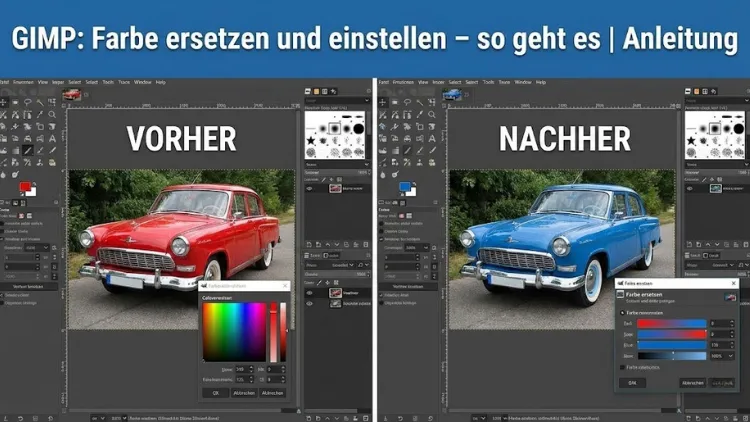
Farben gezielt zu ersetzen oder präzise einzustellen gehört zu den wichtigsten Arbeitsschritten in der Bildbearbeitung. GIMP bietet dafür eine Vielzahl leistungsstarker Werkzeuge, mit denen sich Farbstiche korrigieren, Bildbereiche angleichen oder kreative Effekte umsetzen lassen.
Ob einzelne Farbtöne geändert, Hintergründe angepasst oder Farben harmonisiert werden sollen – mit den richtigen Techniken erzielen Sie schnell professionelle Ergebnisse. Diese Anleitung zeigt Schritt für Schritt, wie Sie in GIMP Farben ersetzen und optimal einstellen.
Grundlagen der Farbbearbeitung in GIMP
Farbmodelle und Farbräume verstehen
Bevor Sie Farben ersetzen oder anpassen, lohnt sich ein Blick auf die Grundlagen. GIMP arbeitet primär mit dem RGB-Farbmodell, das aus den Grundfarben Rot, Grün und Blau besteht. Zusätzlich gibt es alternative Darstellungen wie HSV oder Lab, die für bestimmte Anpassungen hilfreicher sind. Ein Verständnis dieser Modelle erleichtert die gezielte Steuerung von Farbwerten.
Destruktiv vs. nicht destruktiv arbeiten
In GIMP werden viele Farbänderungen direkt auf der Ebene angewendet. Um flexibel zu bleiben, empfiehlt es sich, mit Ebenenkopien zu arbeiten oder Ebenenmasken zu nutzen. So lassen sich Änderungen später korrigieren oder feinjustieren, ohne das Originalbild zu verlieren.
Farbe ersetzen mit einfachen Werkzeugen
Das Werkzeug „Farbe ersetzen“
Das integrierte Werkzeug „Farbe ersetzen“ ist der schnellste Weg, um einen bestimmten Farbton im Bild auszutauschen. Sie wählen die Ausgangsfarbe per Klick aus und legen anschließend die neue Zielfarbe fest. Über Parameter wie Schwellenwert und Weichheit steuern Sie, wie exakt der Austausch erfolgt.
Vorgehensweise:
- Bild öffnen und Ebene duplizieren
- Werkzeug „Farbe ersetzen“ auswählen
- Ausgangsfarbe im Bild anklicken
- Neue Farbe festlegen
- Einstellungen anpassen und anwenden
Dieses Werkzeug eignet sich besonders für homogene Flächen wie Himmel, Kleidung oder Hintergründe.
Grenzen des Werkzeugs
Bei komplexen Farbverläufen oder feinen Details stößt das direkte Ersetzen schnell an Grenzen. In solchen Fällen sind Auswahlwerkzeuge oder erweiterte Farbkorrekturen die bessere Wahl.
Farbe ersetzen mit Auswahlwerkzeugen
Nach Farbe auswählen
Mit „Nach Farbe auswählen“ markieren Sie alle Bildbereiche, die einem bestimmten Farbton ähneln. Der Vorteil liegt in der hohen Kontrolle über den Auswahlbereich.
Tipps für präzise Auswahlen:
- Toleranz schrittweise erhöhen
- Mehrfach klicken, um ähnliche Farbbereiche zu ergänzen
- Auswahl mit „Weiche Kanten“ verfeinern
Nach der Auswahl können Sie die Farbe über Füllen, Farbton/Sättigung oder Farbkurven verändern.
Zauberstab und Pfadwerkzeug
Der Zauberstab eignet sich für zusammenhängende Farbflächen, während das Pfadwerkzeug maximale Präzision bei klaren Konturen bietet. Beide Methoden sind ideal, wenn nur bestimmte Bildteile angepasst werden sollen.
Farbe ersetzen über Farbton/Sättigung
Farbkanäle gezielt bearbeiten
Der Dialog „Farbton/Sättigung“ erlaubt es, einzelne Farbbereiche wie Rot, Gelb oder Blau separat zu verändern. Statt die gesamte Farbe zu ersetzen, verschieben Sie den Farbton oder passen die Intensität an.
Anwendungsbeispiele:
- Grünes Gras herbstlich färben
- Blautöne im Himmel intensivieren
- Hauttöne leicht korrigieren
Feinabstimmung mit Vorschau
Aktivieren Sie stets die Vorschau, um Änderungen in Echtzeit zu beurteilen. Kleine Anpassungen führen meist zu natürlicheren Ergebnissen als extreme Verschiebungen.
Professionelle Farbkorrektur mit Farbkurven
Funktionsweise der Farbkurven
Farbkurven gehören zu den mächtigsten Werkzeugen in GIMP. Sie ermöglichen eine gezielte Steuerung von Helligkeit und Farbe in unterschiedlichen Tonwertbereichen. Jede Grundfarbe lässt sich separat anpassen.
Farbe gezielt verändern
Durch Anheben oder Absenken einzelner Kurven können Sie bestimmte Farbstiche entfernen oder neue Farbakzente setzen. Diese Methode ist ideal, wenn Sie realistische Ergebnisse erzielen möchten.
Farben einstellen und optimieren
Helligkeit und Kontrast
Die Anpassung von Helligkeit und Kontrast ist oft der erste Schritt, bevor Farben ersetzt werden. Ein ausgewogenes Tonwertverhältnis sorgt dafür, dass Farbänderungen harmonisch wirken.
Farbbalance
Mit der Farbbalance korrigieren Sie Farbstiche in Schatten, Mitteltönen und Lichtern separat. So lassen sich Bilder neutralisieren oder bewusst einfärben.
Weißabgleich
Ein falscher Weißabgleich führt zu unnatürlichen Farben. GIMP bietet Werkzeuge, mit denen sich neutrale Grautöne definieren lassen, um die Farbdarstellung insgesamt zu verbessern.
Arbeiten mit Ebenenmodi
Farben ersetzen mit Ebenenmodi
Durch das Überlagern von Ebenen und die Nutzung von Ebenenmodi wie „Farbe“, „Multiplizieren“ oder „Überlagern“ lassen sich Farben sehr flexibel austauschen. Diese Technik ist besonders für kreative Effekte geeignet.
Vorteile der Ebenenmodi
- Nicht destruktives Arbeiten
- Schnelle Anpassungen
- Hohe kreative Freiheit
Farbe ersetzen mit Masken
Ebenenmasken einsetzen
Ebenenmasken erlauben es, Farbänderungen nur auf bestimmte Bildbereiche anzuwenden. Sie malen die Maske mit Schwarz und Weiß, um die Wirkung zu steuern.
Präzision bei komplexen Motiven
Gerade bei Haaren, Bäumen oder transparenten Objekten sind Masken unverzichtbar. In Kombination mit weichen Pinseln entstehen saubere Übergänge.
Häufige Anwendungsfälle
Hintergrundfarbe ändern
Ein klassischer Einsatz ist das Ersetzen von Hintergrundfarben. Mit Auswahlwerkzeugen, Masken und Farbkorrekturen erzielen Sie saubere Ergebnisse, ohne das Motiv zu beeinträchtigen.
Produktfarben anpassen
Für Produktbilder ist eine konsistente Farbgebung entscheidend. GIMP ermöglicht es, mehrere Varianten eines Produkts aus einem Originalbild zu erstellen.
Kreative Farblooks
Neben der Korrektur lassen sich Farben auch stilistisch verändern, etwa für Vintage-Looks, Schwarzweiß mit Farbakzent oder künstlerische Effekte.
Tipps für bessere Ergebnisse
In kleinen Schritten arbeiten
Große Farbänderungen wirken oft unnatürlich. Arbeiten Sie lieber in mehreren kleinen Anpassungen.
Referenzbilder nutzen
Vergleichen Sie Ihr Bild mit Referenzen, um realistische Farben zu erzielen.
Monitor kalibrieren
Ein korrekt kalibrierter Monitor ist Voraussetzung für zuverlässige Farbbearbeitung.
Häufige Fehler beim Farbe ersetzen
Farbsäume und Artefakte
Zu harte Auswahlen oder falsche Toleranzwerte führen zu sichtbaren Rändern. Weiche Übergänge verhindern dieses Problem.
Verlust von Details
Starke Farbüberlagerungen können Details zerstören. Nutzen Sie Masken und Ebenenmodi, um Strukturen zu erhalten.
Workflow-Empfehlung für effizientes Arbeiten
- Bild analysieren und Ziel definieren
- Ebene duplizieren
- Auswahl oder Maske erstellen
- Farbe ersetzen oder einstellen
- Feinabstimmung mit Farbkurven
- Ergebnis prüfen und speichern
Speichern und Exportieren
Passendes Dateiformat wählen
Für die Weiterverarbeitung empfiehlt sich das native Projektformat. Für die Veröffentlichung eignen sich gängige Bildformate mit angepasster Farbtiefe.
Farbprofile beachten
Beim Export sollten Sie darauf achten, dass das richtige Farbprofil eingebettet ist, um Farbabweichungen zu vermeiden.
Fazit
GIMP bietet zahlreiche Möglichkeiten, Farben zu ersetzen und präzise einzustellen. Vom einfachen Werkzeug für schnelle Anpassungen bis hin zu professionellen Techniken mit Farbkurven, Masken und Ebenenmodi ist alles vorhanden.
Mit einem strukturierten Workflow, etwas Übung und dem richtigen Verständnis für Farben erzielen Sie überzeugende Ergebnisse – egal ob für Korrekturen, Produktbilder oder kreative Bildgestaltung.