
Erfahren Sie, wie Sie in Google Chrome den Cache leeren und Browserprobleme schnell beheben – mit unserer einfachen Schritt-für-Schritt-Anleitung.
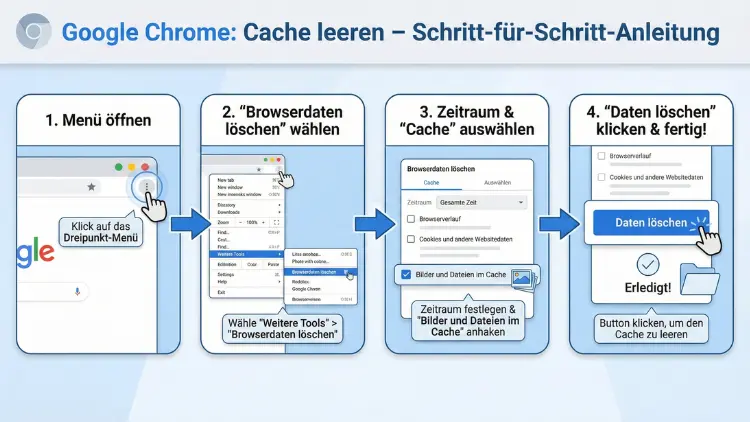
Google Chrome speichert Daten im Cache, um Webseiten schneller zu laden. Doch veraltete Dateien können Ladefehler, Darstellungsprobleme oder Login-Störungen verursachen. Wer den Chrome-Cache löscht, schafft oft sofort Abhilfe, gewinnt Speicherplatz zurück und sorgt für eine saubere Browser-Performance.
Diese Anleitung zeigt Ihnen Schritt für Schritt, wie Sie den Cache leeren – auf Windows, macOS, Android und iPhone.
Was ist der Cache in Google Chrome?
Der Cache ist ein Zwischenspeicher. Chrome legt dort Kopien von Bildern, Skripten, Stylesheets und weiteren Seitenelementen ab. Beim nächsten Besuch einer Website müssen diese Dateien nicht erneut vollständig aus dem Internet geladen werden. Das spart Zeit und Datenvolumen.
Allerdings hat der Cache auch Nachteile. Wenn eine Website aktualisiert wurde, kann Chrome trotzdem noch alte Dateien verwenden. Dadurch entstehen typische Probleme: Seiten laden unvollständig, Buttons reagieren nicht, Layouts wirken „kaputt“ oder neue Inhalte erscheinen nicht. In solchen Fällen hilft das Cache leeren in Chrome häufig schneller als jede andere Maßnahme.
Wann sollten Sie den Chrome-Cache löschen?
Das Leeren des Browser-Cache ist besonders sinnvoll, wenn:
- Webseiten falsch dargestellt werden oder sich „verschieben“
- Seiten ungewöhnlich langsam laden oder hängen bleiben
- Formulare nicht funktionieren oder Inhalte nicht aktualisiert werden
- Login-Probleme auftreten, obwohl die Zugangsdaten stimmen
- Sie nach einem Website-Update die neuesten Dateien sehen möchten
- Chrome allgemein träge wirkt und viel Speicher belegt
Wenn Sie regelmäßig mit Webanwendungen arbeiten, kann eine gelegentliche Bereinigung helfen, typische Browser-Probleme zu vermeiden.
Cache leeren vs. Cookies löschen: Der Unterschied
Viele verwechseln Cache und Cookies. Beides sind Browserdaten, aber mit unterschiedlicher Funktion:
- Cache: Speichert Dateien von Webseiten (z. B. Bilder, Skripte), um Ladezeiten zu verkürzen.
- Cookies: Speichern Website-Informationen wie Logins, Session-IDs oder Einstellungen.
Wichtig: Wenn Sie nur den Cache löschen, bleiben Sie in der Regel auf Websites eingeloggt. Wenn Sie Cookies löschen, werden Sie oft abgemeldet und müssen sich erneut anmelden. In Chrome können Sie beim Löschen der Browserdaten gezielt auswählen, was entfernt werden soll.
Vorbereitung: Was passiert, wenn Sie den Cache leeren?
Das Cache löschen ist sicher und hat meist nur kleine Nebenwirkungen:
- Websites laden beim nächsten Besuch zunächst etwas langsamer, weil Dateien neu heruntergeladen werden.
- Manche Seiten müssen Inhalte neu aufbauen, was kurz dauern kann.
- Gespeicherte Offline-Dateien von Webseiten können verschwinden, wenn Sie sehr umfassend löschen.
Ihre Lesezeichen, Passwörter und Erweiterungen bleiben bestehen – sofern Sie diese nicht ausdrücklich mitlöschen.
Schritt für Schritt: Cache leeren in Google Chrome am PC
Diese Anleitung gilt für Windows und macOS weitgehend identisch.
Schritt 1: Einstellungen für Browserdaten öffnen
- Öffnen Sie Google Chrome.
- Klicken Sie oben rechts auf das Drei-Punkte-Menü.
- Wählen Sie Einstellungen.
- Gehen Sie zu Datenschutz und Sicherheit.
- Klicken Sie auf Browserdaten löschen.
Alternativ geht es schneller über das Menü Verlauf und dann Browserdaten löschen.
Schritt 2: Zeitraum auswählen
Im Fenster „Browserdaten löschen“ können Sie den Zeitraum festlegen:
- Letzte Stunde
- Letzte 24 Stunden
- Letzte 7 Tage
- Letzte 4 Wochen
- Gesamte Zeit
Wenn Sie akute Darstellungsfehler haben, reicht oft „Letzte 24 Stunden“. Bei hartnäckigen Problemen ist „Gesamte Zeit“ die zuverlässigste Wahl.
Schritt 3: Cache gezielt löschen
- Wechseln Sie auf den Tab Basis oder Erweitert.
- Aktivieren Sie Bilder und Dateien im Cache.
- Lassen Sie Cookies und andere Websitedaten deaktiviert, wenn Sie eingeloggt bleiben möchten.
- Klicken Sie auf Daten löschen.
Damit ist der Chrome-Cache geleert. Öffnen Sie anschließend die betroffene Website neu.
Cache leeren in Chrome mit Tastenkürzel
Wenn es schnell gehen soll, können Sie das Fenster „Browserdaten löschen“ direkt öffnen:
- Windows / Linux:
Strg + Umschalt + Entf - macOS:
Cmd + Umschalt + Entf
Danach wählen Sie wie oben beschrieben „Bilder und Dateien im Cache“ und bestätigen mit „Daten löschen“.
Tipp: Hard Reload für eine einzelne Website
Manchmal möchten Sie nicht den gesamten Cache löschen, sondern nur sicherstellen, dass eine bestimmte Website komplett neu lädt. Dafür eignet sich ein „Hard Reload“.
Hard Reload unter Windows
- Öffnen Sie die Seite.
- Drücken Sie
Strg + F5oderStrg + Umschalt + R.
Hard Reload auf macOS
- Drücken Sie
Cmd + Umschalt + R.
Chrome lädt die Seite dann stärker „frisch“ und ignoriert viele zwischengespeicherte Dateien. Das ist ideal bei Problemen mit einer einzelnen Website, ohne den kompletten Browser-Cache zu bereinigen.
Cache leeren für eine bestimmte Website über Website-Daten
Wenn nur eine bestimmte Domain Probleme macht, können Sie gezielt Website-Daten entfernen.
So löschen Sie Cache und Website-Daten pro Seite
- Öffnen Sie Einstellungen in Chrome.
- Gehen Sie zu Datenschutz und Sicherheit.
- Klicken Sie auf Website-Einstellungen.
- Öffnen Sie Gespeicherte Daten oder Alle Website-Daten und Berechtigungen anzeigen.
- Suchen Sie die betroffene Website.
- Entfernen Sie die gespeicherten Daten.
Je nach Chrome-Version unterscheiden sich die Bezeichnungen leicht, die Logik bleibt aber gleich: Sie löschen Daten nur für diese Website, nicht für alle.
Cache leeren in Google Chrome auf Android
Auf Android gibt es zwei Wege: innerhalb von Chrome oder über die Android-App-Einstellungen. Der sauberste Weg ist direkt in Chrome.
Cache in Chrome für Android löschen
- Öffnen Sie Chrome.
- Tippen Sie oben rechts auf die drei Punkte.
- Wählen Sie Verlauf.
- Tippen Sie auf Browserdaten löschen.
- Wählen Sie einen Zeitraum.
- Aktivieren Sie Bilder und Dateien im Cache.
- Tippen Sie auf Daten löschen.
Wenn Sie zusätzlich Probleme mit Anmeldungen haben, können Sie testweise auch Cookies entfernen. Rechnen Sie dann damit, dass Sie sich neu anmelden müssen.
Alternative: Android-App-Cache von Chrome leeren
Diese Variante kann helfen, wenn Chrome selbst instabil ist:
- Öffnen Sie die Einstellungen Ihres Smartphones.
- Gehen Sie zu Apps.
- Wählen Sie Chrome.
- Öffnen Sie Speicher.
- Tippen Sie auf Cache leeren.
Achtung: „Daten löschen“ ist etwas anderes und setzt Chrome teilweise zurück. Wenn Sie nur den Cache bereinigen möchten, wählen Sie wirklich „Cache leeren“.
Cache leeren in Google Chrome auf iPhone und iPad
Auf iOS (iPhone/iPad) funktioniert das Cache leeren ebenfalls über die Chrome-App.
Cache in Chrome auf iOS löschen
- Öffnen Sie Chrome.
- Tippen Sie unten oder oben rechts auf das Drei-Punkte-Menü.
- Wählen Sie Verlauf.
- Tippen Sie auf Browserdaten löschen.
- Aktivieren Sie Bilder und Dateien im Cache.
- Optional: Lassen Sie Cookies deaktiviert, wenn Sie angemeldet bleiben möchten.
- Bestätigen Sie mit Browserdaten löschen.
Je nach iOS-Version und Chrome-Layout kann die Menüführung minimal abweichen, die Funktion ist aber identisch.
Häufige Probleme nach dem Cache leeren – und Lösungen
Manchmal treten nach der Bereinigung Fragen auf. Hier sind die typischen Fälle und was Sie tun können.
Websites laden zunächst langsamer
Das ist normal. Der Cache ist leer, daher muss Chrome Dateien neu herunterladen. Nach ein bis zwei Seitenaufrufen ist die Geschwindigkeit meist wieder gewohnt.
Sie wurden abgemeldet
Dann wurden vermutlich Cookies mit gelöscht. Prüfen Sie beim nächsten Mal, ob wirklich nur „Bilder und Dateien im Cache“ aktiviert ist. Wenn Sie aus Sicherheitsgründen Cookies löschen wollten, ist das Abmelden erwartbar.
Ein Formular oder eine Web-App verhält sich weiter komisch
Dann liegt es häufig nicht am Cache allein. Probieren Sie zusätzlich:
- Browser neu starten
- Inkognito-Modus testen (schließt viele Erweiterungen aus)
- Erweiterungen deaktivieren, vor allem Werbeblocker oder Script-Blocker
- Chrome aktualisieren
- Gerät neu starten
Der Speicher ist weiterhin voll
Cache ist nur ein Teil. Große Speicherfresser können auch Downloads, Offline-Inhalte oder App-Daten sein. Auf Mobilgeräten lohnt sich ein Blick in die Speicherverwaltung des Systems.
Cache automatisch löschen: sinnvoll oder nicht?
Chrome bietet keine klassische Funktion, die den Cache automatisch nach jedem Schließen löscht, wie es manche Browser-Setups erlauben. Über Website-Einstellungen können Sie jedoch:
- Cookies und Website-Daten restriktiver handhaben
- Websites beim Beenden stärker begrenzen (je nach Version/Plattform unterschiedlich)
- Drittanbieter-Cookies blockieren
Für die meisten Nutzer ist ein regelmäßiges manuelles Cache leeren nur dann nötig, wenn Probleme auftreten. Wer häufig Entwicklungsumgebungen nutzt oder Web-Projekte betreut, profitiert eher von gezielten Methoden wie Hard Reload und dem Löschen einzelner Website-Daten.
Chrome-Cache leeren über Entwickler-Tools
Wenn Sie sehr gezielt vorgehen möchten, können Sie über die Entwickler-Tools den Cache beim Neuladen umgehen.
Cache umgehen beim Reload
- Öffnen Sie die Website.
- Öffnen Sie die Entwickler-Tools:
- Windows/Linux:
F12oderStrg + Umschalt + I - macOS:
Cmd + Option + I
- Lassen Sie die Entwickler-Tools geöffnet.
- Klicken Sie mit der rechten Maustaste auf den Reload-Button neben der Adressleiste.
- Wählen Sie eine Option wie „Cache leeren und hart neu laden“ (Bezeichnung kann variieren).
Diese Methode ist besonders praktisch, wenn eine einzelne Seite nicht aktualisiert oder wenn Sie Layout-Änderungen sofort sehen möchten.
Empfohlene Vorgehensweisen: So vermeiden Sie Cache-Probleme in Zukunft
Mit ein paar einfachen Gewohnheiten reduzieren Sie typische Cache-Fehler:
- Nutzen Sie bei Problemen zuerst Hard Reload, bevor Sie alles löschen.
- Löschen Sie Website-Daten nur für die betroffene Domain, wenn möglich.
- Halten Sie Chrome stets aktuell, um Darstellungs- und Sicherheitsprobleme zu minimieren.
- Prüfen Sie Erweiterungen, wenn Webseiten plötzlich anders reagieren.
- Verwenden Sie den Inkognito-Modus zum Gegencheck, ob das Problem an gespeicherten Daten liegt.
FAQ: Cache leeren in Google Chrome
Wie oft sollte man den Cache leeren?
Nur bei Bedarf. Wenn Chrome normal funktioniert, ist regelmäßiges Leeren nicht nötig. Bei wiederkehrenden Lade- oder Anzeigeproblemen kann eine Bereinigung alle paar Wochen helfen.
Gehen Passwörter verloren?
Nicht, wenn Sie beim Löschen nur den Cache auswählen. Gespeicherte Passwörter bleiben, sofern Sie nicht „Passwörter und andere Anmeldedaten“ mit entfernen.
Werden Lesezeichen gelöscht?
Nein. Lesezeichen sind davon nicht betroffen.
Was ist besser: Cache leeren oder Chrome neu installieren?
Fast immer reicht das Cache leeren oder das Löschen der Website-Daten. Eine Neuinstallation ist selten nötig und eher die letzte Option, wenn Chrome selbst beschädigt wirkt oder ständig abstürzt.
Hilft Cache leeren bei „ERR_CACHE_MISS“?
Oft ja. Dieser Fehler hängt häufig mit Cache- oder Formularzuständen zusammen. Cache leeren, Browser neu starten und die Seite sauber neu laden sind gute erste Schritte.
Fazit
Wenn Webseiten in Google Chrome nicht richtig laden, Inhalte veraltet erscheinen oder der Browser träge wirkt, ist das Cache leeren eine der schnellsten und effektivsten Lösungen.
Sie können den Cache auf Windows, macOS, Android und iOS in wenigen Schritten entfernen, ohne gleich Cookies oder Passwörter anzutasten.
Für einzelne Seiten helfen Hard Reload und das gezielte Löschen von Website-Daten. So bleibt Chrome schnell, stabil und frei von typischen Cache-Problemen.