
Google-Konto-Passwort ändern in wenigen Schritten: Anleitung für PC und Smartphone, inklusive Tipps für mehr Kontosicherheit und besseren Schutz.
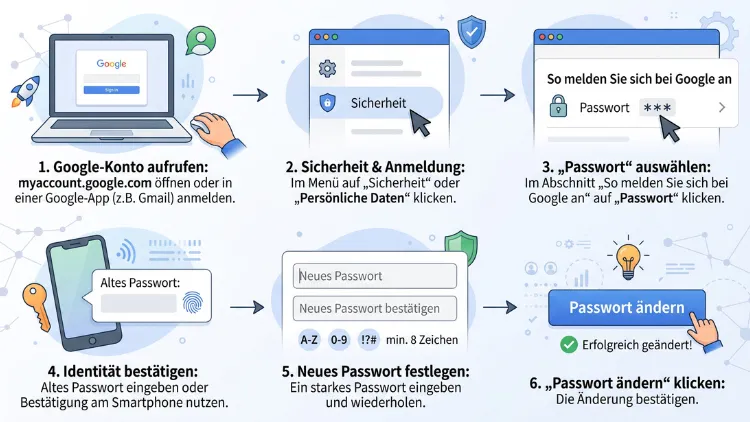
Ein Google-Konto-Passwort lässt sich in wenigen Minuten ändern – direkt über die Kontoeinstellungen auf jedem Gerät. Dafür ist lediglich das aktuelle Passwort notwendig, danach wird ein neues, sicheres Passwort vergeben.
Diese Anleitung zeigt Schritt für Schritt, wie das Passwort am PC, auf Android und auf dem iPhone geändert wird – zudem, was zu tun ist, wenn das alte Passwort vergessen wurde.
Warum ein sicheres Google-Passwort wichtig ist
Das Google-Konto ist für viele Menschen der zentrale Zugang zu zahlreichen Diensten. Gmail, Google Drive, YouTube, Google Fotos und der Google Play Store laufen alle über denselben Login. Deshalb hat ein schwaches oder mehrfach verwendetes Passwort weitreichende Folgen.
Wird das Passwort auf einer anderen Webseite gestohlen und dort ebenfalls verwendet, gefährdet dies automatisch auch das Google-Konto. Aus diesem Grund empfehlen Sicherheitsexperten grundsätzlich, für jeden Dienst ein einzigartiges Passwort zu nutzen.
Zusätzlich sollte das Google-Passwort regelmäßig geändert werden – vor allem dann, wenn:
- ein Datenleck bekannt wurde, bei dem das Passwort betroffen sein könnte
- verdächtige Aktivitäten im Konto auffallen
- das aktuelle Passwort zu kurz oder zu einfach ist
- dasselbe Passwort auch auf anderen Plattformen verwendet wird
Ein regelmäßiger Wechsel senkt daher das Risiko eines unbefugten Zugriffs erheblich.
Das Wichtigste vorab: Was Sie vor der Änderung wissen sollten
Bevor das Passwort geändert wird, lohnt sich ein kurzer Blick auf einige wichtige Punkte. So verläuft der Vorgang reibungslos und ohne unnötige Verzögerung.
Zugang zur Wiederherstellungs-E-Mail oder Handynummer
Google fragt bei sicherheitsrelevanten Änderungen häufig eine Bestätigung ab. Deshalb sollte die hinterlegte Wiederherstellungs-E-Mail-Adresse oder die Telefonnummer erreichbar sein.
Abmeldung auf allen Geräten
Wird das Passwort geändert, meldet Google das Konto in der Regel auf allen Geräten automatisch ab. Ausgenommen sind:
- Geräte, die als vertrauenswürdig markiert wurden
- einige Geräte mit Apps von Drittanbietern, denen Kontozugriff gewährt wurde
- verknüpfte Smart-Home-Geräte
Anschließend ist auf diesen Geräten eine erneute Anmeldung mit dem neuen Passwort notwendig.
Anforderungen an das neue Passwort
Google verlangt ein Passwort mit mindestens acht Zeichen. Empfehlenswert ist jedoch eine deutlich längere und komplexere Kombination, worauf später noch genauer eingegangen wird.
Google Passwort ändern am PC im Browser
Am Computer lässt sich das Passwort direkt über die Google-Konto-Einstellungen anpassen. Der Vorgang funktioniert in jedem gängigen Browser, etwa in Chrome, Firefox oder Edge.
Schritt-für-Schritt-Anleitung für den PC
- Öffnen Sie im Browser die Seite myaccount.google.com und melden Sie sich gegebenenfalls an.
- Klicken Sie links im Menü auf „Sicherheit“.
- Scrollen Sie zum Bereich „So melden Sie sich bei Google an“ und wählen Sie dort „Passwort“ aus.
- Geben Sie zur Bestätigung Ihrer Identität das aktuelle Passwort ein.
- Tragen Sie anschließend das neue Passwort zweimal ein.
- Bestätigen Sie die Änderung mit einem Klick auf „Passwort ändern“.
Das neue Passwort ist damit sofort aktiv. Zudem wird das Konto, wie bereits erwähnt, auf den meisten anderen Geräten automatisch abgemeldet.
Hinweis: Sollte der direkte Link nicht funktionieren, gelangen Sie ebenso über das Google-Profilbild oben rechts in einem beliebigen Google-Dienst wie Gmail zu „Google-Konto verwalten“ und von dort zur Sicherheitsseite.
Google Passwort ändern auf Android
Auf einem Android-Smartphone oder Android-Tablet verläuft die Passwortänderung ähnlich, jedoch über die Kontoeinstellungen des Geräts oder über die Google-App.
Schritt-für-Schritt-Anleitung für Android
- Öffnen Sie die Einstellungen Ihres Android-Geräts.
- Tippen Sie auf „Google“ beziehungsweise auf Ihr Profilbild oben.
- Wählen Sie „Google-Konto verwalten“ aus.
- Wechseln Sie zum Reiter „Sicherheit“.
- Tippen Sie im Bereich „So melden Sie sich bei Google an“ auf „Passwort“.
- Bestätigen Sie sich gegebenenfalls erneut mit dem aktuellen Passwort.
- Geben Sie das neue Passwort ein und tippen Sie auf „Passwort ändern“.
Wichtig: Bei der Eingabe auf einem Mobilgerät wird beim ersten Buchstaben nicht zwischen Groß- und Kleinschreibung unterschieden. Daher sollte das Passwort im Anschluss am besten einmal getestet werden, um Tippfehler auszuschließen.
Alternativ lässt sich derselbe Weg auch über die Google-App selbst gehen: Dort öffnen Sie ebenfalls das Profilbild, tippen auf „Google-Konto verwalten“ und folgen denselben Schritten.
Google Passwort ändern auf dem iPhone und iPad
Auch auf iOS-Geräten wie dem iPhone oder iPad lässt sich das Google-Passwort problemlos ändern. Da Apple keine native Google-Integration bietet, erfolgt dies über die Google-App oder den Safari-Browser.
Schritt-für-Schritt-Anleitung für iPhone und iPad
- Öffnen Sie die Google-App oder alternativ Safari und rufen Sie myaccount.google.com auf.
- Tippen Sie oben rechts auf Ihr Profilbild.
- Wählen Sie „Google-Konto verwalten“.
- Tippen Sie auf „Sicherheit“.
- Scrollen Sie zu „So melden Sie sich bei Google an“ und tippen Sie auf „Passwort“.
- Geben Sie zur Bestätigung das aktuelle Passwort ein.
- Tragen Sie das neue Passwort ein und bestätigen Sie mit „Passwort ändern“.
Anschließend ist das neue Passwort sofort einsatzbereit. Zudem empfiehlt es sich, das Passwort direkt im iOS-Schlüsselbund zu speichern, damit spätere Anmeldungen automatisch ausgefüllt werden.
Google Passwort vergessen: So wird es zurückgesetzt
Wurde das aktuelle Passwort vergessen, ist eine direkte Änderung nicht möglich. In diesem Fall führt Google durch einen Kontowiederherstellungsprozess.
Schritt-für-Schritt-Anleitung zur Wiederherstellung
- Öffnen Sie die Anmeldeseite von Google und geben Sie Ihre E-Mail-Adresse ein.
- Klicken Sie auf „Passwort vergessen?“.
- Folgen Sie den Anweisungen zur Kontowiederherstellung.
- Beantworten Sie die gestellten Fragen, um Ihre Kontoinhaberschaft zu bestätigen.
- Prüfen Sie anschließend Ihr E-Mail-Postfach auf eine Nachricht von Google.
Sollte keine E-Mail ankommen, helfen folgende Schritte weiter:
- Spam- oder Werbeordner überprüfen
- Die Adresse noreply@google.com zum Adressbuch hinzufügen
- Eine neue E-Mail über den Wiederherstellungsprozess erneut anfordern
- Alle E-Mail-Adressen prüfen, die jemals für das Konto verwendet wurden
Falls die Wiederherstellung dennoch nicht funktioniert, bietet Google eine gesonderte Hilfeseite für Kontoprobleme an, über die zusätzliche Verifizierungsschritte möglich sind.
Sicheres Passwort erstellen: Darauf sollten Sie achten
Ein sicheres Passwort ist die wichtigste Grundlage für den Schutz des Google-Kontos. Folgende Kriterien sollten dabei erfüllt sein:
- Mindestens 12 bis 16 Zeichen Länge, deutlich mehr als die von Google geforderten acht Zeichen
- Eine Mischung aus Groß- und Kleinbuchstaben
- Zahlen an unterschiedlichen Positionen
- Sonderzeichen, zum Beispiel !, $ oder %
- Kein Bezug zu persönlichen Daten wie Geburtsdatum, Namen oder Adresse
- Keine Wiederverwendung eines bereits genutzten Passworts
Eine bewährte Methode ist die Passphrasen-Technik. Dabei werden mehrere zufällige Wörter kombiniert, beispielsweise „Baum7!Fenster-Wolke“. Solche Kombinationen sind einerseits leichter zu merken, andererseits ebenso schwer zu erraten wie zufällige Zeichenfolgen.
Zusätzlich sollte für jedes Online-Konto ein eigenes Passwort verwendet werden. So bleibt im Fall eines Datenlecks nur ein einzelnes Konto betroffen, statt gleich mehrere Zugänge zu gefährden.
Google Passwortmanager nutzen
Um sich mehrere komplexe Passwörter nicht merken zu müssen, empfiehlt sich der Google Passwortmanager. Dieser ist direkt in Chrome sowie im Google-Konto integriert und speichert Zugangsdaten verschlüsselt.
So wird der Google Passwortmanager verwendet:
- Öffnen Sie passwords.google.com.
- Melden Sie sich mit Ihrem Google-Konto an.
- Google zeigt automatisch gespeicherte Passwörter sowie mögliche Sicherheitswarnungen an, etwa bei kompromittierten oder mehrfach verwendeten Passwörtern.
- Über den integrierten Passwortgenerator lässt sich beim Ändern eines Passworts direkt ein starkes, zufälliges Passwort vorschlagen und automatisch speichern.
Alternativ eignet sich für Nutzer, die Passwörter geräteübergreifend außerhalb des Google-Ökosystems verwalten möchten, ein dedizierter Passwort-Manager wie Bitwarden. Dieser bietet zusätzlich eine plattformübergreifende Synchronisation sowie erweiterte Sicherheitsprüfungen.
Zwei-Faktor-Authentifizierung zusätzlich aktivieren
Ein starkes Passwort allein reicht heutzutage jedoch nicht immer aus. Deshalb empfiehlt sich zusätzlich die Aktivierung der Zwei-Faktor-Authentifizierung (2FA). Damit bleibt das Konto selbst dann geschützt, wenn das Passwort in falsche Hände gerät.
So wird die Zwei-Faktor-Authentifizierung aktiviert:
- Öffnen Sie myaccount.google.com und wechseln Sie zu „Sicherheit“.
- Wählen Sie „Bestätigung in zwei Schritten“.
- Folgen Sie den Anweisungen und wählen Sie eine Methode, etwa:
- Google Authenticator (App-basierte Codes)
- Sicherheitsschlüssel (physischer USB- oder NFC-Schlüssel)
- SMS-Codes an die hinterlegte Telefonnummer
- Bestätigen Sie die gewählte Methode mit dem angezeigten Code.
Besonders empfehlenswert ist dabei der Google Authenticator, da dieser unabhängig vom Mobilfunknetz funktioniert und somit sicherer als der SMS-Versand ist.
Was passiert nach der Passwortänderung
Nach der erfolgreichen Änderung passieren mehrere Dinge gleichzeitig im Hintergrund. Zunächst wird das Konto, wie eingangs erwähnt, auf allen nicht vertrauenswürdigen Geräten abgemeldet.
Zudem erhalten Sie in der Regel eine Sicherheitsbenachrichtigung per E-Mail. Diese bestätigt die Änderung und dient gleichzeitig als Warnsignal, falls die Änderung nicht selbst vorgenommen wurde.
Darüber hinaus bleiben folgende Verbindungen häufig bestehen:
- Geräte, die zur Identitätsbestätigung genutzt werden
- Verknüpfte Drittanbieter-Apps mit bestehender Kontofreigabe
- Smart-Home-Geräte, die mit dem Google-Konto gekoppelt sind
Sollte eines dieser Geräte nicht mehr genutzt werden, empfiehlt es sich, den Zugriff manuell unter „Sicherheit“ → „Verbundene Apps und Geräte“ zu entfernen.
Häufige Probleme bei der Passwortänderung
Gelegentlich treten beim Ändern des Passworts kleinere Probleme auf. Nachfolgend die häufigsten Ursachen sowie passende Lösungen.
Das neue Passwort wird nicht akzeptiert
Möglicherweise erfüllt es nicht die Mindestanforderungen von acht Zeichen. Zudem lehnt Google Passwörter ab, die bereits zuvor für dasselbe Konto verwendet wurden.
Die Bestätigung schlägt fehl
In diesem Fall hilft es häufig, den Browser-Cache zu leeren oder es in einem anderen Browser erneut zu versuchen. Alternativ funktioniert die Änderung meist zuverlässig über die Google-App auf dem Smartphone.
Der Bestätigungscode kommt nicht an
Prüfen Sie, ob die hinterlegte Telefonnummer noch aktuell ist. Ist dies nicht der Fall, lässt sich die Nummer unter „Persönliche Daten“ → „Telefonnummer“ → „Bearbeiten“ aktualisieren.
Zugriff auf das Konto komplett verloren
Hier hilft ausschließlich der bereits beschriebene Kontowiederherstellungsprozess über die Google-Anmeldeseite.
Häufige Fragen zum Google-Passwort ändern
Wie oft sollte das Google-Passwort geändert werden?
Ein fester Zeitraum ist nicht zwingend vorgeschrieben. Dennoch empfiehlt sich ein Wechsel bei Verdacht auf unbefugten Zugriff, nach einem bekannten Datenleck oder wenn das aktuelle Passwort zu schwach ist.
Kann das Google-Passwort ohne Zugriff auf das alte Passwort geändert werden?
Ja, über den Kontowiederherstellungsprozess. Dabei bestätigt eine E-Mail oder eine Sicherheitsfrage die Kontoinhaberschaft, anschließend lässt sich ein neues Passwort festlegen.
Werden alle Geräte nach der Änderung automatisch abgemeldet?
Größtenteils ja. Ausgenommen sind jedoch vertrauenswürdige Geräte, einige Drittanbieter-Apps sowie verknüpfte Smart-Home-Geräte.
Welche Passwortlänge verlangt Google mindestens?
Google fordert mindestens acht Zeichen. Empfehlenswert ist jedoch aus Sicherheitsgründen eine Länge von 12 bis 16 Zeichen oder mehr.
Funktioniert die Passwortänderung auf allen Geräten gleich?
Grundsätzlich ja, da überall dieselbe Kontostruktur verwendet wird. Lediglich der Zugangsweg unterscheidet sich leicht zwischen PC, Android und iPhone.
Was tun, wenn keine Wiederherstellungs-E-Mail ankommt?
Zunächst sollte der Spam-Ordner geprüft werden. Zusätzlich hilft es, noreply@google.com zum Adressbuch hinzuzufügen und eine neue E-Mail über den Wiederherstellungsprozess anzufordern.
Ist die Nutzung des Google Passwortmanagers sicher?
Ja, Passwörter werden dort verschlüsselt gespeichert. Zusätzlich warnt das System aktiv vor schwachen oder mehrfach genutzten Passwörtern.
Sollte zusätzlich zur Passwortänderung die Zwei-Faktor-Authentifizierung aktiviert werden?
Unbedingt, da diese eine zusätzliche Sicherheitsebene schafft. Selbst bei gestohlenem Passwort bleibt das Konto dadurch weiterhin geschützt.
Kann ein gemerktes Passwort weiterhin auf anderen Geräten verwendet werden?
Nein, nach der Änderung ist ausschließlich das neue Passwort gültig. Alte, gespeicherte Passwörter in Browsern oder Apps müssen deshalb ebenfalls aktualisiert werden.
