
Google-Konto-Passwort vergessen? So klappt das Zurücksetzen: Anleitung zur Kontowiederherstellung, Sicherheitscheck und Schutz vor erneutem Sperren.
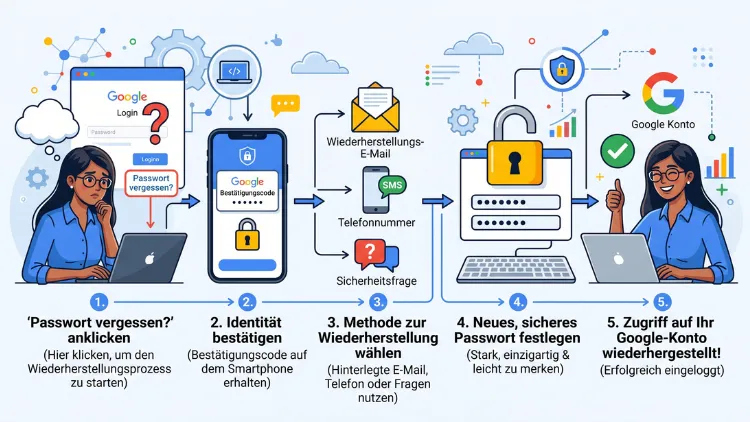
Haben Sie Ihr Google-Konto-Passwort vergessen, ist die schnellste Lösung die offizielle Wiederherstellungsseite von Google. Dort bestätigen Sie Ihre Identität per E-Mail, Telefonnummer oder Sicherheitsschlüssel und legen anschließend ein neues Passwort fest.
Dieser Artikel zeigt Ihnen die passende Vorgehensweise für Computer, Android, iPhone und Google Workspace – Schritt für Schritt und ohne Umwege.
Google-Konto wiederherstellen: Die schnellste Methode im Überblick
Der einfachste Weg führt über die zentrale Wiederherstellungsseite von Google. Diese Methode funktioniert unabhängig davon, ob Sie normalerweise über Gmail, YouTube, Google Drive oder ein Android-Smartphone auf Ihr Konto zugreifen. Schließlich ist das Passwort für alle Google-Dienste identisch.
So gehen Sie vor:
- Öffnen Sie einen Browser und rufen Sie die Seite accounts.google.com/signin/recovery auf.
- Geben Sie Ihre E-Mail-Adresse oder Telefonnummer ein und bestätigen Sie mit „Weiter“.
- Klicken Sie anschließend auf „Passwort vergessen?“.
- Wählen Sie eine der angebotenen Verifizierungsmethoden aus, etwa einen Code per SMS oder eine Bestätigung über die Wiederherstellungs-E-Mail.
- Bestätigen Sie Ihre Identität mit dem erhaltenen Code.
- Geben Sie zweimal ein neues, sicheres Passwort ein und klicken Sie auf „Passwort ändern“.
Danach haben Sie sofort wieder vollen Zugriff auf sämtliche Google-Dienste. Falls Ihnen nicht alle Optionen angezeigt werden, liegt das daran, dass Google nur die Methoden anbietet, die zu Ihrem Konto passen. Wenn Sie beispielsweise keine Telefonnummer hinterlegt haben, entfällt die SMS-Option automatisch.
Passwort zurücksetzen: Anleitung für jedes Gerät
Je nachdem, welches Gerät Sie gerade nutzen, unterscheidet sich der Weg zur Kontowiederherstellung leicht. Deshalb folgen nun die genauen Schritte für die wichtigsten Plattformen.
Am Computer (Windows, macOS, Linux)
Nutzen Sie einen Desktop-Rechner, gehen Sie folgendermaßen vor:
- Öffnen Sie myaccount.google.com in Ihrem Browser.
- Klicken Sie links oben auf „Sicherheit & Anmeldung“.
- Wählen Sie im Bereich „So melden Sie sich bei Google an“ den Punkt „Passwort“.
- Da Sie das aktuelle Passwort nicht kennen, klicken Sie stattdessen auf den Link „Passwort vergessen?“ auf der Anmeldeseite.
- Folgen Sie der Wiederherstellungs-Anleitung und bestätigen Sie Ihre Identität.
- Legen Sie abschließend ein neues Passwort fest.
Zusätzlich empfiehlt es sich, nach dem Zurücksetzen alle aktiven Sitzungen auf fremden Geräten zu überprüfen. Unter „Sicherheit“ finden Sie dazu die Übersicht „Ihre Geräte“.
Am Android-Smartphone
Android-Nutzer setzen ihr Passwort direkt über die Systemeinstellungen zurück:
- Öffnen Sie die App „Einstellungen“.
- Tippen Sie auf Ihren Namen und anschließend auf „Google-Konto verwalten“.
- Wechseln Sie zum Reiter „Sicherheit“.
- Tippen Sie unter „So melden Sie sich an“ auf „Passwort“.
- Da Sie sich nicht mehr erinnern, tippen Sie auf „Passwort vergessen?“ und folgen Sie der Wiederherstellung.
Ein Hinweis vorab: Bei der Eingabe des neuen Passworts auf einem Mobilgerät wird beim ersten Buchstaben nicht zwischen Groß- und Kleinschreibung unterschieden. Achten Sie deshalb auf die restlichen Zeichen besonders genau.
Am iPhone oder iPad (iOS)
Auch unter iOS läuft die Wiederherstellung über den Browser oder die Gmail-App:
- Öffnen Sie Safari oder die Gmail-App.
- Rufen Sie die Google-Anmeldeseite auf.
- Tippen Sie auf „Passwort vergessen?“.
- Bestätigen Sie Ihre Identität per Code oder Sicherheitsfrage.
- Vergeben Sie ein neues Passwort.
Da iOS-Geräte häufig mit einer separaten Apple-ID arbeiten, ist das Google-Passwort davon unabhängig. Verwechseln Sie diese beiden Zugänge also nicht miteinander.
In der Gmail-App
Innerhalb der Gmail-App gelangen Sie über das Profilsymbol ebenfalls zur Kontoverwaltung. Tippen Sie dort auf „Google-Konto verwalten“ und folgen Sie denselben Schritten wie in der Android- oder iOS-Anleitung. Somit müssen Sie die App nicht verlassen, um Ihr Passwort zurückzusetzen.
Google-Konto wiederherstellen ohne Telefonnummer oder E-Mail
Fehlt Ihnen der Zugriff auf Ihre Wiederherstellungs-E-Mail oder Telefonnummer, wird der Prozess etwas komplexer. Dennoch bietet Google auch für diesen Fall eine Lösung.
- Rufen Sie die Wiederherstellungsseite auf und geben Sie Ihre Kontodaten ein.
- Wählen Sie bei den Verifizierungsoptionen „Andere Option ausprobieren“, bis alternative Methoden erscheinen.
- Beantworten Sie die gestellten Sicherheitsfragen so genau wie möglich, etwa zum letzten bekannten Passwort oder zum Erstellungsdatum des Kontos.
- Nutzen Sie, falls vorhanden, ein anderes angemeldetes Gerät, auf dem Sie noch eingeloggt sind. Google sendet darüber häufig eine Push-Benachrichtigung zur Bestätigung.
Wichtig dabei: Falsche Antworten führen nicht automatisch zum Abbruch. Sie können den Vorgang beliebig oft wiederholen. Allerdings sollten Sie möglichst präzise Angaben machen, da Google daraus die Wahrscheinlichkeit berechnet, ob Sie tatsächlich der rechtmäßige Kontoinhaber sind.
Zusätzlich hilft es, die Wiederherstellung von einem vertrauten Ort aus durchzuführen, etwa von zu Hause oder über das gewohnte WLAN. Google bewertet nämlich auch Standort und Gerät bei der Identitätsprüfung.
Keinen Bestätigungscode erhalten? Das können Sie tun
Manchmal kommt der erwartete Code per SMS oder E-Mail nicht an. In diesem Fall helfen folgende Maßnahmen:
- Prüfen Sie zunächst den Spam- oder Werbeordner Ihres E-Mail-Postfachs.
- Fügen Sie die Adresse noreply@google.com zu Ihren Kontakten hinzu, damit künftige Mails zuverlässig ankommen.
- Kontrollieren Sie bei SMS-Codes, ob Ihr Smartphone aktuell Netzempfang hat.
- Warten Sie einige Minuten, da der Versand gelegentlich verzögert erfolgt.
- Fordern Sie den Code notfalls über die Option „Code erneut senden“ ein zweites Mal an.
Bleibt der Code dauerhaft aus, sollten Sie stattdessen eine alternative Verifizierungsmethode wählen, sofern diese hinterlegt ist.
Zwei-Faktor-Authentifizierung und vergessenes Passwort
Haben Sie die Zwei-Faktor-Authentifizierung (2FA) aktiviert, läuft die Wiederherstellung etwas anders ab. Nach Eingabe des neuen Passworts fragt Google zusätzlich den zweiten Faktor ab, etwa einen Code aus der Google Authenticator App oder einen physischen Sicherheitsschlüssel.
Sollten Sie zusätzlich den Zugriff auf den zweiten Faktor verloren haben, helfen die zuvor generierten Backup-Codes weiter. Diese finden Sie normalerweise ausgedruckt oder gespeichert aus der Ersteinrichtung der 2FA. Liegen auch diese nicht vor, bleibt nur der reguläre Wiederherstellungsprozess über Sicherheitsfragen und alternative Geräte.
Trotz des zusätzlichen Aufwands lohnt sich die 2FA, da sie Ihr Konto deutlich besser vor unbefugtem Zugriff schützt. Aus diesem Grund empfiehlt es sich, direkt nach der Wiederherstellung mehrere Backup-Codes neu zu erstellen und an einem sicheren Ort zu hinterlegen.
Google Workspace: Passwort über den Administrator zurücksetzen
Nutzen Sie ein geschäftliches oder schulisches Google-Konto, etwa über Google Workspace oder Cloud Identity, funktioniert die reguläre Wiederherstellung meist nicht. Stattdessen benötigen Sie die Hilfe Ihres Administrators.
Der Ablauf sieht dabei so aus:
- Der Administrator öffnet die Admin-Konsole und ruft Ihre Kontoseite auf.
- Dort wählt er die Option „Passwort zurücksetzen“.
- Anschließend entscheidet er sich entweder für ein automatisch generiertes Passwort oder legt manuell ein neues fest.
- Nach der Anmeldung werden Sie in der Regel aufgefordert, das Passwort selbst zu ändern.
Wenden Sie sich also direkt an die zuständige IT-Abteilung, falls Sie ein Konto Ihres Arbeitgebers oder Ihrer Bildungseinrichtung nutzen. Eigenständig lässt sich dieses Passwort nämlich nicht zurücksetzen.
Sicheres neues Passwort erstellen: Darauf kommt es an
Sobald Sie wieder Zugriff haben, sollten Sie ein wirklich starkes Passwort wählen. Ein sicheres Passwort erfüllt folgende Kriterien:
- Es besteht aus mindestens zwölf Zeichen.
- Es kombiniert Groß- und Kleinbuchstaben, Zahlen sowie Sonderzeichen.
- Es enthält keine leicht zu erratenden Begriffe wie „passwort123“ oder den eigenen Namen.
- Es wird ausschließlich für dieses eine Konto verwendet.
Zudem sollten Sie niemals dasselbe Passwort für mehrere Dienste nutzen. Wird nämlich ein Anbieter gehackt, sind sonst automatisch auch alle anderen Konten gefährdet, die dasselbe Passwort verwenden.
Für die Erstellung eines wirklich zufälligen Passworts empfiehlt sich der integrierte Google Passwortmanager. Dieser generiert auf Wunsch automatisch ein sicheres Passwort und speichert es verschlüsselt für Sie. Sie finden ihn unter „Google-Konto“ → „Sicherheit“ → „Google Passwortmanager“.
Passwort-Manager nutzen: Nie wieder ein Passwort vergessen
Um zukünftig gar nicht erst in die Situation eines vergessenen Passworts zu geraten, lohnt sich der Einsatz eines dedizierten Passwort-Managers. Empfehlenswert sind dabei besonders drei Anbieter:
- Bitwarden: kostenlos, quelloffen und plattformübergreifend nutzbar.
- 1Password: kostenpflichtig, dafür mit besonders komfortabler Benutzeroberfläche.
- Google Passwortmanager: bereits in jedes Google-Konto integriert und somit ohne zusätzliche Installation nutzbar.
So richten Sie beispielsweise Bitwarden ein: Laden Sie die App oder Browser-Erweiterung herunter, erstellen Sie ein kostenloses Konto und importieren Sie anschließend Ihre bestehenden Passwörter über die Importfunktion. Ab diesem Zeitpunkt merkt sich die Software jedes Passwort automatisch und füllt Anmeldeformulare selbstständig aus.
Zukünftigen Passwortverlust vermeiden: Diese Einstellungen helfen
Damit Sie beim nächsten vergessenen Passwort schneller wieder Zugriff erhalten, sollten Sie folgende Einstellungen regelmäßig prüfen:
- Halten Sie Ihre Wiederherstellungs-E-Mail-Adresse stets aktuell.
- Hinterlegen Sie zusätzlich eine gültige Wiederherstellungs-Telefonnummer.
- Aktivieren Sie die Zwei-Faktor-Authentifizierung über die Google Authenticator App.
- Erstellen und speichern Sie Backup-Codes an einem sicheren, aber zugänglichen Ort.
- Nutzen Sie einen Passwort-Manager, um sich keine Zugangsdaten mehr merken zu müssen.
Überprüfen Sie diese Angaben am besten einmal im Jahr, denn Telefonnummern und E-Mail-Adressen ändern sich häufiger, als viele Nutzer annehmen. Im Jahr 2026 bietet Google zudem verstärkt Passkeys als Alternative zum klassischen Passwort an. Diese biometrische Anmeldung über Fingerabdruck oder Gesichtserkennung macht ein vergessenes Passwort in Zukunft nahezu überflüssig.
Häufige Fragen zum vergessenen Google-Passwort
Wie lange dauert die Google-Kontowiederherstellung?
In den meisten Fällen dauert die Wiederherstellung nur wenige Minuten. Benötigt Google jedoch zusätzliche Prüfungen der Identität, kann der Vorgang bis zu mehreren Tagen in Anspruch nehmen.
Kann ich mein Google-Konto verlieren, wenn ich das Passwort mehrfach falsch eingebe?
Nein, mehrfach falsche Eingaben führen nicht zur Sperrung des Kontos. Allerdings verlangt Google nach mehreren Fehlversuchen zusätzliche Sicherheitsabfragen, bevor eine erneute Anmeldung möglich ist.
Was passiert mit meinen Gmail-Daten während der Wiederherstellung?
Ihre E-Mails, Kontakte und Dateien bleiben während des gesamten Prozesses unverändert erhalten. Die Wiederherstellung betrifft ausschließlich den Anmeldevorgang, nicht die gespeicherten Inhalte.
Ist die Kontowiederherstellung auch ohne Smartphone möglich?
Ja, alternativ funktioniert die Verifizierung ebenso über die hinterlegte E-Mail-Adresse oder über Sicherheitsfragen. Ein Smartphone wird lediglich für die SMS-Verifizierung benötigt.
Warum werden mir nicht alle Wiederherstellungsoptionen angezeigt?
Google zeigt ausschließlich die Methoden an, die zu den in Ihrem Konto hinterlegten Daten passen. Fehlt beispielsweise eine Telefonnummer, entfällt automatisch die SMS-Option.
Kann ich mein Passwort auch ändern, ohne es vergessen zu haben?
Ja, dafür melden Sie sich regulär an und wechseln unter „Sicherheit“ zum Punkt „Passwort“. Dort geben Sie zunächst das aktuelle und anschließend das neue Passwort ein.
Was tue ich, wenn mein Google-Konto gehackt wurde?
Setzen Sie in diesem Fall umgehend Ihr Passwort über die Wiederherstellungsseite zurück und aktivieren Sie zusätzlich die Zwei-Faktor-Authentifizierung. Überprüfen Sie danach unter „Sicherheit“ alle aktiven Sitzungen und melden Sie unbekannte Geräte ab.
Funktioniert die Wiederherstellung auch bei einem Kinder-Konto?
Bei einem über Family Link verwalteten Kinder-Konto muss stattdessen der verknüpfte Elternaccount die Wiederherstellung durchführen. Ein direkter Zugriff des Kindes auf die Sicherheitsfragen ist meist nicht vorgesehen.
Wie oft darf ich die Kontowiederherstellung wiederholen?
Es gibt keine feste Obergrenze für Wiederholungsversuche. Dennoch sollten Sie zwischen den Versuchen möglichst genaue und konsistente Angaben machen, um die Erfolgschance zu erhöhen.
Fazit
Ein vergessenes Google-Passwort lässt sich in der Regel schnell und unkompliziert über die offizielle Wiederherstellungsseite beheben. Wichtig ist dabei vor allem, aktuelle Kontaktdaten sowie 2FA-Backup-Codes bereitzuhalten.
Zusätzlich empfiehlt sich langfristig ein Passwort-Manager wie Bitwarden oder der Google Passwortmanager, damit ein vergessenes Passwort zukünftig erst gar nicht mehr vorkommt.
