
Google-Konto dauerhaft löschen: Schritt-für-Schritt-Anleitung mit Voraussetzungen, Ablauf, Datenverlust und wichtigen Hinweisen sicher vorab.
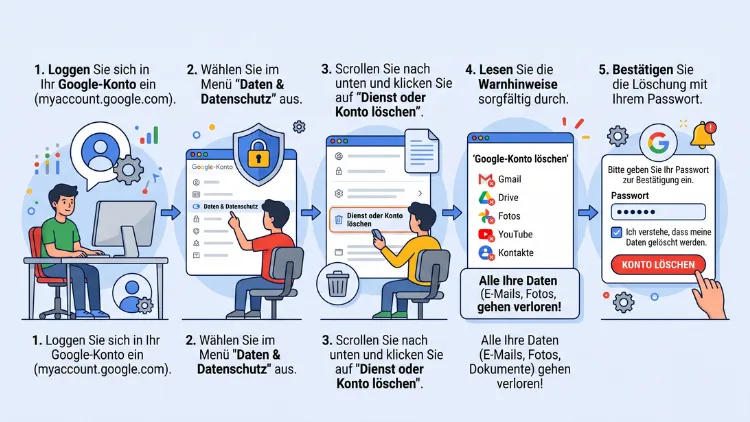
Wer sein Google-Konto löschen möchte, kann dies über die Kontoeinstellungen unter „Daten und Datenschutz“ erledigen. Dort führt der Bereich „Daten oder Konto löschen“ direkt zur endgültigen Löschung.
Wichtig ist dabei: Vor dem finalen Schritt sollten Sie unbedingt alle wichtigen Daten sichern, denn eine Wiederherstellung ist nach Ablauf einer kurzen Frist nicht mehr möglich.
Was bedeutet die Löschung eines Google-Kontos genau?
Ein Google-Konto verbindet zahlreiche Dienste miteinander. Dazu zählen unter anderem Gmail, YouTube, Google Drive, Google Fotos, der Google Play Store sowie der Google Assistant. Löschen Sie Ihr Konto, verschwinden folglich sämtliche damit verknüpften Daten unwiderruflich.
Das betrifft insbesondere:
- alle E-Mails und Kontakte in Gmail
- sämtliche Dateien in Google Drive
- hochgeladene Fotos und Videos in Google Fotos
- den eigenen YouTube-Kanal samt Abonnements
- gekaufte Apps, Filme und Bücher im Google Play Store
- gespeicherte Kalendereinträge und Notizen
Zudem verlieren Sie den Zugriff auf Geräte, die mit diesem Konto verknüpft sind. Ein Android-Smartphone etwa benötigt weiterhin ein Google-Konto, um den Play Store, Backups oder die Gerätesuche zu nutzen. Deshalb sollten Sie vor der Löschung genau abwägen, welche Konsequenzen entstehen.
Die Löschung des Google-Kontos unterscheidet sich klar vom bloßen Abmelden. Beim Abmelden trennen Sie lediglich die Verbindung zwischen einem Gerät und dem Konto, während alle Daten erhalten bleiben. Die Löschung hingegen ist der radikale Schritt: endgültig, dauerhaft und in der Regel unwiderruflich.
Vor der Löschung: Diese Vorbereitungen sind wichtig
Bevor Sie den Löschvorgang starten, lohnt sich ein strukturiertes Vorgehen. Andernfalls gehen wertvolle Daten und Erinnerungen unwiederbringlich verloren.
Daten sichern mit Google Takeout
Google stellt mit Google Takeout ein kostenloses Werkzeug bereit, mit dem Sie sämtliche Daten exportieren können. So gehen Sie vor:
- Rufen Sie die Seite takeout.google.com auf und melden Sie sich mit Ihrem Konto an.
- Wählen Sie aus, welche Dienste Sie sichern möchten, beispielsweise Gmail, Drive, Fotos oder Kontakte.
- Legen Sie das gewünschte Dateiformat sowie die maximale Archivgröße fest.
- Klicken Sie auf „Export erstellen“, damit Google das Archiv zusammenstellt.
- Laden Sie das fertige Archiv anschließend über den zugesendeten Link herunter.
Je nach Datenmenge kann dieser Vorgang einige Stunden in Anspruch nehmen. Deshalb empfiehlt es sich, ausreichend Zeit einzuplanen und erst nach erfolgreichem Download mit der eigentlichen Löschung fortzufahren.
Verknüpfte Dienste und Abonnements prüfen
Zusätzlich sollten Sie kontrollieren, welche Drittanbieter-Dienste mit dem Google-Konto verbunden sind. Viele Nutzer melden sich bei Apps oder Webseiten über „Mit Google anmelden“ an. Nach der Löschung funktioniert dieser Zugang nicht mehr.
Prüfen Sie außerdem laufende Abonnements, etwa YouTube Premium, Google One oder Google Play Pass. Diese sollten Sie vorab kündigen, da eine automatische Beendigung nicht garantiert ist. Ebenso wichtig ist ein Blick auf gespeicherte Zahlungsmethoden in Google Pay, damit keine offenen Zahlungen bestehen bleiben.
Google-Konto löschen am Computer: Schritt-für-Schritt-Anleitung
Am einfachsten gelingt die Löschung über den Browser am PC oder Mac. Die folgende Anleitung führt Sie durch den kompletten Prozess.
- Öffnen Sie myaccount.google.com und melden Sie sich mit Ihrem Konto an.
- Klicken Sie im linken Menü auf „Daten und Datenschutz“.
- Scrollen Sie zum Abschnitt „Daten- oder Kontoverwaltung herunterladen, löschen“ und wählen Sie „Konto löschen“.
- Lesen Sie die angezeigten Hinweise zu den Konsequenzen sorgfältig durch.
- Setzen Sie ein Häkchen bei den beiden Bestätigungskästchen, um zu bestätigen, dass Sie die Folgen verstanden haben.
- Klicken Sie auf „Konto löschen“ und geben Sie zur Sicherheit erneut Ihr Passwort ein.
Nach diesem letzten Schritt ist der Löschvorgang eingeleitet. Google versendet üblicherweise eine Bestätigungs-E-Mail an eine hinterlegte Zweit-Adresse, sofern Sie eine solche angegeben haben. Diese Nachricht enthält ebenfalls einen Link, über den Sie den Vorgang innerhalb weniger Tage noch abbrechen könnten.
Google-Konto löschen unter Android: So funktioniert es
Auch direkt vom Smartphone aus lässt sich das Konto entfernen. Allerdings sollten Sie zwischen dem Entfernen vom Gerät und der vollständigen Löschung unterscheiden.
Konto vom Android-Gerät entfernen
- Öffnen Sie die Einstellungen Ihres Android-Smartphones.
- Tippen Sie auf „Konten“ beziehungsweise „Passwörter und Konten“.
- Wählen Sie das betreffende Google-Konto aus.
- Tippen Sie auf „Konto entfernen“ und bestätigen Sie die Aktion.
Dieser Schritt trennt lediglich die Verbindung zwischen Gerät und Konto. Alle Daten bleiben in der Cloud erhalten und lassen sich später auf einem anderen Gerät wieder abrufen.
Google-Konto vollständig über Android löschen
- Öffnen Sie die Google-App oder gehen Sie über die Einstellungen zu „Google“.
- Tippen Sie oben auf Ihr Profilbild und wählen Sie „Google-Konto verwalten“.
- Wechseln Sie zum Reiter „Daten und Datenschutz“.
- Scrollen Sie nach unten zu „Konto löschen“ und folgen Sie den Anweisungen.
- Bestätigen Sie die Löschung mit Ihrem Passwort.
Da Android-Geräte technisch eng mit Google verzahnt sind, verlieren Sie nach der Löschung zudem den Zugang zum Play Store sowie zu automatischen Backups. Aus diesem Grund bietet es sich an, vorher ein neues Google-Konto einzurichten, falls das Smartphone weiterhin genutzt werden soll.
Google-Konto löschen unter iOS: Anleitung für iPhone und iPad
Auf Apple-Geräten läuft der Prozess etwas anders ab, da iOS kein eigenes Google-System besitzt. Dennoch lässt sich das Konto problemlos über die Google-App oder den Browser löschen.
- Öffnen Sie die Google-App auf Ihrem iPhone oder iPad.
- Tippen Sie auf Ihr Profilbild oben rechts.
- Wählen Sie „Google-Konto verwalten“ aus.
- Gehen Sie zum Bereich „Daten und Datenschutz“.
- Tippen Sie auf „Konto löschen“ und bestätigen Sie mit Ihrem Passwort.
Alternativ funktioniert die Löschung auch über Safari, indem Sie die Seite myaccount.google.com aufrufen. Beachten Sie außerdem, dass in den iOS-Einstellungen unter „Mail“ oder „Kalender“ häufig noch ein separates Konto hinterlegt ist. Dieses sollten Sie zusätzlich manuell entfernen, damit keine Synchronisierungsfehler entstehen.
Nur bestimmte Google-Dienste löschen statt des gesamten Kontos
Nicht immer ist die vollständige Löschung des Kontos notwendig. Häufig genügt es bereits, einzelne Dienste zu entfernen, während das Konto selbst bestehen bleibt. Dafür bietet Google im Google-Dashboard eine übersichtliche Verwaltung.
So gehen Sie dabei vor:
- Öffnen Sie myaccount.google.com/dashboard.
- Wählen Sie den gewünschten Dienst aus, beispielsweise Gmail oder YouTube.
- Klicken Sie auf das Papierkorb-Symbol neben dem jeweiligen Dienst.
- Bestätigen Sie die Löschung des einzelnen Produkts.
Diese Methode eignet sich besonders, wenn Sie beispielsweise nur Ihren YouTube-Kanal löschen möchten, ohne gleichzeitig Gmail oder Google Drive zu verlieren. Somit bleibt die grundlegende Struktur des Kontos erhalten, während unerwünschte Dienste gezielt entfernt werden.
Was geschieht nach der Löschung des Google-Kontos?
Sobald Sie die Löschung bestätigt haben, beginnt Google mit dem Entfernen der Daten. Dieser Vorgang läuft jedoch nicht sofort vollständig ab, sondern erstreckt sich über mehrere Wochen. Zunächst wird das Konto deaktiviert, sodass ein Login nicht mehr möglich ist.
Innerhalb dieser Übergangszeit besteht theoretisch noch die Möglichkeit einer Wiederherstellung. Danach werden die Daten jedoch endgültig und unwiderruflich von den Google-Servern entfernt. Weder der Support noch technische Maßnahmen können die Inhalte anschließend zurückholen.
Zusätzlich verlieren Sie ab diesem Zeitpunkt den Zugriff auf sämtliche verknüpften Dienste. Dazu zählen etwa:
- der Zugang zu Google Pay und hinterlegten Zahlungsmethoden
- gespeicherte Passwörter im Google-Passwortmanager
- der Zugriff auf gekaufte Inhalte bei Google Play
- die Nutzung von Google Assistant auf verknüpften Geräten
Google-Konto wiederherstellen: Ist das noch möglich?
Direkt nach der Löschung besteht innerhalb eines begrenzten Zeitraums die Chance auf eine Wiederherstellung. Wie lange dieses Zeitfenster genau andauert, gibt Google nicht offiziell bekannt. Erfahrungsberichte deuten jedoch darauf hin, dass wenige Tage bis maximal einige Wochen realistisch sind.
Für eine Wiederherstellung gehen Sie folgendermaßen vor:
- Rufen Sie die Seite zur Kontowiederherstellung unter accounts.google.com/signin/recovery auf.
- Geben Sie die zuvor genutzte E-Mail-Adresse ein.
- Beantworten Sie die Sicherheitsfragen zu Ihrem Konto möglichst genau.
- Folgen Sie den weiteren Anweisungen, um das Passwort neu festzulegen.
Falls Sie zuvor die Bestätigung in zwei Schritten aktiviert hatten, kann der Vorgang zusätzlich mehrere Tage dauern. Deshalb gilt: Verlassen Sie sich nicht auf eine mögliche Wiederherstellung, sondern sichern Sie Ihre Daten grundsätzlich vor der Löschung.
Häufige Fragen zum Löschen eines Google-Kontos
Wie lange dauert die endgültige Löschung eines Google-Kontos?
Die endgültige Löschung nimmt in der Regel einige Wochen in Anspruch. Zunächst wird das Konto deaktiviert, bevor Google sämtliche Daten anschließend dauerhaft von den Servern entfernt.
Kann ich mein Google-Konto löschen, ohne Gmail zu verlieren?
Nein, da Gmail fest mit dem Google-Konto verknüpft ist. Möchten Sie ausschließlich Gmail entfernen, funktioniert dies jedoch über das Google-Dashboard, ohne dass das gesamte Konto gelöscht wird.
Was passiert mit meinem Android-Smartphone nach der Löschung?
Das Gerät bleibt zwar nutzbar, allerdings ohne Zugriff auf den Play Store, automatische Backups sowie den Google Assistant. Deshalb empfiehlt sich vorab die Einrichtung eines neuen Kontos.
Verliere ich gekaufte Apps und Filme bei der Kontolöschung?
Ja, sämtliche über den Google Play Store erworbenen Inhalte gehen verloren. Ein erneuter Kauf über ein neues Konto ist anschließend notwendig, sofern Sie die Inhalte weiterhin nutzen möchten.
Kann ich nur meinen YouTube-Kanal löschen, ohne das Google-Konto zu betreffen?
Ja, das ist möglich. Über das Google-Dashboard lässt sich der YouTube-Kanal separat entfernen, während das restliche Konto einschließlich Gmail vollständig erhalten bleibt.
Wird mein Google-Konto sofort nach dem Klick auf „Konto löschen“ entfernt?
Nein, zunächst erfolgt lediglich eine Deaktivierung. Erst nach Ablauf einer bestimmten Frist löscht Google die Daten endgültig und unwiderruflich von den Servern.
Was passiert mit meinen Fotos in Google Fotos nach der Löschung?
Alle in Google Fotos gespeicherten Bilder und Videos werden dauerhaft gelöscht. Daher sollten Sie diese vorab unbedingt über Google Takeout herunterladen oder anderweitig sichern.
Benötige ich für die Löschung eine bestimmte App oder reicht der Browser?
Ein Browser genügt vollständig, da die Löschung über myaccount.google.com erfolgt. Alternativ funktioniert der Vorgang jedoch ebenso bequem über die Google-App auf Android oder iOS.
Kann ich mein Google-Konto löschen, wenn ich die Zwei-Faktor-Authentifizierung aktiviert habe?
Ja, die Löschung funktioniert weiterhin problemlos. Allerdings kann eine spätere Wiederherstellung dadurch komplizierter und zeitaufwendiger werden, da zusätzliche Sicherheitsprüfungen erforderlich sind.
Fazit
Ein Google-Konto löschen lässt sich unabhängig vom Gerät in wenigen Schritten über die Kontoeinstellungen erledigen. Entscheidend ist jedoch die gründliche Vorbereitung, insbesondere die Datensicherung über Google Takeout sowie die Prüfung verknüpfter Dienste.
Wer stattdessen nur einzelne Produkte wie YouTube oder Gmail entfernen möchte, findet im Google-Dashboard eine flexible Alternative zur vollständigen Kontolöschung.
