
Erfahren Sie, wie Sie Schritt für Schritt in Google Maps Karten drehen und kippen, um Ansichten zu wechseln und Routen besser zu planen.
Google Maps gehört zu den wichtigsten digitalen Kartenanwendungen für Navigation, Planung und Orientierung. Viele Nutzer verwenden jedoch nur die Standardansicht und wissen nicht, dass sich die Karte drehen und kippen lässt. Gerade die 3D-Ansicht bietet enorme Vorteile, um Gebäude, Straßenverläufe und Gelände besser zu verstehen.
In diesem Artikel erfahren Sie Schritt für Schritt, wie Sie Google Maps auf verschiedenen Geräten drehen und kippen, welche Funktionen zur Verfügung stehen und wie Sie typische Probleme vermeiden. So holen Sie deutlich mehr aus der Kartenansicht heraus und nutzen Google Maps effizienter.
Grundlagen: Drehen und Kippen in Google Maps
Google Maps stellt Karten standardmäßig in einer zweidimensionalen Draufsicht dar. Diese Ansicht ist übersichtlich und eignet sich gut für schnelle Routenberechnungen. Durch das Drehen und Kippen der Karte wechseln Sie jedoch in eine perspektivische Darstellung. Dabei verändert sich der Blickwinkel, sodass Gebäude, Höhenunterschiede und Straßenzüge realistischer erscheinen.
Karte drehen bedeutet, dass Sie die Ausrichtung der Karte verändern. Norden ist dann nicht mehr zwingend oben.
Karte kippen beschreibt das Neigen der Karte, wodurch eine 3D-Perspektive entsteht.
Beide Funktionen lassen sich unabhängig voneinander nutzen und kombinieren. Je nach Gerät unterscheiden sich jedoch die Bedienungsschritte.
Vorteile der gedrehten und gekippten Kartenansicht
Die Nutzung der Dreh- und Kippfunktion bringt zahlreiche Vorteile mit sich:
- Bessere Orientierung in Städten: Hohe Gebäude und komplexe Kreuzungen lassen sich leichter erkennen.
- Realistische Routenplanung: Steigungen, Brücken und Tunnel werden anschaulicher dargestellt.
- Visuelle Planung: Ideal für Reisen, Spaziergänge oder Immobilienrecherche.
- Verbesserte Navigation: Besonders in der Fußgängernavigation oder im Auto hilft die Perspektive beim Abgleich mit der realen Umgebung.
Durch die Kombination aus Drehen und Kippen entsteht eine nahezu dreidimensionale Karte, die deutlich näher an der Realität ist als die klassische Draufsicht.
Google Maps am Desktop drehen und kippen
Voraussetzungen am Computer
Um Google Maps am Desktop zu drehen und zu kippen, benötigen Sie:
- Einen aktuellen Webbrowser
- Eine aktivierte 3D-Ansicht
- Eine Region, in der 3D-Daten verfügbar sind
Nicht jede Gegend unterstützt die vollständige 3D-Darstellung. Großstädte und Ballungsräume sind jedoch in der Regel gut abgedeckt.
Karte drehen am Desktop
So drehen Sie die Karte am Computer:
- Öffnen Sie Google Maps im Browser.
- Zoomen Sie in die gewünschte Region hinein.
- Halten Sie die rechte Maustaste gedrückt.
- Bewegen Sie die Maus nach links oder rechts.
Die Karte dreht sich nun um den Mittelpunkt. Norden ist nicht mehr fixiert, was besonders bei schrägen Straßenverläufen hilfreich ist.
Karte kippen am Desktop
Zum Kippen der Karte gehen Sie wie folgt vor:
- Zoomen Sie ausreichend nah heran, bis 3D verfügbar ist.
- Halten Sie die rechte Maustaste gedrückt.
- Bewegen Sie die Maus nach oben oder unten.
Die Karte neigt sich und wechselt in eine perspektivische Ansicht. Gebäude erscheinen nun dreidimensional, Straßen verlaufen in die Tiefe.
Kombination aus Drehen und Kippen
Sie können beide Bewegungen kombinieren, indem Sie die rechte Maustaste gedrückt halten und die Maus diagonal bewegen. So passen Sie die Ansicht exakt an Ihre Bedürfnisse an und erhalten einen optimalen Blickwinkel.
Google Maps auf dem Smartphone drehen und kippen
Allgemeine Hinweise zur mobilen Nutzung
Auf Smartphones und Tablets erfolgt die Bedienung über Touch-Gesten. Die Funktionen stehen sowohl unter Android als auch unter iOS zur Verfügung. Voraussetzung ist eine aktuelle Version der Google-Maps-App.
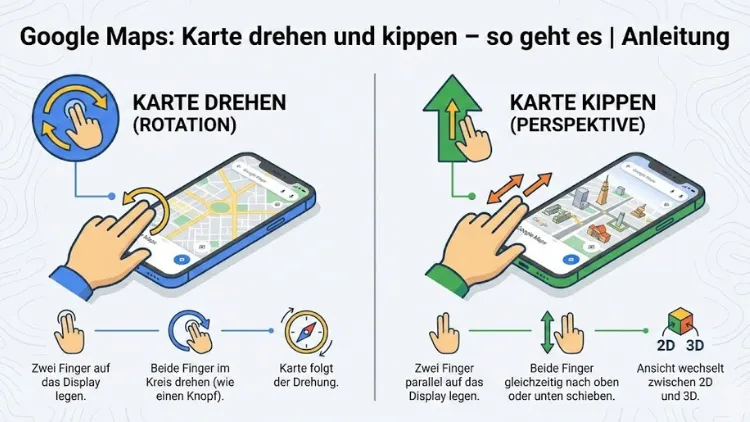
Karte drehen auf dem Smartphone
So drehen Sie die Karte auf dem Mobilgerät:
- Öffnen Sie die Google-Maps-App.
- Legen Sie zwei Finger auf den Bildschirm.
- Drehen Sie die Finger im Kreis.
Die Karte folgt der Bewegung Ihrer Finger und ändert die Ausrichtung. Diese Geste ist besonders intuitiv und schnell erlernbar.
Karte kippen auf dem Smartphone
Zum Kippen der Karte nutzen Sie ebenfalls zwei Finger:
- Legen Sie zwei Finger parallel auf den Bildschirm.
- Ziehen Sie beide Finger nach oben oder unten.
Die Karte kippt und zeigt eine 3D-Perspektive. Je weiter Sie ziehen, desto stärker wird die Neigung.
Tipps für eine stabile 3D-Ansicht
- Zoomen Sie vor dem Kippen möglichst nah heran.
- Nutzen Sie die 3D-Schaltfläche, falls vorhanden.
- Halten Sie das Smartphone ruhig, um ungewollte Bewegungen zu vermeiden.
Drehen und Kippen während der Navigation
Navigation im Auto
Während der aktiven Navigation passt Google Maps die Kartenansicht häufig automatisch an die Fahrtrichtung an. Dennoch können Sie die Karte manuell drehen oder kippen, um Kreuzungen besser zu erkennen.
Eine geneigte Ansicht erleichtert das Verständnis komplexer Autobahnkreuze oder mehrspuriger Straßen.
Navigation zu Fuß
In der Fußgängernavigation ist das Drehen besonders hilfreich. Die Karte richtet sich an Ihrer Bewegungsrichtung aus, sodass Sie Abbiegungen intuitiver nachvollziehen können. Die gekippte Ansicht zeigt Gebäudehöhen und Eingänge oft klarer.
Fahrradnavigation
Auch beim Radfahren profitieren Sie von der 3D-Ansicht. Steigungen und Gefälle werden sichtbarer, was bei der Routenwahl eine wichtige Rolle spielt.
D-Ansicht aktivieren und deaktivieren
Aktivierung der 3D-Funktion
In vielen Fällen aktiviert sich die 3D-Ansicht automatisch, sobald Sie nahe genug heranzoomen. Alternativ können Sie sie manuell einschalten:
- Am Desktop über die entsprechende Schaltfläche
- In der App über die Ebenen- oder 3D-Option
Rückkehr zur Standardansicht
Möchten Sie wieder zur klassischen Draufsicht zurückkehren, gehen Sie wie folgt vor:
- Drehen Sie die Karte zurück, bis Norden oben ist.
- Kippen Sie die Karte vollständig nach unten.
- Nutzen Sie gegebenenfalls die Reset-Funktion.
So erhalten Sie wieder eine übersichtliche 2D-Karte.
Typische Probleme und Lösungen
Karte kann nicht gekippt werden
Mögliche Ursachen:
- Zu weit herausgezoomt
- Region ohne 3D-Daten
- Veraltete App oder Browser
Lösung: Zoomen Sie näher heran und prüfen Sie Updates.
Drehfunktion reagiert nicht
Wenn sich die Karte nicht drehen lässt:
- Überprüfen Sie die verwendete Maus oder Touch-Geste.
- Stellen Sie sicher, dass keine Bedienhilfen blockieren.
- Starten Sie die Anwendung neu.
Leistungseinbußen bei 3D
Die 3D-Ansicht benötigt mehr Rechenleistung. Auf älteren Geräten kann es zu Rucklern kommen. Reduzieren Sie in diesem Fall den Zoom oder wechseln Sie zurück zur 2D-Ansicht.
Praktische Einsatzbereiche der gekippten Karte
Reiseplanung
Vor einer Reise hilft die geneigte Ansicht, Hotels, Sehenswürdigkeiten und Stadtviertel realistisch einzuschätzen. Entfernungen und Höhenunterschiede lassen sich besser beurteilen.
Immobilien und Umgebung
Bei der Suche nach Immobilien bietet die 3D-Ansicht einen guten Überblick über Bebauung, Nachbarhäuser und Straßenlage. Auch Grünflächen und Geländeformen werden deutlicher sichtbar.
Bildung und Präsentation
In Schulen, Universitäten oder Präsentationen eignet sich die gedrehte und gekippte Karte hervorragend, um geografische Zusammenhänge anschaulich zu erklären.
Erweiterte Tipps für fortgeschrittene Nutzer
Kombination mit Street View
Wechseln Sie zwischen 3D-Ansicht und Street View, um Orte aus verschiedenen Perspektiven zu betrachten. So entsteht ein umfassendes Bild der Umgebung.
Nutzung von Ebenen
Aktivieren Sie zusätzliche Ebenen wie Verkehr, Gelände oder Satellitenansicht. In Kombination mit der Kippfunktion erhalten Sie noch detailliertere Informationen.
Tastenkombinationen am Desktop
Am Computer können Tastenkombinationen die Bedienung erleichtern. Pfeiltasten und Zusatztasten ermöglichen feine Anpassungen der Ansicht, ohne die Maus ständig zu bewegen.
Datenschutz und Akkuverbrauch
Datenschutzaspekte
Das Drehen und Kippen der Karte hat keinen Einfluss auf den Datenschutz. Es werden keine zusätzlichen persönlichen Daten erfasst.
Akku- und Datenverbrauch
Die 3D-Ansicht kann den Akkuverbrauch erhöhen, insbesondere auf mobilen Geräten. Nutzen Sie sie gezielt und schalten Sie sie bei Bedarf wieder aus, um Energie zu sparen.
Häufige Fragen zur Kartenansicht
Ist die 3D-Ansicht überall verfügbar?
Nein, nicht alle Regionen unterstützen 3D-Daten. Besonders gut ausgebaut sind Großstädte und bekannte Ballungsräume.
Kann ich die gedrehte Ansicht speichern?
Eine dauerhaft gespeicherte Drehung ist nicht vorgesehen. Beim erneuten Öffnen der Karte wird meist die Standardansicht geladen.
Funktioniert das auch offline?
Offline stehen nur eingeschränkte Funktionen zur Verfügung. Drehen und Kippen sind meist nur online vollständig nutzbar.
Fazit
Das Drehen und Kippen der Karte in Google Maps ist eine leistungsstarke Funktion, die vielen Nutzern noch immer unbekannt ist.
Ob am Desktop oder auf dem Smartphone – mit wenigen Handgriffen wechseln Sie von der klassischen Draufsicht in eine realistische 3D-Perspektive. Dadurch verbessern Sie Orientierung, Navigation und Planung erheblich.
Wenn Sie die beschriebenen Schritte und Tipps beachten, nutzen Sie Google Maps deutlich effizienter und gewinnen einen neuen Blick auf bekannte und unbekannte Orte.