
Erfahren Sie, wie Sie in Google Maps eine Route speichern, schneller planen und jederzeit wiederfinden – ideal für Pendeln, Reisen und Termine.
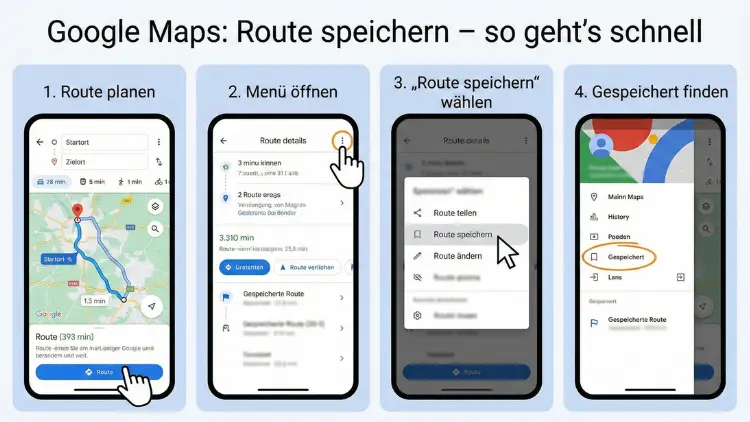
Routen in Google Maps zu speichern, spart Zeit, vereinfacht die Navigation und sorgt für stressfreie Fahrten im Alltag wie auf Reisen. Ob Arbeitsweg, Urlaubsroute oder regelmäßig genutzte Strecke – mit wenigen Schritten lassen sich Wegverläufe sichern, wiederfinden und jederzeit abrufen.
Dieser Leitfaden zeigt verständlich alle Methoden für Smartphone und Desktop.
Warum es sinnvoll ist, Routen zu speichern
Viele Nutzer geben täglich dieselben Ziele ein: Arbeitsplatz, Fitnessstudio, Familie oder Kundenadressen. Das ständige Neueintippen kostet Zeit und Nerven. Gespeicherte Routen bieten klare Vorteile:
- Schnellere Navigation ohne wiederholte Eingabe
- Bessere Planung bei Staus oder Umleitungen
- Übersicht über häufig genutzte Strecken
- Praktisch für Urlaube und Roadtrips
- Ideal für Pendler und Geschäftsreisende
Besonders hilfreich ist das Speichern, wenn mehrere Zwischenstopps enthalten sind oder eine bestimmte Streckenführung bevorzugt wird.
Unterschied: Route speichern vs. Ort speichern
Viele verwechseln das Speichern eines Ortes mit dem Speichern einer Route. Der Unterschied ist wichtig:
| Funktion | Bedeutung |
|---|---|
| Ort speichern | Ein einzelnes Ziel wie Restaurant, Hotel oder Adresse wird gemerkt |
| Route speichern | Start, Ziel und Streckenverlauf inklusive Verkehrsmittel werden gespeichert |
Für regelmäßige Wege wie „Zuhause → Büro“ ist die Routenspeicherung deutlich praktischer.
Voraussetzungen
Bevor Routen gespeichert werden können, sollten folgende Bedingungen erfüllt sein:
- Anmeldung mit einem Google-Konto
- Aktuelle Version der Google-Maps-App
- Aktivierte Standortdienste
- Internetverbindung (für erstmaliges Speichern)
Ein Konto ist wichtig, damit gespeicherte Inhalte auf mehreren Geräten synchronisiert werden.
Route speichern auf Android
Auf Android-Geräten ist das Speichern besonders komfortabel.
Schritt-für-Schritt-Anleitung
- Google Maps öffnen
- Ziel in die Suchleiste eingeben
- Auf „Route“ tippen
- Startpunkt festlegen (z. B. aktueller Standort oder Zuhause)
- Verkehrsmittel auswählen (Auto, ÖPNV, Fahrrad, zu Fuß)
- Route berechnen lassen
- Unten auf „An Startbildschirm anheften“ tippen
Damit erscheint ein Direktzugriff auf dem Smartphone-Startbildschirm. Ein Fingertipp genügt, um die Navigation sofort zu starten.
Alternative: Pendelstrecke speichern
- Profilbild antippen
- „Meine Orte“ auswählen
- Reiter „Pendeln“ öffnen
- Arbeits- oder Wohnadresse hinterlegen
So erscheinen Routen automatisch als Vorschlag – inklusive Verkehrslage.
Route speichern auf dem iPhone
Auch unter iOS funktioniert das Speichern zuverlässig.
Anleitung für iPhone
- App öffnen
- Ziel suchen
- Auf „Route“ tippen
- Startpunkt wählen
- Verkehrsmittel festlegen
- Route berechnen
- Auf „Anheften“ oder „Pin“ tippen
Die Route erscheint nun im unteren Bereich der App unter „Angeheftet“.
Pendelmodus nutzen
Im Profilmenü lassen sich ebenfalls Wohn- und Arbeitsadresse hinterlegen. Die App zeigt dann automatisch:
- Geschätzte Fahrzeit
- Verkehrslage
- Schnellste Alternative
Route am PC speichern (Desktop)
Am Computer lassen sich Routen planen, jedoch nicht direkt wie auf dem Smartphone „anheften“. Es gibt aber praktikable Wege.
Methode 1: Route an Smartphone senden
- Route am PC berechnen
- Auf „An Telefon senden“ klicken
- Gerät auswählen
Die Route erscheint als Benachrichtigung auf dem Smartphone und kann dort gespeichert werden.
Methode 2: Eigene Karten erstellen
Mit Google My Maps lassen sich individuelle Routen dauerhaft sichern:
- Neue Karte erstellen
- Start und Ziel eintragen
- Zwischenstopps hinzufügen
- Karte speichern
Diese Methode eignet sich besonders für Urlaubsreisen oder Touren mit vielen Stopps.
Mehrere Zwischenstopps speichern
Routen mit Zwischenzielen sind ideal für:
- Roadtrips
- Lieferfahrten
- Kundentermine
- Besichtigungstouren
So geht’s
- Route planen
- Auf „+ Zwischenstopp hinzufügen“ tippen
- Weitere Ziele einfügen
- Reihenfolge per Drag & Drop ändern
- Route speichern oder anheften
Öffentliche Verkehrsmittel speichern
Auch Bahn-, Bus- und Straßenbahnverbindungen lassen sich sichern.
Vorteile:
- Echtzeit-Abfahrten
- Gleis- und Haltestelleninfos
- Alternativverbindungen bei Verspätungen
Einfach gewünschte Verbindung auswählen und anheften.
Fahrrad- und Fußrouten speichern
Für Radfahrer und Fußgänger besonders praktisch:
- Bevorzugte Radwege bleiben erhalten
- Höhenprofile werden angezeigt
- Vermeidung stark befahrener Straßen
Gespeicherte Routen helfen bei täglichen Trainingsstrecken.
Routen für Reisen und Urlaub speichern
Gerade im Ausland ist eine gespeicherte Route Gold wert.
Tipps
- Hotel → Sehenswürdigkeiten speichern
- Flughafen → Unterkunft sichern
- Mehrtägige Rundfahrten planen
- Offlinekarten zusätzlich herunterladen
So bleibt man auch ohne stabile Internetverbindung orientiert.
Offline-Nutzung gespeicherter Routen
Gespeicherte Routen funktionieren am besten mit heruntergeladenen Offlinekarten.
Offlinekarte herunterladen
- Profilbild öffnen
- „Offlinekarten“ wählen
- Kartenausschnitt herunterladen
Navigation funktioniert dann auch ohne mobiles Netz – ideal im Ausland.
Gespeicherte Route bearbeiten
Manchmal ändert sich die Strecke oder ein Zwischenstopp.
Bearbeitung
- Route öffnen
- Zwischenziel antippen
- Adresse ändern oder löschen
- Neue Strecke speichern
So bleibt alles aktuell.
Gespeicherte Route löschen
Nicht mehr benötigte Strecken lassen sich einfach entfernen.
So löschen Sie eine angeheftete Route
- Route öffnen
- Auf „Angeheftet“ tippen
- „Lösen“ auswählen
Die Route verschwindet aus der Übersicht.
Synchronisation zwischen Geräten
Alle gespeicherten Routen sind geräteübergreifend verfügbar, sofern dasselbe Google-Konto genutzt wird.
Vorteile:
- Planung am PC, Nutzung am Smartphone
- Zugriff auf Tablet und Zweithandy
- Kein Datenverlust bei Gerätewechsel
Häufige Probleme und Lösungen
Route lässt sich nicht speichern
Ursachen:
- Nicht angemeldet
- Veraltete App
- Keine Internetverbindung
Lösung: App aktualisieren und neu anmelden.
Angeheftete Route verschwindet
Manchmal werden Daten durch App-Bereinigung gelöscht. Lösung: Erneut anheften oder Pendeladresse festlegen.
Falsche Strecke wird vorgeschlagen
Route neu berechnen und alternative Strecke auswählen, bevor gespeichert wird.
Tipps für Power-Nutzer
- Arbeitszeiten hinterlegen für genauere Verkehrsprognosen
- Mehrere Routen zu demselben Ziel speichern
- Sprachsteuerung für schnellen Start nutzen
- Lieblingsorte zusätzlich speichern
- Navigation mit Kalenderterminen kombinieren
Datenschutz beim Speichern von Routen
Gespeicherte Routen sind mit dem Google-Konto verknüpft.
Was gespeichert wird
- Start- und Zielorte
- Verkehrsmittel
- Häufig genutzte Strecken
Kontrolle behalten
Im Google-Konto lassen sich Standortverlauf und Aktivitätsdaten verwalten oder löschen.
Vorteile gegenüber klassischen Navigationsgeräten
| Google Maps | Klassisches Navi |
|---|---|
| Echtzeit-Verkehr | Oft verzögert |
| Automatische Updates | Manuelle Kartenupdates |
| Mehrere Verkehrsmittel | Meist nur Auto |
| Cloud-Speicherung | Gerätespeicher |
Zusammenfassung
Das Speichern von Routen in Google Maps ist eine enorme Erleichterung im Alltag und auf Reisen. Mit wenigen Fingertipps lassen sich regelmäßige Strecken dauerhaft sichern, schneller abrufen und flexibel anpassen.
Ob Arbeitsweg, Urlaubsplanung oder Wochenendtour – gespeicherte Routen sparen Zeit, reduzieren Stress und sorgen für eine effiziente Navigation auf jedem Gerät.