
Google Meet Login: Melden Sie sich sicher und schnell über Browser, Desktop-App oder Smartphone an und starten Sie direkt Ihre nächste Videokonferenz.
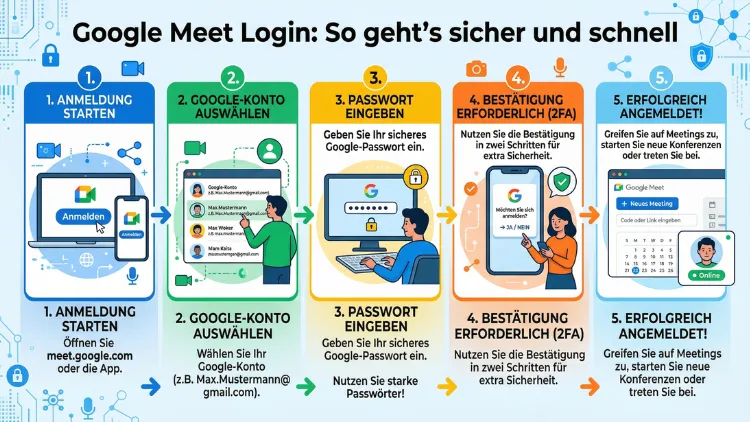
Der Google Meet Login ist in wenigen Schritten erledigt – egal ob am PC, Mac, Smartphone oder Tablet. Sie benötigen dafür lediglich ein Google-Konto und einen aktuellen Browser oder die Meet-App.
Dieser Artikel erklärt Ihnen genau, wie Sie sich auf allen Geräten anmelden, welche Sicherheitseinstellungen Sie aktivieren sollten und wie Sie häufige Probleme bei der Anmeldung schnell lösen.
Was ist Google Meet und wer kann es nutzen?
Google Meet ist der offizielle Videokonferenzdienst von Google, der Teil von Google Workspace ist. Ursprünglich als „Hangouts Meet“ bekannt, wurde der Dienst im April 2020 umbenannt und seitdem erheblich ausgebaut. Heute gehört Google Meet zu den meistgenutzten Videokonferenz-Tools weltweit – neben Microsoft Teams, Zoom und Cisco Webex.
Grundsätzlich kann jede Person mit einem kostenlosen Google-Konto Google Meet nutzen. Dabei stehen folgende Möglichkeiten zur Verfügung:
- Kostenlose Version: Videokonferenzen mit bis zu 100 Teilnehmern, maximal 60 Minuten pro Meeting
- Google Workspace (kostenpflichtig): Bis zu 500 Teilnehmer, unbegrenzte Meetingdauer, erweiterte Verwaltungsfunktionen, Aufzeichnungen und mehr
Zudem können Personen ohne Google-Konto an Meetings teilnehmen, sofern der Organisator sie explizit einlädt und zulässt. Allerdings müssen sie dann eine Beitrittsanfrage stellen, die der Organisator bestätigen muss.
Google Meet Login am Computer (Browser)
Der einfachste Weg, sich bei Google Meet anzumelden, führt über den Webbrowser. Dieser Weg funktioniert auf Windows, macOS und Linux gleichermaßen – ohne Installation einer zusätzlichen App.
Schritt-für-Schritt-Anleitung im Browser
- Öffnen Sie Ihren bevorzugten Browser. Empfohlen wird Google Chrome, da Meet dort am besten funktioniert. Alternativ funktionieren auch Mozilla Firefox, Microsoft Edge und Apple Safari in ihrer jeweils aktuellen Version.
- Rufen Sie die Adresse meet.google.com auf.
- Klicken Sie oben rechts auf „Anmelden“.
- Geben Sie Ihre Google-E-Mail-Adresse ein und bestätigen Sie mit „Weiter“.
- Tragen Sie Ihr Passwort ein und klicken Sie erneut auf „Weiter“.
- Falls die Bestätigung in zwei Schritten aktiviert ist, bestätigen Sie Ihre Identität über die gewählte Methode (z. B. SMS, Authenticator-App oder Sicherheitsschlüssel).
- Nach erfolgreicher Anmeldung landen Sie auf der Google Meet-Startseite. Dort können Sie entweder ein neues Meeting starten oder einem bestehenden über einen Einladungslink beitreten.
Tipp: Falls Sie bereits in Ihrem Google-Konto angemeldet sind, überspringt Meet die Anmeldung automatisch und zeigt Ihnen direkt die Startseite.
Kamera und Mikrofon freigeben
Damit Google Meet vollständig funktioniert, müssen Sie dem Browser Zugriff auf Kamera und Mikrofon gewähren. Beim ersten Start erscheint automatisch eine Abfrage im Browser. Klicken Sie dabei auf „Zulassen“. Falls Sie den Zugriff versehentlich blockiert haben, gehen Sie in den Browser-Einstellungen zu den Website-Berechtigungen und aktivieren Sie den Zugriff für meet.google.com manuell.
Google Meet Login in der Desktop-App
Obwohl Google Meet primär als Browseranwendung konzipiert ist, können Sie es auch als progressive Web-App (PWA) auf Ihrem Desktop installieren. Diese Variante verhält sich wie eine eigenständige App und bietet denselben Funktionsumfang.
PWA unter Windows und macOS installieren
- Öffnen Sie meet.google.com in Google Chrome.
- Klicken Sie in der Adressleiste rechts auf das Computer-Symbol mit Pfeil (oder auf die drei Punkte und dann auf „Google Meet installieren“).
- Bestätigen Sie die Installation mit „Installieren“.
- Die Meet-App erscheint anschließend auf Ihrem Desktop oder in Ihrem App-Launcher.
- Beim nächsten Start der App werden Sie automatisch angemeldet, sofern Sie in Chrome bereits eingeloggt sind.
Alternativ bietet Google die Google Meet-App für Chromebook-Nutzer direkt über den Google Play Store an. Außerdem ist Meet nahtlos in Gmail integriert: Sie können Meetings deshalb auch direkt aus dem Gmail-Interface heraus starten oder beitreten, ohne extra meet.google.com aufzurufen.
Google Meet Login auf dem Smartphone (iOS und Android)
Neben dem Browser steht Google Meet als vollwertige mobile App für Smartphones und Tablets zur Verfügung. Die Anmeldung unterscheidet sich je nach Betriebssystem leicht.
Anmeldung in der Android-App
- Laden Sie die App „Google Meet“ aus dem Google Play Store herunter und installieren Sie sie.
- Öffnen Sie die App nach der Installation.
- Tippen Sie auf „Anmelden“.
- Wählen Sie das gewünschte Google-Konto aus, das bereits auf Ihrem Android-Gerät eingerichtet ist. Falls keines verfügbar ist, tippen Sie auf „Anderes Konto verwenden“ und geben Sie Ihre Zugangsdaten manuell ein.
- Bestätigen Sie die Zugriffsanfrage für Kamera und Mikrofon.
- Sie sind jetzt eingeloggt und können sofort Meetings starten oder beitreten.
Hinweis: Auf den meisten Android-Geräten ist Google Meet bereits vorinstalliert oder kann direkt über die Google-Konto-Einstellungen hinzugefügt werden.
Anmeldung in der iPhone/iPad-App (iOS)
- Öffnen Sie den App Store auf Ihrem iPhone oder iPad.
- Suchen Sie nach „Google Meet“ und installieren Sie die offizielle App von Google LLC.
- Tippen Sie nach dem Start auf „Anmelden“.
- Geben Sie Ihre Google-E-Mail-Adresse und Ihr Passwort ein.
- Bestätigen Sie gegebenenfalls die Zwei-Faktor-Authentifizierung.
- Erlauben Sie der App den Zugriff auf Kamera und Mikrofon, wenn Sie dazu aufgefordert werden.
- Die App ist nun einsatzbereit.
Tipp für iOS-Nutzer: Falls Sie ein iPhone mit Face ID oder Touch ID verwenden, können Sie die Anmeldung in Ihrem Google-Konto damit beschleunigen, sofern Ihr Browser oder die Google-App dies unterstützt.
Google Meet Login über Gmail
Viele Nutzer wissen nicht, dass Google Meet auch direkt aus Gmail heraus zugänglich ist. Dieser Weg spart Zeit und ist besonders praktisch, wenn Sie Gmail ohnehin täglich verwenden.
Meeting über Gmail starten
- Öffnen Sie Gmail in Ihrem Browser oder in der Gmail-App auf dem Smartphone.
- Schauen Sie in der linken Seitenleiste nach dem Bereich „Meet“.
- Klicken Sie auf „Neues Meeting“ oder „An Besprechung teilnehmen“.
- Da Sie in Gmail bereits eingeloggt sind, entfällt eine erneute Anmeldung vollständig.
- Sie gelangen direkt zur Meeting-Oberfläche.
Ebenso können Sie Meetings über Google Kalender starten. Dort erscheint bei geplanten Terminen automatisch ein „Mit Google Meet teilnehmen“-Button, den Sie mit einem Klick aktivieren.
Google Meet ohne Google-Konto beitreten
Gelegentlich möchten Teilnehmer einem Meeting beitreten, ohne ein Google-Konto zu besitzen. Das ist grundsätzlich möglich, unterliegt jedoch bestimmten Einschränkungen.
So funktioniert es
- Öffnen Sie den Ihnen zugesandten Einladungslink im Browser.
- Geben Sie auf der Beitrittsseite Ihren Namen ein (Google fragt nach Ihrer Identität, da kein Konto vorhanden ist).
- Klicken Sie auf „Beitritt anfragen“.
- Der Organisator des Meetings erhält eine Benachrichtigung und muss Sie aktiv zulassen.
- Erst nach der Freigabe durch den Organisator gelangen Sie in den Meetingraum.
Alternativ können Sie dem Meeting auch per Telefon beitreten, sofern der Organisator eine Einwahlnummer bereitgestellt hat. Geben Sie dazu die angezeigte Telefonnummer an und folgen Sie den Anweisungen zur PIN-Eingabe.
Wichtig: Die Möglichkeit, ohne Google-Konto teilzunehmen, hängt von den Einstellungen des Organisators und dessen Google Workspace-Version ab. Manche Organisationen beschränken den Zugang aus Sicherheitsgründen auf Nutzer mit bestätigtem Google-Konto.
Sicherheit beim Google Meet Login: Das sollten Sie beachten
Die Sicherheit Ihres Google-Kontos ist die Grundlage für einen sicheren Zugang zu Google Meet. Deshalb sollten Sie folgende Maßnahmen unbedingt aktivieren und einhalten.
Bestätigung in zwei Schritten aktivieren (2FA)
Die Bestätigung in zwei Schritten (auch Zwei-Faktor-Authentifizierung, kurz 2FA) schützt Ihr Konto zuverlässig, selbst wenn jemand an Ihr Passwort gelangt. So aktivieren Sie sie:
- Öffnen Sie myaccount.google.com.
- Klicken Sie auf „Sicherheit“ in der linken Navigationsleiste.
- Scrollen Sie zu „Bestätigung in zwei Schritten“ und klicken Sie auf „Loslegen“.
- Folgen Sie den Anweisungen. Sie können wählen zwischen:
- Google Prompts (Benachrichtigung auf Ihrem Smartphone)
- Authenticator-App (z. B. Google Authenticator oder Authy)
- SMS-Code
- Hardware-Sicherheitsschlüssel (z. B. YubiKey)
Google empfiehlt Google Prompts als einfachste und sicherste Methode für die meisten Nutzer. Wer besonders hohe Sicherheitsansprüche hat, sollte den Hardware-Sicherheitsschlüssel in Betracht ziehen.
Erweitertes Sicherheitsprogramm von Google
Für Nutzer mit besonders hohem Sicherheitsbedarf – etwa Journalisten, Aktivisten oder Führungskräfte – bietet Google das „Erweiterte Sicherheitsprogramm“ an. Dieses Programm bietet den stärksten Schutz gegen Phishing und Kontodiebstahl und ist kostenlos aktivierbar.
Starkes Passwort verwenden
Verwenden Sie ein einzigartiges, starkes Passwort für Ihr Google-Konto. Empfehlenswert ist die Nutzung eines Passwort-Managers wie Bitwarden (kostenlos) oder 1Password (kostenpflichtig). Beide Tools generieren sichere Passwörter und speichern sie verschlüsselt. So müssen Sie sich nur ein einziges Masterpasswort merken.
Anmeldungen überprüfen
Unter myaccount.google.com > Sicherheit > Ihre Geräte sehen Sie alle Geräte, auf denen Ihr Konto derzeit aktiv ist. Falls Ihnen ein unbekanntes Gerät auffällt, beenden Sie die Sitzung sofort und ändern Sie Ihr Passwort.
Empfohlene Vorgehensweisen für sichere Google Meet-Anmeldungen
Neben den Kontoeinstellungen gibt es weitere Maßnahmen, die Ihre Anmeldung bei Google Meet sicherer machen.
Verwenden Sie stets die offizielle Quelle: Rufen Sie Google Meet ausschließlich über meet.google.com oder die offizielle App aus dem Google Play Store bzw. App Store auf. Klicken Sie niemals auf unbekannte Links, die angeblich zu Meet führen.
Vorsicht bei Phishing-E-Mails: Betrüger versenden gefälschte Meeting-Einladungen, die optisch wie echte Google-Mails aussehen. Prüfen Sie deshalb immer die Absenderadresse und den Link im Meeting-Einladungslink, bevor Sie darauf klicken. Echte Google-Links beginnen stets mit meet.google.com.
Teilen Sie persönliche Daten nicht im Meeting: Geben Sie während einer Videokonferenz keine Passwörter, Konto- oder Kreditkartennummern bekannt, auch wenn Sie die Teilnehmer zu kennen glauben.
Sitzungs-Cookies regelmäßig löschen: Falls Sie Google Meet auf einem gemeinsam genutzten Computer verwenden, melden Sie sich nach jeder Sitzung explizit ab und löschen Sie die Browser-Cookies.
Häufige Login-Probleme und wie Sie sie lösen
Manchmal verläuft der Google Meet Login nicht reibungslos. Hier sind die häufigsten Probleme und deren Lösung.
„Seite kann nicht aufgerufen werden“
Prüfen Sie zunächst Ihre Internetverbindung. Google Meet benötigt eine stabile Breitbandverbindung. Falls die Verbindung in Ordnung ist, leeren Sie den Browser-Cache unter Chrome: Einstellungen > Datenschutz > Browserdaten löschen. Starten Sie den Browser anschließend neu.
„Ihr Konto wird nicht unterstützt“
Dieser Fehler tritt auf, wenn Sie versuchen, sich mit einem Google-Konto für Kinder (unter 13 Jahren) bei Meet anzumelden. Außerdem kann es vorkommen, dass der Google Workspace-Administrator Google Meet für Ihre Organisation deaktiviert hat. Wenden Sie sich in diesem Fall an Ihren IT-Administrator.
„Kamera oder Mikrofon nicht verfügbar“
Falls Kamera und Mikrofon nicht erkannt werden, prüfen Sie zunächst die Browser-Berechtigungen. In Google Chrome finden Sie diese unter Einstellungen > Datenschutz und Sicherheit > Websiteeinstellungen. Stellen Sie sicher, dass meet.google.com Zugriff auf beide Geräte hat. Alternativ kann ein Treiber-Update für Ihre Kamera oder Ihr Mikrofon das Problem beheben.
Anmeldung schlägt trotz korrektem Passwort fehl
Prüfen Sie, ob die Feststelltaste aktiv ist. Falls Sie sicher sind, dass das Passwort korrekt ist, setzen Sie es unter accounts.google.com/signin/recovery zurück. Folgen Sie den Anweisungen zur Kontowiederherstellung. Dabei benötigen Sie Zugriff auf Ihre hinterlegte Wiederherstellungs-E-Mail-Adresse oder Handynummer.
Google Meet Login für Unternehmen und Google Workspace
Für Organisationen, die Google Workspace Business Starter, Business Standard, Business Plus oder Enterprise nutzen, gelten zusätzliche Möglichkeiten und Verwaltungsoptionen beim Login.
Single Sign-On (SSO)
Viele Unternehmen nutzen Single Sign-On (SSO), damit Mitarbeiter sich nur einmal anmelden müssen und dann Zugriff auf alle Google-Dienste – einschließlich Meet – haben. Google Workspace unterstützt SSO über den SAML 2.0-Standard und lässt sich deshalb mit gängigen Identitätsanbietern wie Microsoft Azure AD, Okta oder Ping Identity verbinden.
Administrator-Einstellungen für Meet
Administratoren können in der Google Workspace Admin-Konsole (admin.google.com) festlegen:
- Welche Nutzer Google Meet verwenden dürfen
- Ob externe Teilnehmer zugelassen sind
- Ob Aufzeichnungen erlaubt sind
- Welche Sicherheitseinstellungen für Meetings gelten
Außerdem können Administratoren mit der clientseitigen Verschlüsselung (CSE) eine zusätzliche Sicherheitsebene aktivieren, bei der Daten bereits im Browser verschlüsselt werden, bevor sie Google erreichen.
Anmeldung in der Admin-Konsole
Administratoren melden sich gesondert unter admin.google.com an und verwalten dort alle Einstellungen für ihre Organisation. Um die Meet-Einstellungen zu ändern, navigieren sie zu Apps > Google Workspace > Google Meet und wählen die gewünschte Einstellungskategorie.
Google Meet Login für Bildungseinrichtungen
Schulen und Universitäten, die Google Workspace for Education verwenden, haben besondere Sicherheitsanforderungen. Deshalb ist Meet in dieser Version besonders stark auf Datenschutz ausgerichtet.
Lehrkräfte und Schüler melden sich mit ihren schulischen Google-Konten bei Meet an. Diese Konten werden von der Schulverwaltung eingerichtet und verwaltet. Außerdem können Lehrkräfte verhindern, dass Schüler Meetings wiederverwenden oder ohne Erlaubnis an Konferenzen teilnehmen.
Wichtig: In den Education-Versionen werden weder Werbeanzeigen geschaltet noch personenbezogene Daten von Schülern an Dritte weitergegeben. Meet erfüllt zudem die Anforderungen der DSGVO und strenger Bildungsstandards.
Datenschutz und Datensicherheit bei Google Meet
Viele Nutzer stellen sich die Frage, wie sicher ihre Daten bei Google Meet wirklich sind. Die Antwort ist ermutigend: Meet erfüllt die IETF-Sicherheitsstandards für DTLS (Datagram Transport Layer Security) und SRTP (Secure Real-time Transport Protocol). Daten werden bei der Übertragung verschlüsselt, damit sie für Dritte nicht sichtbar sind.
Zusätzlich gilt: Ihre Daten gehören Ihnen, nicht Google. Google verwendet sie nicht für Werbezwecke und verkauft sie nicht an Dritte. Außerdem werden externe Compliance-Prüfer hinzugezogen, um Meet regelmäßig auf Sicherheit und Datenschutz zu überprüfen.
Wer besonders sicherheitsbewusst ist, kann sich für das erweiterte Sicherheitsprogramm von Google anmelden, das den stärksten Schutz vor Phishing und Kontodiebstahl bietet.
Häufige Fragen zum Google Meet Login
FAQ: Häufige Fragen zur Google Meet-Anmeldung
Brauche ich ein Google-Konto, um Google Meet nutzen zu können?
Grundsätzlich ja – um selbst ein Meeting zu erstellen, benötigen Sie ein Google-Konto. Allerdings können Sie als Gast auch ohne Konto an einer Videokonferenz teilnehmen, sofern der Organisator Sie ausdrücklich zulässt. Sie müssen dann lediglich Ihren Namen eingeben und eine Beitrittsanfrage stellen, die vom Meetingverantwortlichen bestätigt werden muss.
Wie melde ich mich bei Google Meet auf dem iPhone an?
Laden Sie zunächst die Google Meet App aus dem App Store herunter. Tippen Sie nach dem Start auf „Anmelden“, geben Sie Ihre Google-E-Mail-Adresse und Ihr Passwort ein. Falls die Zwei-Faktor-Authentifizierung aktiv ist, bestätigen Sie Ihre Identität zusätzlich. Erlauben Sie der App anschließend Zugriff auf Kamera und Mikrofon. Danach können Sie sofort Meetings starten oder beitreten.
Kann ich mich mit mehreren Google-Konten bei Meet anmelden?
Ja. Google erlaubt es, im Browser mehrere Konten gleichzeitig zu verwalten. Klicken Sie dazu auf Ihr Profilbild in Google Meet und wählen Sie „Konto hinzufügen“, um zwischen verschiedenen Google-Konten zu wechseln. Denken Sie dabei daran, dass jedes Meeting immer dem Konto zugeordnet ist, mit dem Sie es gestartet oder betreten haben.
Was tun, wenn ich mein Google-Passwort vergessen habe?
Rufen Sie accounts.google.com/signin/recovery auf und folgen Sie den Anweisungen zur Kontowiederherstellung. Google sendet Ihnen dabei einen Bestätigungscode an Ihre hinterlegte Wiederherstellungs-E-Mail-Adresse oder Mobilnummer. Falls beides nicht mehr zugänglich ist, können Sie über weitere Kontowiederherstellungsoptionen Ihre Identität bestätigen.
Wie sicher ist der Google Meet Login?
Google Meet verwendet Transportverschlüsselung (TLS/SRTP) und entspricht internationalen Sicherheitsstandards. Zusätzlich können Sie Ihr Konto mit der Zwei-Faktor-Authentifizierung absichern. Damit ist der Login selbst dann geschützt, wenn Ihr Passwort kompromittiert wurde. Für maximale Sicherheit empfiehlt sich außerdem der Einsatz eines Hardware-Sicherheitsschlüssels wie des YubiKey.
Warum werde ich bei Google Meet immer wieder ausgeloggt?
Dieses Problem tritt häufig auf, wenn Cookies nach dem Beenden des Browsers gelöscht werden oder wenn die Browsereinstellungen die dauerhafte Anmeldung verhindern. Überprüfen Sie deshalb unter Chrome > Einstellungen > Datenschutz, ob die Einstellung „Cookies und andere Websitedaten beim Schließen aller Fenster löschen“ aktiviert ist, und deaktivieren Sie sie bei Bedarf.
Kann ich Google Meet im Browser ohne App nutzen?
Ja, absolut. Google Meet funktioniert vollständig im Browser – ohne jede Software-Installation. Empfohlen wird Google Chrome in der aktuellen Version, da Meet dort am besten optimiert ist. Alternativ funktionieren auch Firefox, Microsoft Edge und Safari ohne Einschränkungen bei den Grundfunktionen.
Was bedeutet der Fehler „Kein Zugriff auf Kamera“ beim Login?
Dieser Fehler zeigt, dass der Browser keine Berechtigung für den Zugriff auf Ihre Kamera hat. Klicken Sie in Google Chrome auf das Schloss-Symbol in der Adressleiste, dann auf „Websiteeinstellungen“ und setzen Sie den Kamerazugriff auf „Zulassen“. Starten Sie anschließend den Meet-Tab neu. Falls das Problem weiterhin besteht, prüfen Sie, ob eine andere App (z. B. Skype oder Teams) die Kamera blockiert.
Wie melde ich mich bei Google Meet als Gast ohne Konto an?
Öffnen Sie den Einladungslink, den Sie per E-Mail oder Chat erhalten haben, in einem aktuellen Browser. Geben Sie auf der Beitrittsseite Ihren Namen ein und klicken Sie auf „Beitritt anfragen“. Der Meetingorganisator erhält daraufhin eine Benachrichtigung und kann Sie zulassen. Beachten Sie, dass diese Option nur möglich ist, wenn der Organisator externe Gäste ausdrücklich erlaubt hat.
Wie funktioniert der Google Meet Login bei Google Workspace für Unternehmen?
Unternehmen nutzen ihre Google Workspace-Konten (z. B. name@unternehmen.de) zur Anmeldung bei Meet. Außerdem besteht die Möglichkeit, Single Sign-On (SSO) einzurichten, sodass Mitarbeiter sich nur einmal anmelden müssen. Administratoren verwalten alle Einstellungen zentral über die Google Workspace Admin-Konsole unter admin.google.com.
Fazit
Der Google Meet Login ist auf allen Geräten – Browser, Desktop, iPhone und Android – unkompliziert und in wenigen Schritten erledigt. Entscheidend ist ein aktives Google-Konto sowie die Aktivierung der Zwei-Faktor-Authentifizierung für maximale Sicherheit.
Wer Meet regelmäßig nutzt, sollte außerdem die Integration in Gmail und Google Kalender nutzen, da sie Zeit spart und die Zusammenarbeit deutlich vereinfacht. So gelingt der Start ins nächste Meeting schnell, sicher und zuverlässig.