
Erfahren Sie, wie Sie mit dem Google-Passwortmanager Passwörter sicher speichern, verwalten und auf allen Geräten automatisch ausfüllen.
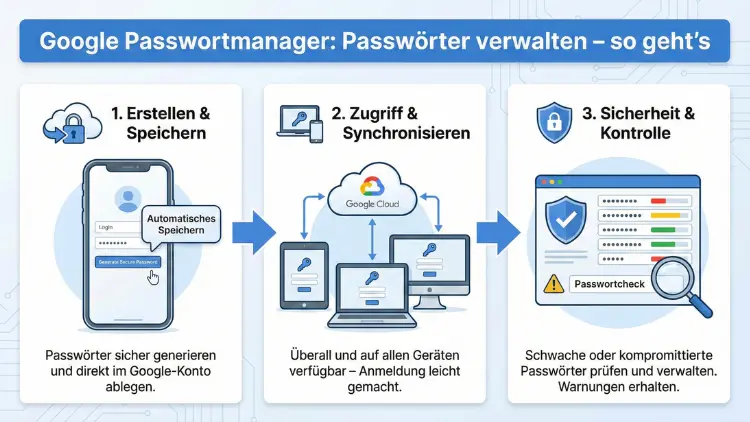
Der Google-Passwortmanager ist für viele Nutzer das zentrale Werkzeug, um Zugangsdaten sicher zu speichern und geräteübergreifend zu verwalten. Ob am Smartphone, Tablet oder Desktop: Mit der integrierten Lösung behalten Sie den Überblick über Logins, erhöhen Ihre Online-Sicherheit und sparen Zeit beim Anmelden.
Dieser Leitfaden zeigt Ihnen Schritt für Schritt, wie Sie Passwörter speichern, bearbeiten, exportieren und schützen.
Was ist der Google-Passwortmanager?
Der Google-Passwortmanager ist ein in Ihr Google-Konto integrierter Dienst zur sicheren Verwaltung von Zugangsdaten. Er speichert Benutzernamen und Passwörter verschlüsselt in der Cloud und stellt sie auf allen Geräten bereit, auf denen Sie mit Ihrem Konto angemeldet sind. Die Funktion ist direkt in den Chrome-Browser sowie in Android integriert und erfordert keine zusätzliche Software.
Im Gegensatz zu einfachen Speicherfunktionen bietet der Dienst eine umfassende Sicherheitsarchitektur. Passwörter werden verschlüsselt übertragen und gespeichert, sodass unbefugte Dritte keinen Zugriff erhalten. Zudem erkennt das System schwache oder mehrfach verwendete Kennwörter und empfiehlt Änderungen.
Vorteile im Überblick
- Zentrale Speicherung aller Logins
- Automatisches Ausfüllen von Anmeldedaten
- Synchronisation zwischen Geräten
- Sicherheitsüberprüfung gespeicherter Passwörter
- Schutz vor Phishing-Seiten durch Domain-Abgleich
Diese Funktionen machen den Passwortmanager zu einem wichtigen Bestandteil moderner Online-Sicherheit.
Voraussetzungen für die Nutzung
Um den Google-Passwortmanager zu verwenden, benötigen Sie lediglich ein Google-Konto und einen kompatiblen Browser oder ein Android-Gerät. Die Nutzung ist kostenlos.
Auf dem Computer
- Installierter Chrome-Browser oder ein Chromium-basierter Browser
- Anmeldung im Google-Konto
- Aktivierte Synchronisation
Auf Android
- Aktuelles Android-Betriebssystem
- Google-Konto auf dem Gerät
- Aktivierte Autofill-Funktion
Auf iOS kann der Dienst ebenfalls über den Chrome-Browser genutzt werden, allerdings mit eingeschränkter Systemintegration.
Passwörter speichern – Schritt für Schritt
Sobald Sie sich auf einer Website anmelden, erkennt Chrome automatisch Eingabefelder für Zugangsdaten. Nach erfolgreichem Login erscheint eine Abfrage, ob das Passwort gespeichert werden soll.
Vorgehen am Desktop
- Öffnen Sie eine Website mit Login.
- Geben Sie Benutzername und Passwort ein.
- Bestätigen Sie die Speicherabfrage.
Beim nächsten Besuch füllt der Browser die Felder automatisch aus.
Vorgehen auf Android
Auch auf dem Smartphone funktioniert der Ablauf ähnlich. Apps und Websites können Zugangsdaten speichern, wenn die Autofill-Option aktiviert ist. Sie müssen lediglich zustimmen, wenn die entsprechende Meldung erscheint.
Gespeicherte Passwörter anzeigen und verwalten
Alle gespeicherten Zugangsdaten lassen sich jederzeit einsehen und bearbeiten.
Zugriff am Computer
- Öffnen Sie Chrome.
- Klicken Sie auf Ihr Profilbild.
- Wählen Sie „Passwörter“.
Dort finden Sie eine Liste aller gespeicherten Konten. Sie können Einträge anzeigen, bearbeiten oder löschen.
Zugriff auf Android
- Öffnen Sie die Einstellungen Ihres Geräts.
- Navigieren Sie zu „Google“.
- Wählen Sie „Passwortmanager“.
Hier können Sie ebenfalls alle Daten verwalten.
Passwörter bearbeiten oder löschen
Manchmal ändern sich Zugangsdaten oder ein Konto wird nicht mehr benötigt. In diesem Fall können Sie gespeicherte Informationen anpassen.
- Öffnen Sie den entsprechenden Eintrag.
- Bearbeiten Sie Benutzername oder Passwort.
- Speichern Sie die Änderungen.
Zum Löschen wählen Sie einfach die Entfernen-Option. Der Eintrag wird sofort aus der Datenbank entfernt.
Automatisches Ausfüllen aktivieren oder deaktivieren
Die Autofill-Funktion sorgt dafür, dass Login-Daten automatisch eingetragen werden. Falls Sie dies nicht wünschen, können Sie die Funktion deaktivieren.
So ändern Sie die Einstellung
- Öffnen Sie die Passwortmanager-Optionen.
- Suchen Sie nach „Automatisches Anmelden“.
- Aktivieren oder deaktivieren Sie die Funktion.
Dies ist besonders sinnvoll, wenn mehrere Personen denselben Computer verwenden.
Sicherheitscheck für gespeicherte Passwörter
Ein besonderes Feature ist die integrierte Sicherheitsprüfung. Sie analysiert Ihre Zugangsdaten und erkennt:
- Schwache Passwörter
- Mehrfach verwendete Kennwörter
- Datenlecks bekannter Dienste
Nach der Analyse erhalten Sie konkrete Empfehlungen zur Verbesserung Ihrer Sicherheit.
Warum dieser Check wichtig ist
Viele Nutzer verwenden dasselbe Passwort für mehrere Konten. Wird eines kompromittiert, sind alle anderen ebenfalls gefährdet. Die Sicherheitsprüfung hilft, solche Risiken zu minimieren.
Passwörter exportieren und importieren
Wenn Sie zu einem anderen Passwortmanager wechseln oder ein Backup erstellen möchten, können Sie Ihre Daten exportieren.
Export durchführen
- Öffnen Sie die Passwortliste.
- Wählen Sie „Exportieren“.
- Bestätigen Sie Ihre Identität.
Die Daten werden als Datei gespeichert.
Import nutzen
Ein Import ist ebenfalls möglich, wenn Sie Zugangsdaten aus einer Datei hinzufügen möchten. Dies erleichtert den Wechsel zwischen verschiedenen Diensten.
Synchronisation zwischen Geräten
Einer der größten Vorteile ist die automatische Synchronisation. Sobald Sie ein Passwort speichern oder ändern, wird die Aktualisierung auf allen verbundenen Geräten übernommen.
Voraussetzungen
- Aktivierte Synchronisation im Google-Konto
- Internetverbindung
- Anmeldung auf allen Geräten
Dadurch haben Sie jederzeit Zugriff auf Ihre Daten – egal ob unterwegs oder zu Hause.
Sicherheit und Datenschutz
Viele Nutzer fragen sich, wie sicher der Passwortmanager ist. Google verwendet moderne Verschlüsselungstechnologien, um Daten zu schützen. Zusätzlich können Sie eine Zwei-Faktor-Authentifizierung aktivieren, um Ihr Konto weiter abzusichern.
Tipps für maximale Sicherheit
- Verwenden Sie ein starkes Hauptpasswort für Ihr Google-Konto.
- Aktivieren Sie die Bestätigung in zwei Schritten.
- Prüfen Sie regelmäßig Ihre gespeicherten Passwörter.
Mit diesen Maßnahmen erhöhen Sie den Schutz Ihrer sensiblen Informationen deutlich.
Häufige Probleme und Lösungen
Passwort wird nicht gespeichert
- Prüfen Sie, ob die Speicherfunktion aktiviert ist.
- Aktualisieren Sie den Browser.
Autofill funktioniert nicht
- Kontrollieren Sie die Autofill-Einstellungen.
- Löschen Sie Cache und Cookies.
Synchronisation fehlt
- Überprüfen Sie Ihre Internetverbindung.
- Melden Sie sich erneut im Konto an.
Alternative Nutzung ohne Chrome
Auch wenn der Passwortmanager eng mit Chrome verbunden ist, können Sie Ihre gespeicherten Daten über Ihr Google-Konto online verwalten. Dadurch bleibt der Zugriff unabhängig vom verwendeten Gerät.
Empfohlene Vorgehensweisen für sichere Passwörter
Ein Passwortmanager ist nur so sicher wie die verwendeten Kennwörter. Beachten Sie daher folgende Empfehlungen:
- Mindestens 12 Zeichen Länge
- Kombination aus Buchstaben, Zahlen und Sonderzeichen
- Keine persönlichen Daten verwenden
- Für jedes Konto ein eigenes Passwort
Der integrierte Passwortgenerator kann automatisch sichere Kennwörter erstellen.
Passwortgenerator verwenden
Beim Registrieren auf einer neuen Website schlägt der Browser ein starkes Passwort vor. Dieses wird direkt gespeichert und muss nicht manuell notiert werden.
Vorteile
- Hohe Sicherheit
- Keine Wiederverwendung
- Komfortable Anmeldung
Nutzung im Alltag
Der Passwortmanager erleichtert den täglichen Umgang mit Online-Konten erheblich. Sie müssen sich nur noch Ihr Google-Konto merken, während alle anderen Zugangsdaten sicher gespeichert sind.
Typische Einsatzbereiche:
- Online-Shopping
- E-Mail-Konten
- Streaming-Dienste
- Soziale Netzwerke
- Banking-Portale
Fazit
Der Google-Passwortmanager ist eine leistungsstarke und zugleich benutzerfreundliche Lösung zur Verwaltung Ihrer Zugangsdaten. Er kombiniert Komfort mit hoher Sicherheit und ist direkt in die meisten Geräte integriert.
Wenn Sie Ihre Passwörter zentral speichern, regelmäßig überprüfen und zusätzliche Schutzmaßnahmen aktivieren, erhöhen Sie Ihre Online-Sicherheit erheblich und sparen gleichzeitig Zeit beim Anmelden.