
Erfahren Sie, wie Sie die Google-Suchleiste entfernen, Schritt für Schritt erklärt, mit klarer Anleitung für Android, iPhone und Desktop.
Die Google-Suchleiste ist auf vielen Geräten standardmäßig integriert und nimmt oft wertvollen Platz ein. Viele Nutzer möchten sie aus optischen Gründen entfernen oder die Oberfläche aufräumen, stoßen jedoch auf unterschiedliche Einstellungen je nach System.
Dieser Leitfaden zeigt Schritt für Schritt, wie Sie die Google-Suchleiste auf Desktop, Laptop, Smartphone und Tablet zuverlässig entfernen oder deaktivieren. Die Anleitung ist praxisnah, verständlich und auf die gängigsten Betriebssysteme zugeschnitten.
Warum ist die Google-Suchleiste überhaupt vorhanden?
Die Google-Suchleiste dient als schneller Zugang zur Websuche. Hersteller und Betriebssysteme integrieren sie häufig, um die Nutzung zu vereinfachen und Suchanfragen zu beschleunigen. Auf vielen Geräten ist sie Teil des Startbildschirms oder der Taskleiste. Während einige Nutzer den Komfort schätzen, empfinden andere die Leiste als störend oder überflüssig.
Typische Gründe für den Wunsch nach Entfernung sind:
- Mehr Platz auf dem Startbildschirm
- Reduziertes visuelles Durcheinander
- Nutzung alternativer Suchmaschinen
- Datenschutz- und Privatsphärebedenken
- Einheitliches Design der Benutzeroberfläche
Google-Suchleiste unter Windows entfernen
Google-Suchleiste in der Taskleiste ausblenden
Unter Windows ist die Google-Suchleiste oft nicht direkt von Google selbst, sondern Teil der Systemsuche oder eines installierten Browsers.
Vorgehensweise:
- Klicken Sie mit der rechten Maustaste auf die Taskleiste.
- Öffnen Sie den Punkt „Suchen“.
- Wählen Sie „Ausgeblendet“.
Dadurch verschwindet das Suchfeld aus der Taskleiste, ohne die Funktionalität der Systemsuche vollständig zu deaktivieren.
Google-Suchleiste durch Browser-Installation entfernen
In manchen Fällen wird eine zusätzliche Suchleiste durch eine Browser-Erweiterung installiert.
So gehen Sie vor:
- Öffnen Sie die Einstellungen Ihres Browsers.
- Navigieren Sie zu den Erweiterungen oder Add-ons.
- Deinstallieren oder deaktivieren Sie die entsprechende Suchleisten-Erweiterung.
- Starten Sie den Browser neu.
Google-Suchleiste auf dem Desktop entfernen
Suchleiste als Widget identifizieren
Manche Desktop-Umgebungen zeigen die Google-Suche als Widget an. Diese lässt sich meist direkt entfernen.
Schritte:
- Rechtsklick auf die Suchleiste
- Option „Entfernen“, „Löschen“ oder „Widget entfernen“ auswählen
Falls diese Option nicht erscheint, handelt es sich häufig um eine fest integrierte Systemfunktion, die nur über Einstellungen deaktiviert werden kann.
Google-Suchleiste auf Android-Smartphones entfernen
Standardmäßige Google-Suchleiste deaktivieren
Auf vielen Android-Geräten ist die Google-Suchleiste fest auf dem Startbildschirm verankert.
Mögliche Vorgehensweisen:
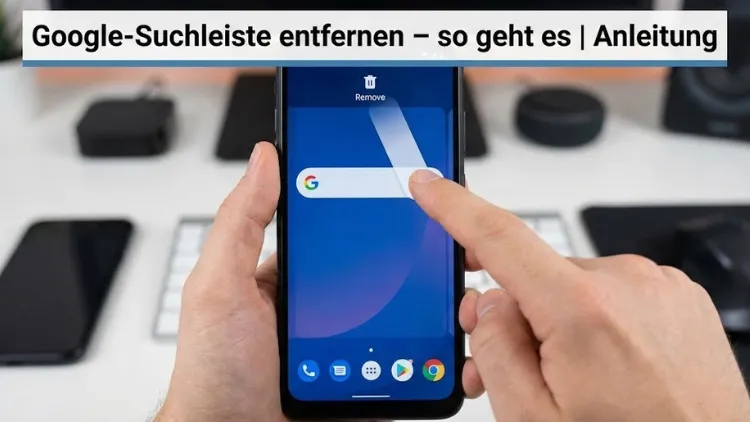
- Tippen und halten Sie die Google-Suchleiste.
- Ziehen Sie sie auf „Entfernen“, falls diese Option angezeigt wird.
Bei manchen Geräten ist das Entfernen nicht direkt möglich. In diesem Fall hilft das Deaktivieren der Google-App.
Google-App deaktivieren
- Öffnen Sie die Einstellungen.
- Gehen Sie zu „Apps“ oder „Anwendungen“.
- Wählen Sie „Google“.
- Tippen Sie auf „Deaktivieren“.
Nach der Deaktivierung verschwindet die Suchleiste vom Startbildschirm. Beachten Sie, dass damit auch andere Google-Funktionen eingeschränkt werden können.
Google-Suchleiste auf Android-Tablets entfernen
Die Vorgehensweise ähnelt der auf Smartphones, allerdings sind Tablets oft stärker angepasst.
Zusätzlicher Tipp:
Ein alternativer Launcher ermöglicht mehr Kontrolle über den Startbildschirm. Nach Installation eines Launchers können Sie Widgets frei platzieren oder vollständig entfernen.
Google-Suchleiste auf iPhone und iPad entfernen
Suchleiste im Safari-Browser anpassen
Auf iOS-Geräten ist die Google-Suche häufig im Browser integriert.
So ändern Sie dies:
- Öffnen Sie die Einstellungen.
- Wählen Sie „Safari“.
- Tippen Sie auf „Suchmaschine“.
- Wählen Sie eine Alternative.
Die Suchleiste bleibt bestehen, nutzt jedoch nicht mehr Google.
Google-App vom Startbildschirm entfernen
- Tippen und halten Sie das Google-App-Symbol.
- Wählen Sie „App entfernen“.
- Bestätigen Sie „Vom Home-Bildschirm entfernen“ oder „App löschen“.
Google-Suchleiste im Browser entfernen
Startseite anpassen
Viele Browser zeigen die Google-Suchleiste auf der Startseite an.
Vorgehensweise:
- Öffnen Sie die Browsereinstellungen.
- Legen Sie eine leere Seite oder eine alternative Startseite fest.
- Entfernen Sie die voreingestellte Suchmaschine.
Suchmaschine ändern
Das Ändern der Standardsuchmaschine ersetzt Google durch einen anderen Anbieter, ohne die Suchfunktion zu verlieren.
Google-Suchleiste auf dem Chromebook entfernen
Auf Chromebooks ist die Suchleiste eng mit dem System verbunden.
Optionen:
- Suchleiste in der Ablage ausblenden
- Nutzung eines alternativen Startbildschirm-Layouts
- Deaktivieren von Suchvorschlägen in den Einstellungen
Eine vollständige Entfernung ist systembedingt meist nicht vorgesehen, jedoch lässt sich die Sichtbarkeit reduzieren.
Google-Suchleiste aus Autostart und Hintergrund entfernen
Manche Google-Dienste starten automatisch und binden Suchfunktionen ein.
So prüfen Sie dies:
- Öffnen Sie den Autostart-Manager.
- Deaktivieren Sie nicht benötigte Google-Dienste.
- Starten Sie das Gerät neu.
Datenschutzaspekte der Google-Suchleiste
Die Suchleiste überträgt Suchanfragen direkt an Google-Server. Wer Wert auf Datenschutz legt, bevorzugt oft eine reduzierte Integration.
Empfehlungen:
- Suchvorschläge deaktivieren
- Verlauf regelmäßig löschen
- Alternative Suchmaschinen verwenden
- Google-Dienste nur bei Bedarf aktivieren
Häufige Probleme beim Entfernen der Google-Suchleiste
Suchleiste kommt nach Updates zurück
System- oder App-Updates können die Suchleiste erneut aktivieren. Prüfen Sie nach Updates die Einstellungen erneut.
Entfernen nicht möglich
Bei fest integrierten Systemfunktionen sind nur eine Deaktivierung oder das Ausblenden möglich.
Einschränkungen nach Deaktivierung
Bestimmte Funktionen wie Sprachsuche oder personalisierte Vorschläge stehen nach dem Entfernen nicht mehr zur Verfügung.
Alternative Lösungen zur vollständigen Entfernung
Verwendung eines alternativen Launchers
Ein Launcher ersetzt die Standard-Oberfläche und bietet maximale Kontrolle über Widgets und Suchleisten.
Minimalistische Startbildschirme
Durch Reduzierung auf wesentliche Apps entsteht eine aufgeräumte Oberfläche ohne Suchleiste.
Google-Suchleiste temporär ausblenden
Wer die Suchleiste nur zeitweise nicht sehen möchte, kann sie in manchen Systemen per Fokus- oder Ruhemodus ausblenden.
Vorteile einer entfernten Google-Suchleiste
- Mehr Platz für Apps und Widgets
- Klarere Benutzeroberfläche
- Weniger Ablenkung
- Bessere Kontrolle über Datenschutz
Nachteile einer entfernten Google-Suchleiste
- Schnellzugriff auf die Websuche entfällt
- Zusätzliche Schritte für Suchanfragen
- Einschränkungen bei Google-Diensten
Fazit
Das Entfernen der Google-Suchleiste ist auf den meisten Geräten möglich, erfordert jedoch unterschiedliche Schritte, je nach Betriebssystem und Gerätetyp. Während sich die Leiste auf Desktop-Systemen größtenteils problemlos ausblenden lässt, ist sie auf mobilen Geräten häufig stärker integriert.
Mit den richtigen Einstellungen, der Deaktivierung einzelner Dienste oder alternativen Oberflächen lässt sich dennoch eine aufgeräumte und individuell angepasste Benutzeroberfläche erreichen.
Wer Wert auf Übersicht, Design und Kontrolle legt, profitiert langfristig von einer angepassten Lösung ohne permanente Google-Suchleiste.