
Google-Suchsprache ändern: Erfahren Sie, wie Sie die Sprache auf dem Desktop, in der Google-App auf Android und iOS schnell und einfach anpassen können.
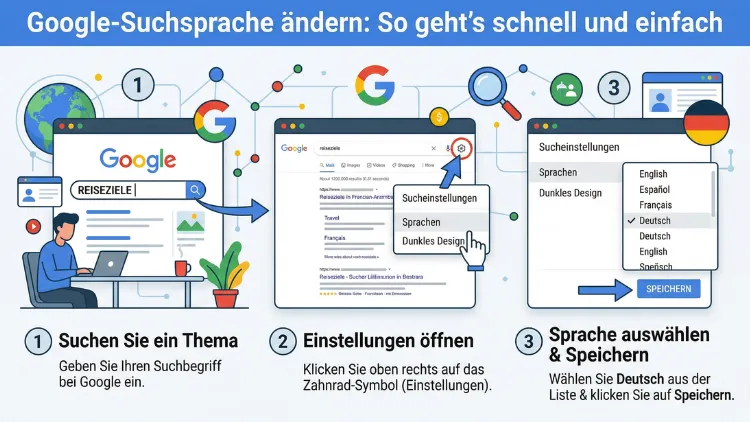
Die Google-Suchsprache lässt sich in wenigen Schritten anpassen – egal ob am Computer, auf dem Smartphone oder im Browser. Wer auf Englisch, Spanisch oder einer anderen Sprache suchen möchte, kann dies direkt in den Google-Einstellungen, im Google-Konto oder in den Systemeinstellungen des jeweiligen Geräts erledigen.
Diese Anleitung zeigt Ihnen alle Methoden für jeden Weg – Schritt für Schritt.
Was die Google-Suchsprache genau steuert
Bevor Sie die Sprache ändern, sollten Sie verstehen, was diese Einstellung tatsächlich beeinflusst. Denn Google unterscheidet zwischen zwei verschiedenen Sprachebenen, die häufig verwechselt werden.
Die Oberflächensprache bestimmt, in welcher Sprache Menüs, Schaltflächen und Beschriftungen auf google.com erscheinen – zum Beispiel „Bilder“, „News“ oder „Einstellungen“. Außerdem beeinflusst sie, wie Google-Dienste wie Gmail oder Google Maps dargestellt werden.
Die Sprache der Suchergebnisse hingegen legt fest, welche Inhalte Google Ihnen in den Ergebnissen anzeigt. Wenn Sie also auf Englisch suchen möchten, aber die Oberfläche weiterhin auf Deutsch nutzen möchten, ist das problemlos möglich. Deshalb lassen sich beide Einstellungen unabhängig voneinander anpassen.
Wichtig: Zusätzlich gibt es noch die Sprach- und Regionseinstellungen des Browsers sowie die Systemsprache des Betriebssystems, die beide Einfluss auf das Verhalten von Google haben können. Daher empfiehlt es sich, alle relevanten Einstellungen zu kennen.
Google-Suchsprache direkt über google.com ändern (alle Browser, PC und Mac)
Die einfachste Methode funktioniert direkt auf der Google-Startseite – ohne Login und ohne zusätzliche Software. Zudem ist diese Methode auf allen Browsern anwendbar, also auch in Chrome, Firefox, Edge und Safari.
So gehen Sie vor:
- Öffnen Sie Ihren Browser und rufen Sie google.com auf.
- Scrollen Sie ganz nach unten auf der Seite. Dort finden Sie im Footer eine Fußzeile mit verschiedenen Links.
- Klicken Sie rechts unten auf „Einstellungen“ (je nach aktueller Sprache kann dieser Link auch anders beschriftet sein).
- Wählen Sie im Menü den Eintrag „Sucheinstellungen“ aus.
- Es öffnet sich eine neue Seite. Suchen Sie dort den Abschnitt „Sprachen“ (englisch: „Languages“).
- Wählen Sie unter „Sprache der Suchergebnisse“ Ihre gewünschte Sprache aus – zum Beispiel „Deutsch“, „Englisch“ oder eine andere der über 40 verfügbaren Optionen.
- Klicken Sie abschließend auf „Speichern“ und bestätigen Sie die Änderung.
Hinweis: Diese Einstellung wird im Browser-Cookie gespeichert. Das bedeutet: Wenn Sie die Cookies löschen oder einen anderen Browser verwenden, ist die Einstellung möglicherweise nicht mehr aktiv. Für eine dauerhafte Lösung empfiehlt sich deshalb die Änderung über das Google-Konto.
Google-Suchsprache dauerhaft über das Google-Konto ändern
Wer dauerhaft und geräteübergreifend die gleiche Sprache verwenden möchte, sollte die Einstellung direkt im Google-Konto vornehmen. Diese Methode funktioniert sowohl am PC als auch am Mac und ist zudem auf dem Smartphone über den Browser erreichbar.
So ändern Sie die Sprache im Google-Konto:
- Rufen Sie myaccount.google.com/language direkt im Browser auf.
- Melden Sie sich an, falls Sie noch nicht eingeloggt sind.
- Klicken Sie neben Ihrer aktuellen Sprache auf das Stift-Symbol (Bearbeiten).
- Wählen Sie aus der Liste die gewünschte Sprache aus – zum Beispiel „Englisch (Vereinigte Staaten)“ oder „Français“.
- Klicken Sie auf „Auswählen“, um die Änderung zu übernehmen.
- Schließen Sie anschließend den Browser und öffnen Sie ihn erneut, damit die Einstellungen vollständig wirksam werden.
Außerdem bietet Google die Möglichkeit, mehrere Sprachen hinzuzufügen. Klicken Sie dazu auf „+ Weitere Sprache hinzufügen“. Das ist besonders praktisch, wenn Sie mehrsprachig unterwegs sind und zwischen verschiedenen Sprachen wechseln möchten. Google zeigt dann automatisch bevorzugte Inhalte in der am häufigsten genutzten Sprache an.
Vorteil dieser Methode: Die Einstellung gilt geräteübergreifend für alle webbasierten Google-Dienste – also auch für Gmail, Google Maps und Google Docs. Deshalb ist diese Methode besonders empfehlenswert, wenn Sie mehrere Geräte nutzen.
Google Chrome: Sprache im Browser selbst ändern
Wer Google Chrome als Browser verwendet, kann die Spracheinstellungen auch direkt im Browser vornehmen. Das beeinflusst nicht nur Google, sondern alle Webseiten, die die Browsersprache auslesen. Zusätzlich wird die Sprache für die Rechtschreibprüfung und die Autovervollständigung angepasst.
Schritt-für-Schritt-Anleitung für Google Chrome (Windows und Mac):
- Öffnen Sie Google Chrome und klicken Sie oben rechts auf die drei Punkte (Menü).
- Wählen Sie „Einstellungen“.
- Klicken Sie links im Menü auf „Sprachen“ oder suchen Sie oben im Suchfeld nach „Sprache“.
- Unter „Bevorzugte Sprachen“ können Sie die gewünschte Sprache hinzufügen oder neu anordnen. Die oberste Sprache in der Liste wird bevorzugt verwendet.
- Klicken Sie auf „Sprache hinzufügen“ und suchen Sie nach Ihrer gewünschten Sprache.
- Über die drei Punkte neben der Sprache können Sie zudem „Als primäre Sprache verwenden“ auswählen.
- Starten Sie Chrome danach neu, damit die Änderungen vollständig übernommen werden.
Hinweis für Mac-Nutzer: Unter macOS bezieht Chrome die Hauptsprache direkt aus den Systemeinstellungen. Deshalb sollten Mac-Nutzer zusätzlich die Systemsprache in macOS anpassen, wenn Sie eine dauerhaft geänderte Sprache wünschen.
Mozilla Firefox: Google-Sprache über Browsereinstellungen steuern
Auch Firefox bietet eine eigene Sprachsteuerung, die sich auf das Verhalten von Google auswirkt. Zudem ist die Einstellung dort ebenfalls schnell erledigt.
Anleitung für Firefox (Windows, Mac und Linux):
- Klicken Sie oben rechts auf die drei Striche (Hamburger-Menü) und wählen Sie „Einstellungen“.
- Im linken Menü wählen Sie „Allgemein“.
- Scrollen Sie nach unten zum Abschnitt „Sprache“.
- Klicken Sie auf „Sprachen verwalten…“
- Fügen Sie Ihre gewünschte Sprache über „Sprache hinzufügen…“ hinzu.
- Schieben Sie die gewünschte Sprache mit dem Pfeil-Button an die erste Stelle.
- Klicken Sie auf „OK“ und starten Sie Firefox neu.
Außerdem gibt es in Firefox unter „Inhalt“ die Einstellung für die bevorzugte Sprache von Webseiteninhalten. Diese ist besonders relevant, wenn Webseiten mehrsprachig verfügbar sind und Firefox automatisch eine bestimmte Sprachversion laden soll.
Microsoft Edge: Google in der gewünschten Sprache verwenden
Microsoft Edge basiert auf der gleichen Chromium-Engine wie Google Chrome. Deshalb ähneln die Einstellungen stark denen in Chrome – jedoch gibt es kleine Unterschiede.
Anleitung für Microsoft Edge:
- Klicken Sie oben rechts auf die drei Punkte und wählen Sie „Einstellungen“.
- Wählen Sie in der linken Leiste „Sprachen“.
- Unter „Bevorzugte Sprache“ klicken Sie auf „Sprachen hinzufügen“ und wählen Sie Ihre gewünschte Sprache.
- Klicken Sie neben der Sprache auf die drei Punkte und wählen Sie „Als Anzeigesprache verwenden“.
- Starten Sie Edge anschließend neu.
Zudem ermöglicht Edge eine separate Einstellung für Sprachkorrekturfunktionen, also Rechtschreibung und Grammatik. Diese lässt sich ebenfalls im gleichen Menübereich anpassen.
Safari (Mac und iPhone/iPad): Google-Sprache über das System steuern
Safari unter macOS und iOS bezieht seine Spracheinstellungen ausschließlich aus den Systemeinstellungen des Apple-Geräts. Es gibt keine eigenständige Spracheinstellung im Browser selbst. Deshalb müssen Sie die Sprache direkt am Betriebssystem ändern.
Anleitung für Mac (macOS):
- Öffnen Sie die Systemeinstellungen (Apfel-Symbol oben links → „Systemeinstellungen“).
- Wählen Sie „Allgemein“ → „Sprache und Region“.
- Klicken Sie auf das Plus-Symbol (+) und fügen Sie Ihre gewünschte Sprache hinzu.
- Ziehen Sie die neue Sprache an die erste Stelle der Liste.
- Bestätigen Sie die Änderung und starten Sie den Mac neu.
Danach zeigt auch Safari – und damit Google – die Inhalte in der neu eingestellten Sprache an. Ebenso verändern sich auch andere Systembereiche wie das Datum- und Zahlenformat.
Android: Google-Suchsprache in der App und im System ändern
Auf Android-Geräten gibt es zwei Möglichkeiten: entweder direkt in der Google-App oder über die Systemsprache. Beide Methoden haben unterschiedliche Auswirkungen.
Methode 1: Direkt in der Google-App
- Öffnen Sie die Google-App auf Ihrem Android-Gerät.
- Tippen Sie unten rechts auf Ihr Profilbild oder das Personen-Symbol.
- Wählen Sie „Einstellungen“.
- Tippen Sie auf „Sprache und Region“ → „Suchsprache“.
- Wählen Sie die gewünschte Sprache aus der Liste.
Diese Einstellung beeinflusst ausschließlich die Sprache der Google-Suche innerhalb der App – also die Sprache der Benutzeroberfläche und der angezeigten Suchergebnisse.
Methode 2: Systemsprache unter Android ändern
- Öffnen Sie die Einstellungen Ihres Android-Smartphones (Zahnrad-Symbol).
- Tippen Sie auf „System“ → „Sprachen und Eingabe“ → „Sprachen“.
- Tippen Sie auf „Sprache hinzufügen“ und wählen Sie die gewünschte Sprache.
- Schieben Sie die neue Sprache an die erste Position der Liste.
- Bestätigen Sie die Änderung.
Achtung: Das Ändern der Systemsprache wirkt sich auf das gesamte Gerät aus – also auf alle Apps und die gesamte Oberfläche des Betriebssystems. Außerdem kann die Änderung auch die Tastatur und die Spracherkennung beeinflussen. Deshalb sollten Sie abwägen, ob Sie wirklich die gesamte Systemsprache anpassen möchten oder nur die Google-Suche.
iPhone und iPad (iOS): Google-Sprache gezielt einstellen
Auf Apple-Geräten mit iOS gibt es ebenfalls zwei empfohlene Vorgehensweisen, je nachdem ob Sie nur die Google-App oder auch Safari anpassen möchten.
Sprache nur in der Google-App ändern (iOS)
- Öffnen Sie die Google-App auf Ihrem iPhone oder iPad.
- Tippen Sie unten rechts auf Ihr Profilbild.
- Wählen Sie „Einstellungen“ → „Suchsprache“.
- Wählen Sie die gewünschte Sprache aus.
Dadurch ändern sich die Suchergebnissprache und die Oberfläche der Google-App. Außerdem bleibt die Systemsprache Ihres iPhones dabei unverändert.
Google-Sprache über iOS-Systemeinstellungen anpassen
- Öffnen Sie die Einstellungen auf Ihrem iPhone oder iPad.
- Tippen Sie auf „Allgemein“ → „Sprache und Region“.
- Wählen Sie unter „Bevorzugte Sprachen“ über das Plus-Symbol (+) Ihre gewünschte Sprache.
- Schieben Sie die neue Sprache an die erste Position.
- Bestätigen Sie die Änderung und starten Sie das Gerät gegebenenfalls neu.
Alternativ können Sie auch nur die Sprache für die Google-App separat festlegen: Gehen Sie dazu zu Einstellungen → scrollen Sie zur Google-App → tippen Sie auf „Sprache“ und wählen Sie dort gezielt eine andere Sprache, ohne das gesamte System umzustellen. Das ist besonders praktisch, wenn Sie zum Beispiel auf Englisch googeln, aber das iPhone weiterhin auf Deutsch nutzen möchten.
Google-Sprache im Inkognito-Modus anpassen
Im Inkognito- oder Privatmodus eines Browsers werden keine Cookies gespeichert. Deshalb greift die Spracheinstellung, die Sie über google.com gesetzt haben, im privaten Fenster in der Regel nicht. Das ist einer der häufigsten Gründe, warum Google plötzlich wieder in einer anderen Sprache erscheint.
Empfohlene Vorgehensweise für den Inkognito-Modus:
- Melden Sie sich auch im Inkognito-Fenster in Ihrem Google-Konto an. Dadurch übernimmt Google die gespeicherte Spracheinstellung aus Ihrem Konto.
- Alternativ können Sie die Einstellungen direkt auf google.com/preferences aufrufen und dort die Sprache setzen – allerdings gilt diese dann nur für die aktuelle Sitzung.
Außerdem lohnt es sich, die Standardsprache in den Browsereinstellungen festzulegen, da diese auch im privaten Modus aktiv bleibt und das Verhalten von Google beeinflusst.
Häufige Probleme: Wenn die Sprache sich nicht dauerhaft ändert
Viele Nutzer berichten, dass die geänderte Google-Sprache nach kurzer Zeit wieder zurückspringt. Dafür gibt es mehrere häufige Ursachen – und ebenso einfache Lösungen.
1. Cookies werden regelmäßig gelöscht
Wenn Ihr Browser nach jedem Schließen Cookies löscht, verliert Google auch die gespeicherte Spracheinstellung. Deshalb sollten Sie die Sprache über Ihr Google-Konto bei myaccount.google.com/language festlegen, da diese cookieunabhängig gespeichert wird.
2. Unterschiedliche Spracheinstellungen auf mehreren Geräten
Wenn Sie mehrere Geräte verwenden, kann es passieren, dass auf einem Gerät eine andere Sprache aktiv ist als auf dem anderen. Deshalb empfiehlt es sich, die Einstellung zentral im Google-Konto zu verwalten.
3. VPN verändert die Spracheinstellung
Ein aktives VPN kann die erkannte Region von Google beeinflussen. Dadurch zeigt Google unter Umständen eine andere Sprache an, die zur erkannten IP-Adresse passt. Außerdem kann das auch die Suchergebnisse regional einschränken oder verändern.
4. Unterschied zwischen google.de und google.com
Wer google.de aufruft, nutzt die deutsche Google-Domäne, die automatisch auf Deutsch ausgerichtet ist. Dagegen bietet google.com eine internationalere Oberfläche und lässt sich leichter auf andere Sprachen umstellen. Wenn Sie dauerhaft auf Englisch suchen möchten, empfiehlt es sich daher, direkt google.com/ncr (ncr = „No Country Redirect“) aufzurufen.
5. Spracheinstellungen im Unternehmensnetzwerk
In Firmen- oder Schulnetzwerken können Administratoren die Spracheinstellungen zentral steuern. Dadurch sind individuelle Änderungen für einzelne Nutzer möglicherweise nicht dauerhaft möglich. In diesem Fall sollten Sie Ihren IT-Administrator ansprechen.
Suchergebnisse in bestimmten Sprachen filtern – ohne die Oberfläche zu ändern
Es gibt zudem eine praktische Möglichkeit, die Sprache der Suchergebnisse gezielt zu filtern, ohne die gesamte Oberfläche umzustellen. Das ist besonders hilfreich, wenn Sie zu einem bestimmten Thema nur fremdsprachige Quellen suchen möchten.
So funktioniert der Sprachfilter in den Suchergebnissen:
- Geben Sie Ihre Suchanfrage wie gewohnt in Google ein.
- Klicken Sie unter der Suchleiste auf „Tools“ (oder „Suchtools“).
- Daneben erscheint die Option „Beliebige Sprache“. Klicken Sie darauf.
- Wählen Sie aus dem Dropdown-Menü die gewünschte Sprache der Ergebnisse – zum Beispiel „Englisch“ oder „Spanisch“.
Dadurch werden ausschließlich Seiten in der gewählten Sprache angezeigt, während die Benutzeroberfläche von Google weiterhin in Ihrer eingestellten Sprache bleibt. Das ist besonders nützlich für Sprachlerner, Forscher oder Nutzer, die internationale Quellen bevorzugen.
Empfohlene Vorgehensweisen im Überblick
Damit die Änderungen dauerhaft und geräteübergreifend wirksam sind, empfiehlt sich folgendes Vorgehen:
- Dauerhaft und geräteübergreifend: Ändern Sie die Sprache direkt im Google-Konto unter myaccount.google.com/language. Diese Einstellung gilt für alle webbasierten Google-Dienste und ist unabhängig von Cookies und Geräten.
- Nur im Browser: Passen Sie die Spracheinstellungen in Chrome, Firefox oder Edge an, wenn Sie Google ohne angemeldetes Konto nutzen oder die Browsersprache generell ändern möchten.
- Auf dem Smartphone: Nutzen Sie die Einstellungen direkt in der Google-App für eine schnelle, app-spezifische Lösung. Oder passen Sie die Systemsprache an, wenn Sie alle Apps anpassen möchten.
- Für bestimmte Suchanfragen: Verwenden Sie den Sprachfilter in den Suchtools, um Ergebnisse gezielt in einer anderen Sprache zu erhalten, ohne die Grundeinstellungen zu verändern.
Häufige Fragen zur Google-Suchsprache
Warum ist Google plötzlich auf Englisch?
Das passiert häufig, wenn Cookies gelöscht wurden, ein VPN aktiv ist oder Google die Region anhand der IP-Adresse automatisch erkannt hat. Außerdem kann eine versehentliche Einstellungsänderung der Auslöser sein. Deshalb sollten Sie zunächst die Spracheinstellungen direkt auf google.com/preferences oder in Ihrem Google-Konto überprüfen und anpassen.
Wie ändere ich die Google-Sprache zurück auf Deutsch?
Rufen Sie google.com auf und klicken Sie unten rechts auf „Einstellungen“ → „Sucheinstellungen“. Wählen Sie dort unter „Sprachen“ die Option „Deutsch“ und speichern Sie die Änderung. Alternativ funktioniert die Änderung dauerhaft über myaccount.google.com/language, wo Sie „Deutsch“ als bevorzugte Sprache einstellen können.
Ändert sich die Sprache der Suchergebnisse automatisch mit der Oberflächensprache?
Nein, nicht zwingend. Google unterscheidet zwischen der Oberflächensprache (Menüs, Schaltflächen) und der Sprache der Suchergebnisse. Beide können unabhängig voneinander eingestellt werden. Deshalb ist es möglich, die Oberfläche auf Deutsch zu belassen und trotzdem hauptsächlich englische Suchergebnisse zu erhalten.
Wie ändere ich die Google-Sprache auf dem iPhone?
Öffnen Sie die Google-App und tippen Sie auf Ihr Profilbild → „Einstellungen“ → „Suchsprache“. Alternativ gehen Sie in den iOS-Einstellungen zu „Allgemein“ → „Sprache und Region“, um die Systemsprache zu ändern, die sich dann auch auf Safari und Google auswirkt.
Kann ich Google auf Englisch nutzen, obwohl mein Gerät auf Deutsch eingestellt ist?
Ja, das ist problemlos möglich. Stellen Sie die Sprache entweder direkt auf google.com/preferences ein oder ändern Sie sie im Google-Konto. Dadurch bleibt die Systemsprache Ihres Geräts auf Deutsch, während Google auf Englisch angezeigt wird.
Warum übernimmt Google nicht die Spracheinstellung aus meinem Browser?
Google verwendet für die Spracheinstellung eine Kombination aus gespeicherten Cookies, dem Google-Konto und der erkannten Region. Wenn Cookies regelmäßig gelöscht werden oder ein VPN aktiv ist, kann Google die Browsersprache ignorieren. Deshalb ist die Einstellung über das Google-Konto die zuverlässigste Methode.
Wie stelle ich in der Google-App auf Android die Suchsprache ein?
Öffnen Sie die Google-App und tippen Sie auf Ihr Profilbild unten rechts. Wählen Sie „Einstellungen“ → „Sprache und Region“ → „Suchsprache“. Wählen Sie anschließend Ihre gewünschte Sprache. Diese Einstellung gilt dann ausschließlich für die Google-App.
Funktioniert die Sprachänderung auch ohne Google-Konto dauerhaft?
Ohne Konto speichert Google die Spracheinstellung als Cookie im Browser. Sobald Sie die Cookies löschen oder einen anderen Browser verwenden, ist die Einstellung nicht mehr aktiv. Deshalb ist ein Google-Konto die einzige Möglichkeit für eine wirklich dauerhafte, geräteübergreifende Spracheinstellung.
Was ist google.com/ncr und wozu dient es?
Der Zusatz „ncr“ steht für „No Country Redirect“. Wenn Sie google.com/ncr im Browser öffnen, verhindert das die automatische Weiterleitung auf die länderspezifische Google-Domain – also zum Beispiel google.de. Dadurch sehen Sie die internationale Version von Google, was besonders hilfreich ist, wenn Sie gezielt auf Englisch suchen möchten.
Kann ich für verschiedene Google-Konten unterschiedliche Sprachen einstellen?
Ja, das ist möglich. Jedes Google-Konto speichert eigene Spracheinstellungen. Wenn Sie also zwischen mehreren Konten wechseln, passt sich die Google-Sprache automatisch an das jeweilige Konto an. Das ist besonders praktisch, wenn Sie ein privates und ein berufliches Konto mit verschiedenen Sprachpräferenzen nutzen.
Fazit
Die Google-Suchsprache lässt sich auf jedem Gerät und in jedem Browser in wenigen Schritten ändern. Für eine dauerhafte Lösung empfiehlt sich die Einstellung über das Google-Konto unter myaccount.google.com/language.
Wer nur die Suchergebnissprache anpassen möchte, nutzt am einfachsten die Sucheinstellungen direkt auf google.com. So bleiben alle Einstellungen stabil – unabhängig davon, welches Gerät oder welchen Browser Sie verwenden.