
Erfahren Sie, wie Sie HBO Max auf dem Amazon Fire TV Stick und Fire TV Cube schnell einrichten und Ihre Lieblingsserien sofort streamen.
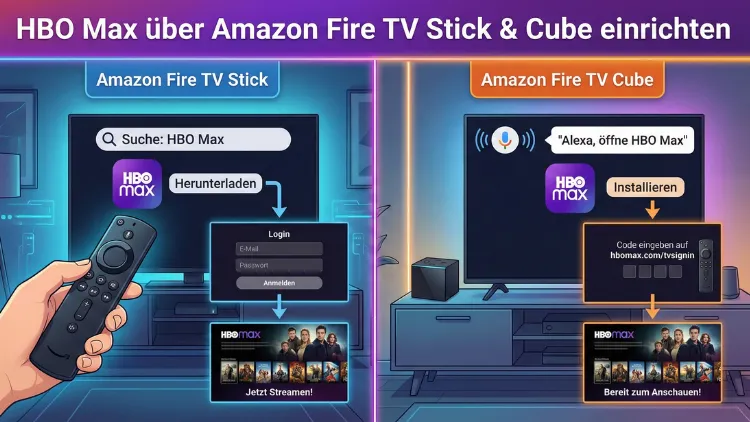
HBO Max auf einem Amazon Fire TV Stick oder Fire TV Cube einzurichten, ist einfacher, als viele denken. Mit wenigen Schritten streamen Sie Filme, Serien und exklusive Inhalte in hoher Qualität direkt auf Ihrem Fernseher.
Diese Anleitung zeigt Ihnen die komplette Installation, Anmeldung, Fehlerbehebung und Optimierung für das beste Streaming-Erlebnis – verständlich, praxisnah und ohne technisches Vorwissen.
Voraussetzungen für die Installation
Bevor Sie beginnen, stellen Sie sicher, dass alle notwendigen Komponenten bereitstehen. Eine stabile Grundlage verhindert spätere Probleme beim Streaming.
Benötigte Geräte und Zugänge
- Amazon Fire TV Stick oder Fire TV Cube
- Fernseher mit HDMI-Anschluss
- Stabile Internetverbindung (mindestens 10 Mbit/s empfohlen für HD, 25 Mbit/s für 4K)
- Amazon-Konto
- Aktives HBO-Max-Abonnement
Software-Stand prüfen
Ihr Fire-TV-Gerät sollte auf dem aktuellen Stand sein:
- Öffnen Sie Einstellungen
- Wählen Sie Mein Fire TV
- Gehen Sie zu Info
- Klicken Sie auf Nach Updates suchen
Aktuelle Software verhindert App-Abstürze und Wiedergabeprobleme.
HBO Max App auf Fire TV installieren
Die Installation erfolgt direkt über den integrierten App-Store.
App herunterladen
- Wechseln Sie auf dem Startbildschirm zur Suchfunktion
- Geben Sie HBO Max ein
- Wählen Sie die offizielle App aus der Ergebnisliste
- Klicken Sie auf Herunterladen oder Installieren
- Warten Sie, bis der Download abgeschlossen ist
Nach der Installation finden Sie die App unter Apps & Spiele.
Bei HBO Max anmelden
Nach dem Start der App müssen Sie Ihr Konto verbinden.
Anmeldung mit E-Mail und Passwort
- Öffnen Sie die HBO Max App
- Wählen Sie Anmelden
- Geben Sie Ihre Zugangsdaten ein
- Bestätigen Sie die Eingabe
Anmeldung per Aktivierungscode
Alternativ können Sie sich über einen Code anmelden:
- Wählen Sie Anmelden über TV-Anbieter oder Code
- Ein Aktivierungscode wird angezeigt
- Öffnen Sie auf einem Smartphone oder PC die angezeigte Website
- Geben Sie den Code ein
- Melden Sie sich mit Ihren HBO-Max-Daten an
Ihr Fernseher wird danach automatisch verbunden.
HBO Max optimal einrichten
Nach erfolgreicher Anmeldung lohnt sich ein Blick in die Einstellungen.
Profil erstellen oder auswählen
HBO Max unterstützt mehrere Profile:
- Persönliche Empfehlungen
- Individuelle Watchlists
- Altersbeschränkungen für Kinderprofile
Wiedergabequalität anpassen
Für bestes Streaming:
- Öffnen Sie Einstellungen in der App
- Wählen Sie Videoqualität
- Stellen Sie Beste Qualität ein, wenn Ihre Internetverbindung stabil ist
K, HDR und Dolby Atmos nutzen
Viele Inhalte sind in Ultra HD verfügbar.
Voraussetzungen für 4K-Streaming
- Fire TV Stick 4K oder Fire TV Cube (neuere Generation)
- 4K-fähiger Fernseher
- HDMI 2.0 oder höher
- Schnelles Internet
HDR und Dolby Atmos aktivieren
Diese Formate werden automatisch genutzt, wenn:
- Ihr Fernseher HDR unterstützt
- Ihre Audioanlage Dolby Atmos verarbeiten kann
- Der Inhalt entsprechend verfügbar ist
Häufige Probleme und Lösungen
Auch bei korrekter Einrichtung können Störungen auftreten.
HBO-Max-App startet nicht
Lösung:
- Fire TV neu starten
- App zwangsweise beenden
- App-Cache löschen unter Einstellungen > Anwendungen > Installierte Apps
Streaming ruckelt oder lädt lange
Mögliche Ursachen:
- Langsames WLAN
- Viele Geräte im Netzwerk
- Router zu weit entfernt
Abhilfe:
- Router neu starten
- Fire TV näher am Router platzieren
- LAN-Adapter verwenden
Login funktioniert nicht
- Zugangsdaten prüfen
- Passwort zurücksetzen
- Prüfen, ob das Abo aktiv ist
HBO Max über Sprachsteuerung nutzen
Mit Alexa steuern Sie Inhalte bequem per Sprache.
Beispiele für Sprachbefehle
- „Öffne HBO Max“
- „Spiele House of the Dragon auf HBO Max“
- „Pause“
- „Zurückspulen 30 Sekunden“
Das spart Zeit und vereinfacht die Navigation.
Kindersicherung einrichten
HBO Max bietet umfangreiche Jugendschutzfunktionen.
Kinderprofil erstellen
- Profil hinzufügen
- Kinderprofil auswählen
- Altersstufe festlegen
- PIN für Erwachsenenprofile setzen
So bleiben ungeeignete Inhalte gesperrt.
HBO Max Inhalte herunterladen – geht das?
Auf Fire-TV-Geräten ist kein Offline-Download möglich. Downloads funktionieren nur auf Smartphones und Tablets. Für unterwegs sollten Sie Inhalte vorab mobil speichern.
Speicherplatz auf Fire TV freimachen
Wenn Apps langsam laufen:
- Nicht genutzte Apps löschen
- Cache regelmäßig leeren
- Gerät neu starten
Zu wenig Speicher kann Streaming-Apps ausbremsen.
Regionale Verfügbarkeit beachten
HBO Max ist nicht in jedem Land identisch verfügbar. Inhalte unterscheiden sich je nach Region. Ein deutsches Konto kann andere Serien enthalten als ein US-Zugang.
Unterschied zwischen HBO Max und Max
In einigen Ländern wurde der Dienst umbenannt. Die App kann je nach Region unterschiedlich heißen, Funktionen und Inhalte bleiben aber ähnlich. Auf Fire TV läuft weiterhin die entsprechende offizielle Version.
Automatische Updates aktivieren
Damit HBO Max stets aktuell bleibt:
- Öffnen Sie Einstellungen
- Wählen Sie Anwendungen
- Aktivieren Sie Automatische Updates
So vermeiden Sie Kompatibilitätsprobleme.
Datenverbrauch beim Streaming
Ungefähre Richtwerte:
- SD: ca. 1 GB pro Stunde
- HD: ca. 3 GB pro Stunde
- 4K: bis zu 7 GB pro Stunde
Bei begrenztem Datenvolumen sollten Sie die Qualität reduzieren.
Fire TV Fernbedienung richtig nutzen
Wichtige Tasten:
- Home: Zurück zum Startbildschirm
- Menü: Optionen anzeigen
- Zurück: Schritt zurück
- Play/Pause: Wiedergabe steuern
HBO Max schneller finden
Verschieben Sie die App nach oben:
- Apps & Kanäle öffnen
- HBO Max markieren
- Menü-Taste drücken
- Verschieben wählen
So starten Sie die App schneller.
App neu installieren bei Fehlern
Wenn Probleme bleiben:
- App deinstallieren
- Fire TV neu starten
- HBO Max neu installieren
- Erneut anmelden
VPN-Nutzung – was Sie wissen sollten
Manche Nutzer verwenden VPN-Dienste. Beachten Sie:
- Kann gegen Nutzungsbedingungen verstoßen
- Streaming kann blockiert werden
- Geschwindigkeit leidet oft
Für störungsfreies Streaming empfiehlt sich die normale Internetverbindung.
Tonprobleme beheben
Kein Ton oder falsches Format?
- HDMI-Kabel prüfen
- Audioeinstellungen am Fernseher kontrollieren
- In Fire TV Dolby Digital automatisch einstellen
Bildprobleme lösen
Bei dunklem oder flackerndem Bild:
- HDMI-Port wechseln
- HDR am Fernseher aktivieren
- Auflösung im Fire TV manuell einstellen
Mehrere Fire-TV-Geräte nutzen
Sie können HBO Max auf mehreren Geräten installieren. Gleichzeitig streamen hängt vom Abo ab. Profile helfen, Inhalte zu trennen.
Tipps für bessere Streaming-Performance
- WLAN auf 5 GHz nutzen
- Router frei aufstellen
- Fire TV regelmäßig neu starten
- Hintergrund-Apps schließen
HBO Max Sprachversionen und Untertitel
Viele Inhalte bieten:
- Deutsche Synchronisation
- Originalton
- Untertitel in mehreren Sprachen
Während der Wiedergabe über das Menü auswählbar.
Serien und Filme zur Watchlist hinzufügen
So merken Sie sich Inhalte:
- Titel auswählen
- „Zur Liste hinzufügen“ anklicken
Später schnell wiederfinden.
Wiedergabeverlauf löschen
Unter Profil > Einstellungen > Verlauf verwalten können Sie bereits gesehene Titel entfernen. Das beeinflusst Empfehlungen.
Empfehlungen personalisieren
Je mehr Sie schauen und bewerten, desto besser werden Vorschläge. Nutzen Sie die Bewertungsfunktion aktiv.
Fire TV Cube Besonderheiten
Der Cube bietet:
- Schnellere Leistung
- Freihändige Alexa-Steuerung
- Bessere Spracherkennung
Ideal für häufige Nutzung.
Strom sparen im Standby
Aktivieren Sie Energiesparoptionen:
Einstellungen > Anzeige & Töne > Bildschirmschoner
Wann lohnt sich ein Neustart?
Ein wöchentlicher Neustart:
- Leert temporären Speicher
- Schließt Hintergrundprozesse
- Verbessert Geschwindigkeit
Fazit
Mit wenigen Schritten ist HBO Max auf Ihrem Amazon Fire TV Stick oder Fire TV Cube einsatzbereit. Eine stabile Internetverbindung, aktuelle Software und korrekt konfigurierte Einstellungen sorgen für reibungsloses Streaming in bester Qualität.
Bei Problemen helfen einfache Maßnahmen wie Cache löschen oder Neustart. So genießen Sie Filme und Serien jederzeit bequem auf dem Fernseher.