
Erfahren Sie, wie Sie HBO Max auf Ihrem Roku-Gerät schnell einrichten und mit unserer Schritt-für-Schritt-Anleitung sofort losstreamen.
Streaming direkt auf dem Fernseher ist heute Standard. Wenn Sie HBO Max über einen Roku nutzen möchten, sind nur wenige Schritte nötig.
Dieser Leitfaden zeigt Ihnen verständlich, wie Sie die App installieren, sich anmelden und typische Probleme lösen. Außerdem erfahren Sie, welche Voraussetzungen erfüllt sein müssen und wie Sie das Beste aus Bild- und Tonqualität herausholen.
Voraussetzungen für HBO Max auf Roku
Bevor Sie mit der Einrichtung beginnen, stellen Sie sicher, dass alle technischen Grundlagen erfüllt sind. So vermeiden Sie spätere Fehlermeldungen oder Abbrüche während der Installation.
Kompatibles Roku-Gerät
Fast alle neueren Roku-Streaming-Gerät und Roku-TVs unterstützen die HBO-Max-App. Ältere Modelle können unter Umständen keine neuen Apps mehr installieren. Prüfen Sie daher:
- Ihr Gerät lässt sich noch regulär updaten
- Der Roku Channel Store ist erreichbar
- Andere Streaming-Apps funktionieren ohne Probleme
Stabile Internetverbindung
Für ruckelfreies Streaming benötigen Sie:
- Mindestens 5 Mbit/s für HD
- Mindestens 25 Mbit/s für 4K-Inhalte
- Möglichst WLAN mit gutem Signal oder LAN-Verbindung
Instabiles Internet ist die häufigste Ursache für Ladeprobleme, verpixelte Bilder oder Abbrüche.
Aktiver HBO-Max-Account
Sie benötigen ein gültiges Abo. Je nach Land können Abos direkt über HBO Max oder über Partnerdienste abgeschlossen werden. Halten Sie Ihre Zugangsdaten bereit.
Aktuelle Roku-Software
Öffnen Sie:
Einstellungen → System → Systemupdate → Jetzt prüfen
So stellen Sie sicher, dass Ihr Gerät die neueste Softwareversion nutzt.
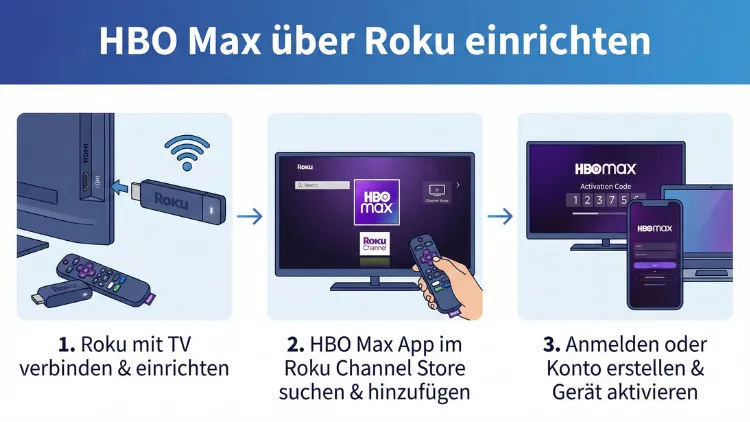
HBO Max auf Roku installieren – Schritt für Schritt
Die Installation dauert in der Regel nur wenige Minuten.
Schritt 1: Roku-Startbildschirm öffnen
Drücken Sie auf Ihrer Roku-Fernbedienung die Home-Taste, um zum Hauptmenü zu gelangen.
Schritt 2: Streaming-Kanäle suchen
Wählen Sie links im Menü Streaming Channels oder Kanäle hinzufügen.
Schritt 3: Nach HBO Max suchen
Nutzen Sie die Suchfunktion und geben Sie „HBO Max“ ein. Die App erscheint in der Ergebnisliste.
Schritt 4: App hinzufügen
Wählen Sie die App aus und klicken Sie auf „Kanal hinzufügen“.
Der Download startet automatisch.
Schritt 5: App öffnen
Nach der Installation erscheint die Option Gehe zu Kanal. Alternativ finden Sie die App auf Ihrem Startbildschirm.
Anmeldung bei HBO Max auf Roku
Nach der Installation müssen Sie Ihr Konto verbinden.
Methode 1: Anmeldung mit E-Mail und Passwort
- Öffnen Sie die HBO-Max-App
- Wählen Sie Anmelden
- Geben Sie Ihre E-Mail-Adresse ein
- Geben Sie Ihr Passwort ein
- Bestätigen Sie die Eingabe
Diese Methode ist direkt, kann aber mit der Fernbedienung etwas mühsam sein.
Methode 2: Anmeldung per Aktivierungscode (empfohlen)
- Öffnen Sie die App auf Roku
- Wählen Sie Anmelden
- Auf dem Bildschirm erscheint ein Aktivierungscode
- Öffnen Sie auf Smartphone oder PC die angezeigte Webseite
- Geben Sie den Code ein
- Melden Sie sich dort mit Ihren Zugangsdaten an
Ihr Roku-Gerät wird automatisch mit Ihrem Konto verknüpft.
Profile einrichten und verwalten
Nach der Anmeldung können Sie Profile auswählen oder erstellen. Das ist besonders sinnvoll, wenn mehrere Personen den Dienst nutzen.
Vorteile von Profilen
- Individuelle Empfehlungen
- Eigene Watchlists
- Getrennte Wiedergabeverläufe
- Kinderprofile mit Inhaltsbeschränkungen
Profile lassen sich direkt über das HBO-Max-Menü verwalten.
Bild- und Tonqualität optimieren
Damit Streaming in bestmöglicher Qualität läuft, sollten Sie einige Einstellungen prüfen.
K und HDR nutzen
Wenn Ihr Fernseher und Ihr Roku-Gerät 4K unterstützen:
- Nutzen Sie ein HDMI-Kabel mit hoher Datenrate
- Aktivieren Sie in den Roku-Einstellungen die höchste Auflösung
- Prüfen Sie im TV-Menü, ob HDR aktiviert ist
Nicht jeder Titel ist in 4K verfügbar, viele große Filme und Serien jedoch schon.
Surround-Sound einrichten
Für Dolby-Audio:
- Verbinden Sie Ihr Roku mit einem AV-Receiver oder einer Soundbar
- Aktivieren Sie in den Audioeinstellungen „Auto“ oder „Dolby“
- Nutzen Sie hochwertige HDMI-Kabel
Inhalte auf HBO Max finden
Die Plattform bietet ein breites Angebot, da sie zum Medienkonzern Warner Bros. Discovery gehört.
Typische Inhaltsbereiche:
- Serienklassiker
- Exklusive Originalproduktionen
- Große Kinofilme
- Dokumentationen
- Animationsserien
- Familienfilme
Über die Suchfunktion können Sie gezielt nach Titeln suchen oder durch Kategorien stöbern.
Kindersicherung aktivieren
Wenn Kinder Zugriff auf das Gerät haben, sollten Sie Schutzfunktionen nutzen.
Kinderprofil erstellen
- Öffnen Sie die Profilverwaltung
- Wählen Sie „Kinderprofil erstellen“
- Legen Sie Altersstufen fest
- Aktivieren Sie bei Bedarf eine PIN
So sehen Kinder nur altersgerechte Inhalte.
Häufige Probleme und Lösungen
Auch bei einfacher Einrichtung kann es zu Störungen kommen.
Problem: HBO Max lädt nicht
Lösung:
- App schließen und neu öffnen
- Roku neu starten
- Router neu starten
- App löschen und neu installieren
Problem: Anmeldung funktioniert nicht
Lösung:
- Passwort zurücksetzen
- Auf Groß-/Kleinschreibung achten
- Aktivierungscode-Methode nutzen
- Prüfen, ob Ihr Abo aktiv ist
Problem: Video ruckelt oder stoppt
Lösung:
- Internetgeschwindigkeit testen
- WLAN näher am Router nutzen
- Andere Geräte vom Netz trennen
- Auflösung in Roku-Einstellungen reduzieren
Problem: Kein Ton
Lösung:
- HDMI-Kabel prüfen
- Audioeinstellungen auf „Auto“ stellen
- Fernseher und Receiver neu starten
App aktualisieren oder neu installieren
Regelmäßige Updates beheben Fehler und verbessern die Leistung.
Update prüfen
- HBO-Max-App auf Roku markieren
- Stern-Taste auf der Fernbedienung drücken
- „Nach Updates suchen“ auswählen
Neuinstallation
- App entfernen
- Roku neu starten
- App erneut installieren
Abmelden von HBO Max auf Roku
Wenn Sie das Gerät weitergeben oder Ihr Konto schützen möchten:
- HBO-Max-App öffnen
- Einstellungen aufrufen
- „Abmelden“ wählen
- Bestätigen
So verhindern Sie unbefugten Zugriff.
Datenverbrauch beim Streaming
Streaming kann viel Datenvolumen verbrauchen.
| Qualität | Verbrauch pro Stunde |
|---|---|
| SD | ca. 1 GB |
| HD | ca. 3 GB |
| 4K | bis zu 7 GB |
Wenn Sie ein begrenztes Datenvolumen haben, sollten Sie die Qualität reduzieren.
Nutzung im Ausland
Je nach Land kann das Angebot variieren. Manche Inhalte sind regional eingeschränkt. Wenn Sie reisen:
- Prüfen Sie, ob der Dienst dort verfügbar ist
- Inhalte können sich ändern
- Ihre Zugangsdaten bleiben gültig
Tipps für die beste Streaming-Erfahrung
- Verwenden Sie möglichst LAN statt WLAN
- Halten Sie Roku-Software aktuell
- Schließen Sie Hintergrunddownloads im Heimnetz
- Nutzen Sie hochwertige HDMI-Kabel
- Starten Sie Gerät und Router gelegentlich neu
Unterschiede zwischen Abo-Varianten
Je nach Tarif können sich Funktionen unterscheiden:
- Anzahl gleichzeitiger Streams
- Verfügbarkeit von 4K
- Offline-Downloads (nicht auf Roku, aber mobil)
- Werbung oder werbefrei
Informieren Sie sich in Ihren Kontoeinstellungen über Ihren Tarif.
Datenschutz und Sicherheit
Schützen Sie Ihr Konto:
- Nutzen Sie ein starkes Passwort
- Geben Sie Ihre Zugangsdaten nicht weiter
- Melden Sie sich auf fremden Geräten ab
- Prüfen Sie regelmäßig aktive Geräte im Konto
Fazit
Die Einrichtung von HBO Max auf Roku ist schnell erledigt und erfordert nur wenige Schritte. Mit einer stabilen Internetverbindung, aktueller Software und den richtigen Einstellungen genießen Sie Filme und Serien in hoher Qualität.
Sollten Probleme auftreten, lassen sich diese meist durch Neustart, Update oder Neuinstallation beheben. So steht dem Streaming-Abend nichts mehr im Weg.