
Sie möchten den Desktophintergrund in Windows 11 ändern? So legen Sie ganz einfach eigene Bilder, Farben oder eine Diashow als Hintergrund fest.
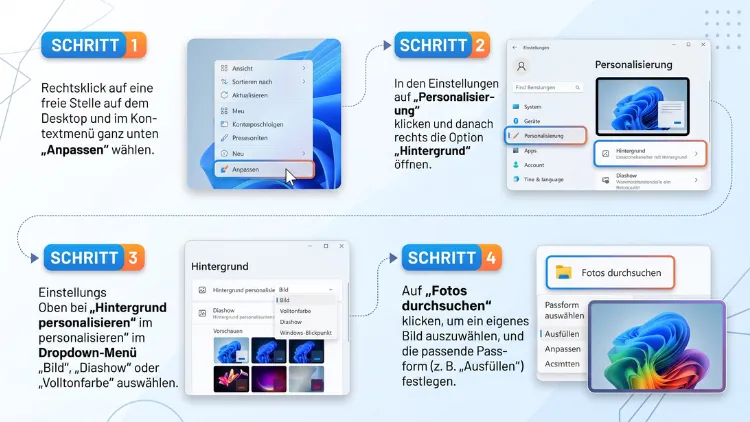
Sie möchten das Hintergrundbild in Windows 11 ändern? Das geht schnell: Klicken Sie mit der rechten Maustaste auf den Desktop, wählen Sie „Anpassen“ und danach „Hintergrund“. Dort legen Sie ein eigenes Foto, eine Diashow, eine Volltonfarbe oder Windows-Blickpunkt fest.
Außerdem erfahren Sie hier, wie Sie verschiedene Bilder für mehrere Monitore einrichten, den Sperrbildschirm anpassen und Probleme beheben, wenn sich der Desktophintergrund nicht ändern lässt.
Kurzanleitung: Desktophintergrund in Windows 11 ändern
Wenn es schnell gehen soll, reichen diese Schritte. Ausführliche Erklärungen zu jeder Option folgen weiter unten.
- Klicken Sie mit der rechten Maustaste auf eine freie Stelle des Desktops.
- Wählen Sie im Kontextmenü „Anpassen“.
- Klicken Sie auf „Hintergrund“.
- Wählen Sie neben „Hintergrund personalisieren“ die Option „Bild“.
- Klicken Sie auf „Fotos durchsuchen“ und wählen Sie Ihr Wunschbild aus.
- Legen Sie zum Schluss unter „Passende Anpassung für Ihr Desktopbild auswählen“ fest, wie das Bild dargestellt wird, zum Beispiel „Füllen“.
Das neue Hintergrundbild erscheint sofort. Ein Neustart ist deshalb nicht nötig.
Tipp: Alternativ öffnen Sie die Einstellungen mit der Tastenkombination Windows-Taste + I und navigieren zu Personalisierung > Hintergrund. Noch schneller geht es über Windows-Taste + R: Geben Sie dort ms-settings:personalization-background ein und bestätigen Sie mit Enter.
Hintergrundbild über die Einstellungen ändern
Die Einstellungen-App ist der zentrale Ort für alle Optionen rund um den Desktophintergrund. Hier stehen Ihnen insgesamt vier Varianten zur Verfügung:
- Bild: ein festes Foto oder Motiv
- Volltonfarbe: eine einfarbige Fläche
- Diashow: mehrere Bilder, die automatisch wechseln
- Windows-Blickpunkt: täglich neue Fotos von Microsoft
Zunächst geht es um die klassische Variante mit einem einzelnen Bild.
Ein mitgeliefertes Windows-Bild verwenden
Windows 11 bringt bereits einige hochwertige Motive mit. Dazu gehören zum Beispiel die bekannte blaue „Blüte“ sowie Landschafts- und Abstraktbilder.
So wählen Sie eines davon aus:
- Öffnen Sie Einstellungen > Personalisierung > Hintergrund.
- Stellen Sie „Hintergrund personalisieren“ auf „Bild“.
- Unter „Zuletzt verwendete Bilder“ sehen Sie mehrere Vorschaubilder.
- Klicken Sie einfach auf das gewünschte Motiv.
Falls das gesuchte Bild dort nicht auftaucht, finden Sie alle Standardbilder zusätzlich im Ordner C:\Windows\Web\Wallpaper. Über „Fotos durchsuchen“ können Sie diesen Ordner direkt ansteuern.
Eigenes Foto als Hintergrund festlegen
Natürlich können Sie ebenso ein eigenes Urlaubsfoto, ein Familienbild oder eine heruntergeladene Grafik verwenden.
- Speichern Sie das Bild zunächst an einem festen Ort, zum Beispiel im Ordner Bilder.
- Öffnen Sie danach Einstellungen > Personalisierung > Hintergrund.
- Wählen Sie „Bild“ aus.
- Klicken Sie auf „Fotos durchsuchen“.
- Markieren Sie Ihr Foto und klicken Sie auf „Bild auswählen“.
Wichtig: Windows legt beim Festlegen eine Kopie des Bildes an. Deshalb bleibt der Hintergrund auch dann erhalten, wenn Sie die Originaldatei später verschieben. Bei einer Diashow sieht das jedoch anders aus, denn dort greift Windows dauerhaft auf den Ordner zu.
Hintergrundbild per Rechtsklick ändern
Es geht jedoch noch einfacher. Sie müssen die Einstellungen nämlich gar nicht öffnen, wenn Sie das Bild schon vor sich haben.
Über den Datei-Explorer
- Öffnen Sie den Datei-Explorer mit Windows-Taste + E.
- Navigieren Sie zum gewünschten Bild.
- Klicken Sie mit der rechten Maustaste auf die Datei.
- Wählen Sie „Als Desktophintergrund festlegen“.
Zusätzlich funktioniert das auch mit mehreren Bildern gleichzeitig. Markieren Sie dazu mehrere Dateien mit gedrückter Strg-Taste und wählen Sie anschließend „Als Desktophintergrund festlegen“. Windows erstellt daraufhin automatisch eine kleine Diashow aus Ihrer Auswahl.
Über die Fotos-App
Ebenso praktisch ist die vorinstallierte Fotos-App von Microsoft:
- Öffnen Sie das Bild mit einem Doppelklick in der Fotos-App.
- Klicken Sie oben auf die drei Punkte (…).
- Wählen Sie „Festlegen als“.
- Klicken Sie auf „Als Hintergrund festlegen“.
Zudem können Sie an dieser Stelle das Bild auch direkt als Sperrbildschirm festlegen.
Über den Browser
Haben Sie im Internet ein schönes Motiv entdeckt, speichern Sie es zuerst mit einem Rechtsklick über „Bild speichern unter“ auf Ihrem PC. Danach legen Sie es wie oben beschrieben fest. Achten Sie allerdings auf die Nutzungsrechte und auf eine ausreichende Auflösung.
Die richtige Bildanpassung wählen
Nicht jedes Foto passt perfekt auf Ihren Bildschirm. Deshalb bietet Windows 11 mehrere Anpassungsoptionen. Sie finden diese unter „Passende Anpassung für Ihr Desktopbild auswählen“.
| Option | Wirkung | Geeignet für |
|---|---|---|
| Füllen | Bild füllt den Bildschirm, Ränder werden abgeschnitten | die meisten Fotos |
| Anpassen | ganzes Bild sichtbar, eventuell mit Rändern | Bilder mit wichtigen Details am Rand |
| Strecken | Bild wird verzerrt auf Bildschirmgröße gezogen | selten empfehlenswert |
| Kachel | Bild wird mehrfach nebeneinander wiederholt | Muster und kleine Grafiken |
| Zentriert | Bild in Originalgröße in der Mitte | Logos, kleine Motive |
| Strecken (über mehrere) | ein Bild über alle Monitore | Panoramabilder bei mehreren Bildschirmen |
Empfehlung: Wählen Sie in den meisten Fällen „Füllen“. Diese Option sieht am natürlichsten aus. Wenn hingegen wichtige Bildteile abgeschnitten werden, wechseln Sie zu „Anpassen“.
Bei „Anpassen“ und „Zentriert“ entstehen außerdem oft Ränder. Deren Farbe legen Sie direkt darunter über „Hintergrundfarbe auswählen“ fest. Zum Beispiel wirkt Schwarz bei dunklen Fotos besonders elegant.
Diashow als Hintergrund einrichten
Sie können sich nicht für ein Bild entscheiden? Dann ist die Diashow ideal. Windows wechselt dabei automatisch zwischen mehreren Bildern.
So richten Sie die Diashow ein
- Legen Sie zunächst einen Ordner an, zum Beispiel „Bilder\Hintergründe“.
- Kopieren Sie alle gewünschten Bilder in diesen Ordner.
- Öffnen Sie Einstellungen > Personalisierung > Hintergrund.
- Wählen Sie bei „Hintergrund personalisieren“ die Option „Diashow“.
- Klicken Sie neben „Bilderalbum für eine Diashow auswählen“ auf „Durchsuchen“.
- Wählen Sie Ihren Ordner aus und klicken Sie auf „Diesen Ordner auswählen“.
Diashow-Einstellungen anpassen
Anschließend stehen Ihnen weitere Optionen zur Verfügung:
- Bild ändern alle: Wählen Sie ein Intervall zwischen 1 Minute und 1 Tag.
- Bildreihenfolge mischen: Die Bilder erscheinen in zufälliger Reihenfolge.
- Diashow auch im Akkubetrieb ausführen: Wichtig für Laptops, denn standardmäßig pausiert die Diashow im Akkubetrieb, um Energie zu sparen.
- Anpassung auswählen: Auch hier legen Sie fest, ob die Bilder gefüllt, angepasst oder gestreckt werden.
Tipp: Möchten Sie das nächste Bild sofort sehen? Klicken Sie dann mit der rechten Maustaste auf den Desktop und wählen Sie „Nächster Desktophintergrund“.
Hinweis: Löschen oder verschieben Sie den Diashow-Ordner nicht. Andernfalls findet Windows die Bilder nicht mehr, und der Hintergrund wird schwarz.
Windows-Blickpunkt: täglich neue Hintergrundbilder
Mit Windows-Blickpunkt (englisch: Windows Spotlight) erhalten Sie regelmäßig neue, hochwertige Fotos aus aller Welt. Die Bilder stammen von Microsoft Bing und zeigen meist Landschaften, Tiere oder Sehenswürdigkeiten.
Windows-Blickpunkt aktivieren
- Öffnen Sie Einstellungen > Personalisierung > Hintergrund.
- Wählen Sie bei „Hintergrund personalisieren“ die Option „Windows-Blickpunkt“.
Danach erscheint auf dem Desktop ein kleines Kamerasymbol. Darüber erfahren Sie mehr über das Motiv. Außerdem können Sie per Rechtsklick auf dieses Symbol zum nächsten Bild wechseln.
Was Sie über Windows-Blickpunkt wissen sollten
- Sie benötigen eine Internetverbindung, damit neue Bilder geladen werden.
- Ein festes Wechselintervall lässt sich nicht einstellen.
- Das Kamerasymbol lässt sich jedoch über das Kontextmenü ausblenden oder verschieben.
Zudem wurde im September 2026 berichtet, dass Microsoft über die separate App Bing Wallpaper teilweise großflächige Werbung als Desktophintergrund anzeigt. Wer das vermeiden möchte, nutzt deshalb besser eigene Bilder oder eine Diashow.
Volltonfarbe als Hintergrund verwenden
Manche Nutzer mögen es schlicht. Eine einfarbige Fläche wirkt aufgeräumt und lenkt nicht ab. Außerdem sparen Sie damit bei Laptops mit OLED-Display etwas Energie, wenn Sie eine dunkle Farbe wählen.
- Öffnen Sie Einstellungen > Personalisierung > Hintergrund.
- Wählen Sie „Volltonfarbe“.
- Klicken Sie auf eine der vorgegebenen Farben.
Möchten Sie hingegen eine ganz bestimmte Farbe, klicken Sie auf „Farben anzeigen“ beziehungsweise „Benutzerdefinierte Farbe“. Dort geben Sie zum Beispiel einen Hex-Wert wie #1E1E1E oder RGB-Werte ein.
Designs nutzen: Hintergrund, Farben und Sounds kombinieren
Ein Design (englisch: Theme) ändert mehr als nur das Hintergrundbild. Es passt zusätzlich die Akzentfarbe, die Sounds und den Mauszeiger an.
Vorhandenes Design auswählen
- Öffnen Sie Einstellungen > Personalisierung > Designs.
- Klicken Sie unter „Aktuelles Design“ auf eines der angezeigten Designs.
Zum Beispiel enthält Windows 11 Designs wie „Windows (hell)“, „Windows (dunkel)“, „Glühen“ oder „Fluss“.
Neue Designs aus dem Microsoft Store laden
Darüber hinaus finden Sie viele kostenlose Designs im Microsoft Store:
- Öffnen Sie Einstellungen > Personalisierung > Designs.
- Klicken Sie neben „Weitere Designs aus dem Microsoft Store abrufen“ auf „Designs durchsuchen“.
- Wählen Sie ein Design aus und klicken Sie auf „Abrufen“ beziehungsweise „Herunterladen“.
- Nach der Installation erscheint das Design unter Personalisierung > Designs.
- Klicken Sie es an, um es zu aktivieren.
Viele dieser Designs enthalten mehrere Bilder und wechseln deshalb automatisch wie eine Diashow.
Eigenes Design speichern
Haben Sie Hintergrund, Farben und Sounds nach Ihrem Geschmack eingestellt, können Sie die Kombination ebenso als eigenes Design sichern. Klicken Sie dazu unter Personalisierung > Designs auf „Speichern“ und vergeben Sie einen Namen.
Unterschiedliche Hintergrundbilder auf mehreren Monitoren
Nutzen Sie zwei oder mehr Bildschirme? Dann können Sie für jeden Monitor ein eigenes Hintergrundbild festlegen.
- Öffnen Sie Einstellungen > Personalisierung > Hintergrund.
- Stellen Sie sicher, dass „Bild“ ausgewählt ist.
- Fügen Sie zunächst alle gewünschten Bilder über „Fotos durchsuchen“ zur Liste hinzu.
- Klicken Sie danach mit der rechten Maustaste auf ein Vorschaubild unter „Zuletzt verwendete Bilder“.
- Wählen Sie „Für Monitor 1 festlegen“ oder „Für Monitor 2 festlegen“.
- Wiederholen Sie den Vorgang für jeden weiteren Bildschirm.
Wissen Sie nicht, welcher Monitor welche Nummer hat? Öffnen Sie dann Einstellungen > System > Bildschirm und klicken Sie auf „Identifizieren“. Windows blendet daraufhin auf jedem Bildschirm kurz die Nummer ein.
Ein Panoramabild über alle Monitore
Möchten Sie hingegen ein einziges breites Bild über alle Bildschirme spannen, wählen Sie als Anpassung „Strecken (über mehrere)“. Dafür eignen sich besonders Panoramafotos oder spezielle Dual-Monitor-Wallpaper mit einer Auflösung von zum Beispiel 3840 × 1080 Pixeln bei zwei Full-HD-Monitoren.
Eigenen Hintergrund für jeden virtuellen Desktop festlegen
Windows 11 unterstützt virtuelle Desktops. Damit trennen Sie zum Beispiel Arbeit und Freizeit. Praktischerweise erhält jeder Desktop zudem ein eigenes Hintergrundbild, sodass Sie sofort erkennen, wo Sie sich befinden.
- Drücken Sie Windows-Taste + Tab, um die Aufgabenansicht zu öffnen.
- Erstellen Sie gegebenenfalls über „Neuer Desktop“ einen weiteren Desktop.
- Klicken Sie mit der rechten Maustaste auf die Vorschau des gewünschten Desktops.
- Wählen Sie „Hintergrund auswählen“.
- Legen Sie anschließend das Bild wie gewohnt fest.
Alternativ wechseln Sie zuerst auf den jeweiligen Desktop und ändern dort den Hintergrund über die Einstellungen. Windows ordnet das Bild dann automatisch diesem Desktop zu.
Sperrbildschirm-Hintergrund ändern
Neben dem Desktop hat auch der Sperrbildschirm ein eigenes Hintergrundbild. Dieses sehen Sie, bevor Sie sich anmelden oder wenn Sie den PC mit Windows-Taste + L sperren.
So ändern Sie das Sperrbildschirmbild
- Öffnen Sie Einstellungen > Personalisierung > Sperrbildschirm.
- Wählen Sie bei „Sperrbildschirm personalisieren“ eine Option:
- Windows-Blickpunkt für wechselnde Microsoft-Fotos
- Bild für ein festes Motiv
- Diashow für mehrere Bilder aus einem Ordner
- Bei „Bild“ klicken Sie auf „Fotos durchsuchen“ und wählen Ihr Foto aus.
Weitere Sperrbildschirm-Optionen
- „Lustige Fakten, Tipps, Tricks und mehr auf dem Sperrbildschirm anzeigen“: Deaktivieren Sie diese Option, wenn Sie ein ruhiges Bild ohne Texteinblendungen möchten.
- „Sperrbildschirmstatus“: Hier legen Sie fest, ob zum Beispiel Wetter oder Kalender angezeigt werden.
- „Hintergrundbild des Sperrbildschirms auf dem Anmeldebildschirm anzeigen“: Ist diese Option aktiv, sehen Sie dasselbe Bild auch bei der Passworteingabe. Andernfalls erscheint dort eine einfarbige Fläche.
Animierte Hintergründe und Live-Wallpaper
Windows 11 unterstützt von Haus aus keine bewegten Hintergründe. Zwar testet Microsoft schon länger Videos als Desktophintergrund, allerdings ist diese Funktion noch nicht allgemein verfügbar. Deshalb brauchen Sie dafür eine zusätzliche App.
Lively Wallpaper (kostenlos)
Lively Wallpaper ist kostenlos, quelloffen und im Microsoft Store erhältlich. Damit setzen Sie Videos, GIFs oder sogar interaktive Webseiten als Hintergrund.
- Öffnen Sie den Microsoft Store.
- Suchen Sie nach „Lively Wallpaper“.
- Klicken Sie auf „Abrufen“ und installieren Sie die App.
- Starten Sie Lively Wallpaper.
- Klicken Sie auf eines der mitgelieferten Motive, um es sofort zu aktivieren.
- Über das Plus-Symbol (+) fügen Sie außerdem eigene Videos oder GIFs hinzu.
Zudem pausiert Lively automatisch, wenn ein Spiel oder eine Vollbild-Anwendung läuft. Dadurch bleibt die Leistung erhalten.
Wallpaper Engine (kostenpflichtig)
Wallpaper Engine ist die bekannteste Lösung für animierte Hintergründe. Sie kostet einmalig wenige Euro und ist über die Spieleplattform Steam erhältlich.
- Installieren Sie Steam und melden Sie sich an.
- Suchen Sie im Steam-Shop nach „Wallpaper Engine“ und kaufen Sie die App.
- Starten Sie Wallpaper Engine nach der Installation.
- Öffnen Sie den Reiter „Workshop“.
- Wählen Sie aus Tausenden Hintergründen der Community aus und klicken Sie auf „Abonnieren“.
Beachten Sie: Animierte Hintergründe benötigen mehr Rechenleistung und Akku. Auf älteren Laptops ist deshalb ein statisches Bild oft die bessere Wahl.
Das perfekte Hintergrundbild finden
Ein gutes Hintergrundbild sollte scharf sein und zur Bildschirmgröße passen. Andernfalls wirkt es verpixelt oder verzerrt.
Die richtige Auflösung
Prüfen Sie zunächst die Auflösung Ihres Bildschirms unter Einstellungen > System > Bildschirm > Bildschirmauflösung. Das Hintergrundbild sollte mindestens genauso groß sein.
Typische Auflösungen sind zum Beispiel:
- 1920 × 1080 (Full HD)
- 2560 × 1440 (WQHD)
- 3840 × 2160 (4K/UHD)
- 3440 × 1440 (Ultrawide)
Unterstützte Bildformate
Windows 11 akzeptiert zahlreiche Formate für den Desktophintergrund:
- JPG/JPEG
- PNG
- BMP
- GIF (nur als Standbild)
- TIF/TIFF
- DIB
- JFIF
- HEIC (nach Installation der HEIF-Erweiterung aus dem Microsoft Store)
- WebP (seit den Updates im Jahr 2026 offiziell unterstützt)
- JXR für HDR-Hintergrundbilder auf HDR-fähigen Monitoren
Gerade die Unterstützung von WebP ist praktisch, denn viele Webseiten bieten Bilder inzwischen in diesem Format an. Damit sparen Sie sich die vorherige Umwandlung.
Gute Quellen für kostenlose Hintergrundbilder
Hochwertige und kostenlose Motive finden Sie unter anderem bei:
- Unsplash: große Auswahl an lizenzfreien Fotos
- Pexels: Fotos und Videos, auch für Live-Wallpaper geeignet
- Pixabay: Fotos, Illustrationen und Vektorgrafiken
- Microsoft Store: offizielle Designs mit mehreren Bildern
- Windows-Blickpunkt: täglich neue Motive direkt in Windows
Suchen Sie dort am besten gezielt nach Begriffen wie „Wallpaper 4K“ oder „Desktop Hintergrund Natur“.
Bildqualität verbessern: Komprimierung abschalten
Windows komprimiert JPG-Hintergründe beim Festlegen automatisch. Dadurch verlieren manche Bilder sichtbar an Schärfe. Für eine maximale Qualität ändern Sie deshalb einen Eintrag in der Registry:
- Drücken Sie Windows-Taste + R, geben Sie regedit ein und bestätigen Sie.
- Navigieren Sie zu HKEY_CURRENT_USER\Control Panel\Desktop.
- Klicken Sie mit der rechten Maustaste in den rechten Bereich und wählen Sie Neu > DWORD-Wert (32-Bit).
- Nennen Sie den Wert JPEGImportQuality.
- Doppelklicken Sie darauf, wählen Sie „Dezimal“ und geben Sie 100 ein.
- Starten Sie den PC neu und legen Sie das Hintergrundbild erneut fest.
Achtung: Änderungen in der Registry erfolgen auf eigene Gefahr. Erstellen Sie deshalb vorher am besten einen Wiederherstellungspunkt.
Hintergrundbild lässt sich nicht ändern – Lösungen
Manchmal klappt der Wechsel nicht. Das Bild springt zurück, bleibt schwarz oder die Optionen sind ausgegraut. Die folgenden Lösungen helfen jedoch in den meisten Fällen.
Windows ist nicht aktiviert
Ist Windows 11 nicht aktiviert, sperrt Microsoft die Personalisierungseinstellungen. Die Optionen sind dann ausgegraut.
Lösung:
- Aktivieren Sie Windows über Einstellungen > System > Aktivierung.
- Als Übergangslösung funktioniert trotzdem der Weg über den Datei-Explorer: Rechtsklick auf das Bild und „Als Desktophintergrund festlegen“.
Das aktive Design überschreibt den Hintergrund
Ein Design kann Ihr Bild immer wieder ersetzen. Das passiert vor allem bei Designs mit Diashow-Funktion.
Lösung:
- Öffnen Sie Einstellungen > Personalisierung > Designs.
- Wählen Sie vorübergehend „Windows (hell)“ oder „Windows (dunkel)“.
- Legen Sie danach Ihr Bild unter „Hintergrund“ erneut fest.
Die Synchronisierung setzt das Bild zurück
Wenn Sie mit einem Microsoft-Konto angemeldet sind, synchronisiert Windows Ihre Designs zwischen mehreren Geräten. Dadurch kann ein anderer PC Ihren Hintergrund überschreiben.
Lösung:
- Öffnen Sie Einstellungen > Konten > Windows-Sicherung.
- Klappen Sie „Meine Einstellungen speichern“ auf.
- Deaktivieren Sie die Option für Personalisierung beziehungsweise „Andere Windows-Einstellungen“.
Hintergrund wird schwarz
Ein schwarzer Desktop hat verschiedene Ursachen. Häufig ist zum Beispiel der Diashow-Ordner gelöscht oder eine beschädigte Bilddatei die Ursache. Zudem berichteten einige Nutzer nach dem Update auf Version 25H2 von schwarzen Hintergründen.
Lösung:
- Prüfen Sie zunächst, ob der Bildordner noch existiert.
- Öffnen Sie danach Einstellungen > Barrierefreiheit > Visuelle Effekte und stellen Sie sicher, dass „Desktophintergrundbild anzeigen“ aktiviert ist.
- Kontrollieren Sie außerdem, ob unter Barrierefreiheit > Kontrastdesigns ein Kontrastdesign aktiv ist. Wählen Sie gegebenenfalls „Keine“.
Beschädigte Hintergrund-Cache-Datei löschen
Windows speichert eine Kopie des aktuellen Bildes in der Datei TranscodedWallpaper. Ist diese beschädigt, lässt sich der Hintergrund oft nicht mehr ändern.
- Drücken Sie Windows-Taste + R.
- Geben Sie %AppData%\Microsoft\Windows\Themes ein und bestätigen Sie.
- Benennen Sie die Datei TranscodedWallpaper um, zum Beispiel in TranscodedWallpaper.old.
- Löschen Sie zusätzlich den Ordner CachedFiles, falls vorhanden.
- Legen Sie anschließend das Hintergrundbild neu fest.
Gruppenrichtlinie oder Registry blockiert Änderungen
Auf Firmen- oder Schul-PCs verhindert der Administrator häufig das Ändern des Hintergrunds. Ebenso können ältere Tuning-Tools solche Sperren gesetzt haben.
Lösung über den Gruppenrichtlinien-Editor (nur Windows 11 Pro, Enterprise und Education):
- Drücken Sie Windows-Taste + R, geben Sie gpedit.msc ein und bestätigen Sie.
- Navigieren Sie zu Benutzerkonfiguration > Administrative Vorlagen > Systemsteuerung > Anpassung.
- Doppelklicken Sie auf „Ändern des Desktophintergrunds verhindern“.
- Wählen Sie „Nicht konfiguriert“ und klicken Sie auf „OK“.
- Prüfen Sie zusätzlich unter Benutzerkonfiguration > Administrative Vorlagen > Desktop > Desktop die Richtlinie „Desktophintergrund“ und setzen Sie diese ebenfalls auf „Nicht konfiguriert“.
Lösung über die Registry (auch für Windows 11 Home):
- Öffnen Sie regedit.
- Navigieren Sie zu HKEY_CURRENT_USER\Software\Microsoft\Windows\CurrentVersion\Policies\ActiveDesktop.
- Ist dort der Wert NoChangingWallPaper vorhanden, setzen Sie ihn auf 0 oder löschen Sie ihn.
- Prüfen Sie außerdem den Schlüssel HKEY_CURRENT_USER\Software\Microsoft\Windows\CurrentVersion\Policies\System auf einen Eintrag namens Wallpaper und entfernen Sie diesen gegebenenfalls.
- Starten Sie den PC neu.
Auf Firmengeräten sollten Sie solche Änderungen allerdings nur in Absprache mit der IT-Abteilung vornehmen.
Windows-Explorer neu starten
Manchmal hängt einfach die Benutzeroberfläche. Ein Neustart des Explorers hilft dann schnell:
- Drücken Sie Strg + Umschalt + Esc, um den Task-Manager zu öffnen.
- Suchen Sie unter „Prozesse“ den Eintrag „Windows-Explorer“.
- Klicken Sie mit der rechten Maustaste darauf und wählen Sie „Neu starten“.
Systemdateien reparieren
Helfen alle Schritte nicht, sind möglicherweise Systemdateien beschädigt. Öffnen Sie deshalb das Terminal (Administrator) mit einem Rechtsklick auf den Startbutton und geben Sie nacheinander ein:
- sfc /scannow
- DISM /Online /Cleanup-Image /RestoreHealth
Starten Sie den PC danach neu und versuchen Sie es erneut.
Häufige Fragen zum Hintergrundbild in Windows 11
Wo speichert Windows 11 die Hintergrundbilder?
Die mitgelieferten Standardbilder liegen im Ordner C:\Windows\Web\Wallpaper. Ihr aktuell gesetztes Bild speichert Windows hingegen als Kopie in %AppData%\Microsoft\Windows\Themes unter dem Namen TranscodedWallpaper. Benennen Sie eine Kopie davon in .jpg um, können Sie das Bild sogar wieder öffnen.
Wo finde ich die Bilder von Windows-Blickpunkt?
Die Blickpunkt-Bilder für den Desktop liegen unter %LocalAppData%\Packages\MicrosoftWindows.Client.CBS_cw5n1h2txyewy\LocalCache\Microsoft\IrisService. Kopieren Sie die Dateien an einen anderen Ort und ergänzen Sie danach die Endung .jpg. Zudem können Sie das aktuelle Bild über das Kamerasymbol auf dem Desktop bei Bing aufrufen.
Kann ich das Hintergrundbild ohne Aktivierung ändern?
Ja, allerdings nur eingeschränkt. Die Einstellungen sind ohne Aktivierung zwar gesperrt, jedoch funktioniert der Rechtsklick im Datei-Explorer über „Als Desktophintergrund festlegen“ trotzdem. Ebenso klappt es über die Fotos-App.
Warum ist mein Hintergrundbild unscharf?
Meist ist die Auflösung des Bildes zu gering. Außerdem komprimiert Windows JPG-Dateien automatisch. Verwenden Sie deshalb ein Bild in der Auflösung Ihres Monitors oder höher. Zusätzlich hilft der Registry-Wert JPEGImportQuality mit dem Wert 100.
Wie stelle ich das Standard-Hintergrundbild wieder her?
Öffnen Sie Einstellungen > Personalisierung > Designs und wählen Sie „Windows (hell)“ oder „Windows (dunkel)“. Dadurch erhalten Sie sofort das bekannte Standardmotiv zurück. Alternativ finden Sie die Originaldatei unter C:\Windows\Web\Wallpaper\Windows.
Kann ich ein Video als Hintergrund verwenden?
Von Haus aus geht das derzeit nicht. Deshalb nutzen Sie am besten die kostenlose App Lively Wallpaper aus dem Microsoft Store oder das kostenpflichtige Wallpaper Engine über Steam. Beide unterstützen Videos, GIFs und animierte Szenen.
Wie ändere ich den Hintergrund auf nur einem Monitor?
Klicken Sie unter Einstellungen > Personalisierung > Hintergrund mit der rechten Maustaste auf ein Vorschaubild. Wählen Sie danach „Für Monitor 1 festlegen“ oder „Für Monitor 2 festlegen“. Wichtig ist dabei, dass als Typ „Bild“ ausgewählt ist.
Funktioniert die Anleitung auch unter Windows 10?
Weitgehend ja. Die Menüs heißen ähnlich, sehen jedoch etwas anders aus. Beachten Sie allerdings, dass Microsoft den Support für Windows 10 am 14. Oktober 2025 eingestellt hat. Ein Umstieg auf Windows 11 ist deshalb aus Sicherheitsgründen empfehlenswert.
Verbraucht eine Diashow mehr Akku?
Nur minimal. Trotzdem pausiert Windows die Diashow im Akkubetrieb standardmäßig. Möchten Sie das ändern, aktivieren Sie die Option „Diashow auch im Akkubetrieb ausführen“. Animierte Live-Wallpaper verbrauchen hingegen deutlich mehr Energie.
Wie verhindere ich, dass andere den Hintergrund ändern?
Unter Windows 11 Pro aktivieren Sie im Gruppenrichtlinien-Editor die Richtlinie „Ändern des Desktophintergrunds verhindern“. Unter Windows 11 Home setzen Sie hingegen in der Registry den Wert NoChangingWallPaper auf 1. Zudem empfiehlt sich für Kinder oder Gäste ein eigenes Standardkonto.
Fazit
Das Hintergrundbild in Windows 11 ändern Sie am schnellsten per Rechtsklick auf den Desktop über „Anpassen“ und „Hintergrund“. Außerdem stehen Ihnen Diashow, Volltonfarbe, Windows-Blickpunkt sowie eigene Bilder pro Monitor und virtuellem Desktop zur Verfügung.
Klappt der Wechsel nicht, prüfen Sie zunächst Aktivierung, Design und Synchronisierung. Für bewegte Hintergründe nutzen Sie zudem am besten Lively Wallpaper.
