
Installierte Office-Version herausfinden: So prüfen Sie in Windows 11 und 10, welche Microsoft-Office-Version und -Edition auf Ihrem PC installiert ist.
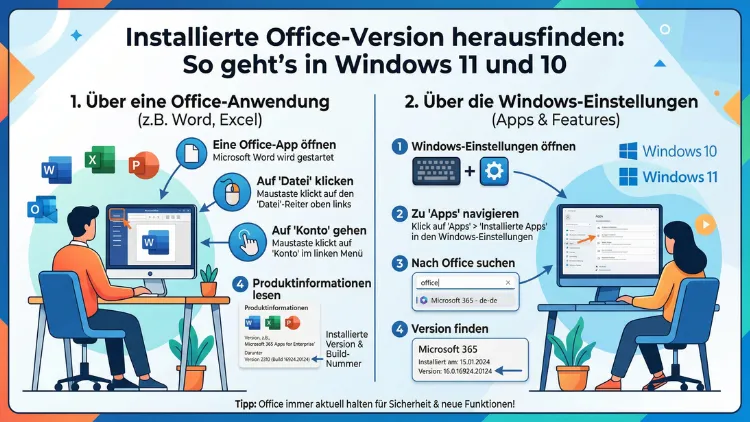
Welche Office-Version ist auf Ihrem PC installiert? Diese Frage stellt sich oft dann, wenn ein Problem auftaucht, ein Update ansteht oder ein Add-in nicht funktioniert. Zum Glück lässt sich die genaue Microsoft-Office-Version unter Windows 11 und Windows 10 auf mehreren Wegen schnell ermitteln – direkt in der Anwendung, über die Einstellungen, die Systemsteuerung oder die PowerShell.
In diesem Artikel erfahren Sie alle Methoden Schritt für Schritt.
Warum es wichtig ist, die Office-Version zu kennen
Viele Nutzer wissen gar nicht, welche Version von Microsoft Office auf ihrem Computer läuft – und das kann zu echten Problemen führen. Zum Beispiel: Sie installieren ein Add-in, das nur mit Office 2021 oder neuer kompatibel ist. Ohne die genaue Versionsnummer zu kennen, tappt man dabei schnell im Dunkeln.
Außerdem unterscheiden sich die einzelnen Office-Versionen deutlich voneinander – sowohl in Bezug auf den Support-Zeitraum als auch auf den Funktionsumfang. So endet der erweiterte Support für Office 2016 im Oktober 2025, während Office 2021 bis Oktober 2026 und Microsoft 365 fortlaufend mit Updates versorgt wird. Deshalb ist es sinnvoll zu wissen, ob Ihr System noch gepflegt wird.
Zudem spielt die Versionsnummer eine entscheidende Rolle, wenn Sie:
- Fehlermeldungen an den Microsoft-Support melden möchten,
- prüfen wollen, ob ein Sicherheitsupdate bereits eingespielt wurde,
- Kompatibilitätsfragen bei gemeinsam genutzten Dateien klären müssen,
- eine Lizenz übertragen oder ein Upgrade planen.
Ebenso relevant ist die Unterscheidung zwischen einer Kaufversion (z. B. Office 2019, Office 2021, Office 2024) und einem Abonnement (Microsoft 365). Beide zeigen unterschiedliche Informationen in der Produktanzeige an. Daher lohnt sich ein genauer Blick – und dieser Artikel zeigt Ihnen, wie das geht.
Methode 1: Direkt in der Office-Anwendung – der schnellste Weg
Die einfachste und zuverlässigste Methode führt direkt über ein geöffnetes Office-Programm. Dabei spielt es keine Rolle, ob Sie Word, Excel, PowerPoint oder Outlook verwenden – die Vorgehensweise ist bei allen Anwendungen nahezu identisch.
So finden Sie die Office-Version in Word, Excel oder PowerPoint
- Öffnen Sie eine beliebige Office-Anwendung, zum Beispiel Microsoft Word.
- Klicken Sie oben links auf „Datei“.
- Wählen Sie im linken Menü den Eintrag „Konto“ aus. Bei älteren Versionen (z. B. Office 2010) finden Sie diesen Punkt unter „Hilfe“.
- Auf der rechten Seite erscheinen die Produktinformationen: der vollständige Produktname sowie die Versionsnummer.
- Für die genaue Buildnummer und die Bit-Version (32-Bit oder 64-Bit) klicken Sie zusätzlich auf die Schaltfläche „Info zu Word“ (bzw. „Info zu Excel“ oder „Info zu PowerPoint“).
In dem sich öffnenden Dialogfeld sehen Sie dann beispielsweise: „Microsoft® Word für Microsoft 365 MSO (Version 2502 Build 16.0.18526.20192) 64-Bit“. Diese Angabe enthält alle wichtigen Informationen auf einen Blick.
So finden Sie die Version in Outlook
Bei Microsoft Outlook funktioniert das etwas anders, je nachdem, welche Outlook-Version Sie verwenden:
- Klassisches Outlook: Klicken Sie auf „Datei“ → „Office-Konto“ → „Info zu Outlook“.
- Neues Outlook für Windows (ab 2024): Hier fehlt der Menüpunkt „Datei“ vollständig. Stattdessen klicken Sie oben rechts auf das Zahnrad-Symbol → „Info“, wo Sie die Versionsnummer finden.
Außerdem gilt: Wenn der Menüpunkt „Datei“ oben in der Leiste vorhanden ist, nutzen Sie das klassische Outlook. Fehlt er, handelt es sich um die neue Outlook-Version.
Methode 2: Über die Windows-Einstellungen (Windows 11 und Windows 10)
Alternativ können Sie die installierte Office-Version auch über die Windows-Einstellungen ermitteln – ganz ohne ein Office-Programm zu öffnen.
Windows 11: Office-Version in den Einstellungen anzeigen
- Drücken Sie die Tastenkombination Windows-Taste + I, um die Einstellungen zu öffnen.
- Klicken Sie auf „Apps“ und dann auf „Installierte Apps“.
- Geben Sie in das Suchfeld „Microsoft Office“ oder „Microsoft 365″ ein.
- Klicken Sie bei dem entsprechenden Eintrag auf die drei Punkte rechts und wählen Sie „Erweiterte Optionen“.
- Unter dem Abschnitt „Spezifikationen“ wird Ihnen die genaue Versionsnummer angezeigt.
Windows 10: Office-Version in den Einstellungen anzeigen
- Öffnen Sie die Einstellungen über das Startmenü oder mit Windows-Taste + I.
- Navigieren Sie zu „Apps“ → „Apps und Features“.
- Scrollen Sie in der Liste nach unten oder nutzen Sie das Suchfeld, um „Microsoft Office“ zu finden.
- Klicken Sie auf den Eintrag – darunter wird direkt die installierte Version angezeigt.
Diese Methode ist besonders praktisch, wenn Office-Programme gerade nicht gestartet werden können oder ein Fehler beim Öffnen auftritt.
Methode 3: Über die Systemsteuerung – klassisch und bewährt
Die Systemsteuerung ist eine weitere zuverlässige Anlaufstelle, um die installierte Office-Version zu ermitteln. Diese Methode funktioniert unter Windows 10 und Windows 11 gleichermaßen.
Schritt-für-Schritt-Anleitung
- Drücken Sie die Tastenkombination Windows-Taste + R, um den Ausführen-Dialog zu öffnen.
- Geben Sie
appwiz.cplein und bestätigen Sie mit Enter. Dadurch öffnet sich direkt der Dialog „Programme und Features“. - In der Liste finden Sie alle installierten Programme. Suchen Sie dort nach dem Eintrag „Microsoft Office“ oder „Microsoft 365″.
- In der Spalte „Version“ sehen Sie die installierte Versionsnummer.
Außerdem können Sie mit der rechten Maustaste auf den Eintrag klicken und „Ändern“ wählen. In manchen Fällen werden dort zusätzliche Details zur Edition angezeigt – beispielsweise ob es sich um Office Home & Student, Office Professional oder eine Business-Lizenz handelt.
Tipp: Falls in der Spalte „Version“ keine Angabe erscheint, wechseln Sie in der Symbolleiste der Systemsteuerung auf die Detailansicht (Ansicht → Details). Dort werden alle Spalten vollständig angezeigt.
Methode 4: Über den Installations-Pfad im Windows-Explorer
Eine weniger bekannte, aber dennoch nützliche Methode ist der Blick in den Installations-Ordner von Office. Denn der Ordnername verrät Ihnen auf einen Blick, ob Sie eine 32-Bit– oder 64-Bit-Version nutzen.
So prüfen Sie den Installationspfad
- Öffnen Sie den Windows-Explorer mit der Tastenkombination Windows-Taste + E.
- Navigieren Sie zu folgendem Pfad:
- Bei 64-Bit-Office:
C:\Program Files\Microsoft Office\root\Office16\ - Bei 32-Bit-Office auf einem 64-Bit-System:
C:\Program Files (x86)\Microsoft Office\root\Office16\
- Der Ordnername „Program Files“ ohne Klammerzusatz zeigt an: Es handelt sich um eine 64-Bit-Installation.
- Der Ordner „Program Files (x86)“ hingegen weist auf eine 32-Bit-Version hin.
Ebenso verrät der Unterordner „Office16″ die Hauptversion. Dabei steht die Zahl „16″ nicht für das Jahr, sondern für die interne Microsoft-Versionsnummer. Deshalb nutzen sowohl Office 2016 als auch Office 2019, Office 2021 und Microsoft 365 denselben Ordner – Office16. Für ältere Versionen lautet der Ordner entsprechend „Office15″ (Office 2013) oder „Office14″ (Office 2010).
Methode 5: Per PowerShell – automatisiert und präzise
Für fortgeschrittene Nutzer und IT-Administratoren bietet sich die Windows PowerShell als schnelle und automatisierbare Methode an. So können Sie die installierte Office-Version auch aus der Ferne oder auf mehreren Geräten gleichzeitig auslesen.
PowerShell-Befehl für die Office-Version
- Klicken Sie mit der rechten Maustaste auf das Windows-Logo in der Taskleiste.
- Wählen Sie „Terminal“ (Windows 11) oder „Windows PowerShell“ (Windows 10) aus.
- Geben Sie folgenden Befehl ein und drücken Sie Enter:
Get-ItemProperty HKLM:\Software\Microsoft\Windows\CurrentVersion\Uninstall\* | Where-Object {$_.DisplayName -like "*Office*"} | Select-Object DisplayName, DisplayVersion- Das Ergebnis zeigt Ihnen den vollständigen Programmnamen sowie die genaue Versionsnummer.
Alternativ funktioniert auch dieser kürzere Befehl:
Get-WmiObject -Class Win32_Product | Where-Object {$_.Name -match "Office"} | Select-Object Name, VersionDieser Befehl kann jedoch etwas länger dauern, da er alle installierten Programme durchsucht. Zudem empfiehlt sich die erste Variante, da sie schneller und ressourcenschonender arbeitet.
Methode 6: Über den Registrierungs-Editor
Eine weitere Möglichkeit ist der Blick in die Windows-Registrierung. Diese Methode eignet sich besonders, wenn andere Wege nicht verfügbar sind. Allerdings sollten Sie im Registrierungs-Editor vorsichtig vorgehen und keine Werte verändern.
So suchen Sie die Office-Version in der Registrierung
- Drücken Sie Windows-Taste + R, geben Sie
regeditein und bestätigen Sie mit Enter. - Navigieren Sie zum folgenden Pfad:
HKEY_LOCAL_MACHINE\SOFTWARE\Microsoft\Office- Dort finden Sie Unterordner, die mit Versionsnummern benannt sind – beispielsweise „16.0″ für Office 2016 bis Microsoft 365.
- Der Unterordner „ClickToRun\Configuration“ enthält unter dem Wert „VersionToReport“ die vollständige Versionsnummer.
Zusätzlich finden Sie dort weitere Informationen wie die Produktsprache und den Lizenztyp (z. B. Volumen- oder Einzellizenz).
Wichtiger Hinweis: Verändert werden sollten im Registrierungs-Editor keine Einträge, sofern Sie nicht genau wissen, was Sie tun. Fehlerhafte Änderungen können das System destabilisieren.
Microsoft 365 oder Kaufversion – so erkennen Sie den Unterschied
Viele Nutzer sind unsicher, ob auf ihrem Computer eine Kaufversion (z. B. Office 2019, Office 2021 oder Office 2024) oder das Microsoft-365-Abonnement läuft. Dabei gibt es klare Unterschiede, die Sie direkt in den Produktinformationen ablesen können.
Typische Merkmale von Microsoft 365
- In den Produktinformationen steht „Microsoft 365″ (früher Office 365).
- Die Versionsangabe enthält eine vierstellige Zahl für den aktuellen Release-Monat, z. B. „Version 2502″.
- Updates erfolgen regelmäßig und automatisch – es gibt also keine fixe Versionsnummer wie bei Kaufversionen.
- Zudem erkennen Sie Microsoft 365 an KI-gestützten Funktionen wie dem integrierten „Microsoft 365 Copilot“ oder dem erweiterten Editor in Word.
Typische Merkmale einer Kaufversion
- In den Produktinformationen erscheint der genaue Produktname, zum Beispiel „Microsoft Office Professional Plus 2021″.
- Die Versionsnummer ist fest und ändert sich nach der Installation nicht mehr grundlegend.
- Es gibt keinen automatischen Funktions-Update – lediglich Sicherheits-Patches werden eingespielt.
Außerdem kann der Lizenztyp entscheidend sein: Bei Unternehmen findet man häufig Volumenlizenzen (z. B. KMS-Aktivierung), während Privatnutzer meist eine Einzellizenz oder ein Microsoft-365-Abonnement verwenden.
-Bit oder 64-Bit – welche Office-Version läuft auf Ihrem System?
Neben der Versionsnummer ist auch die Bit-Architektur relevant. Denn in bestimmten Situationen – zum Beispiel bei der Nutzung von Add-ins, Makros oder Datenbanktreibern für Access – muss die Bit-Version von Office zur Bit-Version der verwendeten Erweiterung passen.
Heute ist 64-Bit-Office der Standard und wird von Microsoft für die meisten Nutzer empfohlen. Zudem erlaubt die 64-Bit-Version den Zugriff auf mehr als 4 GB Arbeitsspeicher – ein klarer Vorteil bei umfangreichen Excel-Tabellen oder großen PowerPoint-Präsentationen.
Wie finden Sie heraus, welche Bit-Version installiert ist? Am einfachsten über Methode 1: Öffnen Sie ein Office-Programm → Datei → Konto → „Info zu Word“ (oder der jeweiligen Anwendung). In dem Dialogfeld wird die Bit-Version direkt angezeigt – zum Beispiel „64-Bit“ oder „32-Bit“.
Alternativ sehen Sie die Bit-Version auch über den Installationspfad (Methode 4): Programme im Ordner „Program Files“ sind 64-Bit-Installationen, solche in „Program Files (x86)“ sind 32-Bit-Installationen.
Übersicht: Office-Versionsnummern und ihre Bedeutung
Die internen Versionsnummern von Microsoft Office sind nicht immer selbsterklärend. Deshalb hilft folgende Übersicht beim Zuordnen:
| Produktname | Interne Versionsnummer | Support-Ende |
|---|---|---|
| Office 2010 | 14.x | Oktober 2020 |
| Office 2013 | 15.x | April 2023 |
| Office 2016 | 16.x | Oktober 2025 |
| Office 2019 | 16.x | Oktober 2025 |
| Office 2021 | 16.x | Oktober 2026 |
| Office 2024 | 16.x | Oktober 2029 |
| Microsoft 365 | 16.x (aktuell) | Laufend |
Auffällig ist, dass Office 2016, 2019, 2021, 2024 und Microsoft 365 alle dieselbe interne Hauptversionsnummer „16″ tragen. Deshalb lässt sich allein anhand dieser Zahl nicht unterscheiden, welche dieser Versionen genau installiert ist. Stattdessen ist die vollständige Buildnummer entscheidend – sie ist einzigartig für jede Version und jedes Update-Paket.
Office-Version über das Microsoft-Konto prüfen (für Abonnenten)
Wenn Sie Microsoft 365 nutzen, können Sie Ihre Lizenz und Version auch direkt über das Microsoft-Konto im Browser einsehen. Das ist besonders hilfreich, wenn Office gerade nicht gestartet werden kann oder Sie mehrere Geräte verwalten.
So prüfen Sie Ihre Microsoft-365-Lizenz online
- Öffnen Sie einen Browser und rufen Sie die Seite
account.microsoft.comauf. - Melden Sie sich mit Ihrem Microsoft-Konto an.
- Klicken Sie auf „Office“ oder „Dienste und Abonnements“.
- Dort sehen Sie, welche Produkte lizenziert sind, wie viele Installationen aktiv sind und wann Ihr Abonnement abläuft.
Zusätzlich können Sie unter portal.office.com auf Ihre Microsoft-365-Apps zugreifen und bei Bedarf Office auch neu auf Ihrem Gerät installieren.
Office-Version per Eingabeaufforderung (CMD) ermitteln
Neben der PowerShell gibt es auch den klassischen Weg über die Eingabeaufforderung (CMD). Zwar ist diese Methode weniger komfortabel, sie funktioniert jedoch zuverlässig unter Windows 10 und Windows 11.
So nutzen Sie die Eingabeaufforderung
- Drücken Sie Windows-Taste + R, geben Sie
cmdein und bestätigen Sie mit Enter. - Geben Sie folgenden Befehl ein:
wmic product where "name like '%Microsoft Office%'" get name, version- Drücken Sie Enter und warten Sie kurz. Anschließend erscheint eine Liste mit allen gefundenen Office-Komponenten inklusive Versionsnummern.
Ebenso können Sie folgenden Befehl nutzen, um gezielt nach der Haupt-Suite zu suchen:
wmic product where "name like '%Office%'" get name, versionDieser Befehl gibt detaillierte Informationen zu allen installierten Office-Produkten zurück – einschließlich einzelner Komponenten wie „Microsoft Access“, „Microsoft Project“ oder „Microsoft Visio“.
Welche Office-Versionen sind mit Windows 11 und Windows 10 kompatibel?
Beim Einsatz von Office unter Windows 11 sollten Sie unbedingt auf die Kompatibilität achten. Denn nicht jede Office-Version läuft reibungslos auf dem aktuellen Betriebssystem.
- Office 2016: Läuft grundsätzlich unter Windows 11, der Support ist jedoch seit Oktober 2025 ausgelaufen. Außerdem erhält Office 2016 keine neuen Sicherheitsupdates mehr.
- Office 2019: Ebenfalls kompatibel mit Windows 11, allerdings ebenfalls ohne Sicherheits-Support seit Oktober 2025.
- Office 2021: Vollständig kompatibel mit Windows 11 und Windows 10; der Support läuft bis Oktober 2026.
- Office 2024: Speziell für Windows 11 optimiert; erfordert mindestens Windows 10 Version 1809. Der Support gilt bis Oktober 2029.
- Microsoft 365: Wird kontinuierlich aktualisiert und ist vollständig auf Windows 11 ausgerichtet. Zudem ist es die einzige Version mit Copilot-Integration in 2026.
Deshalb empfiehlt Microsoft für Windows 11 ausdrücklich Microsoft 365 oder mindestens Office 2024, um die beste Leistung und Sicherheit zu gewährleisten.
Empfohlene Vorgehensweise: Die beste Methode für Ihren Anwendungsfall
Je nach Situation eignet sich eine andere Methode am besten. Hier finden Sie eine Orientierung:
Schnellste Methode für Privatnutzer: Öffnen Sie Microsoft Word → Datei → Konto → „Info zu Word“. Dort sehen Sie auf einen Blick alle relevanten Informationen.
Methode ohne geöffnetes Office-Programm: Nutzen Sie appwiz.cpl über das Ausführen-Fenster (Windows-Taste + R) und schauen Sie in der Liste der installierten Programme nach.
Methode für IT-Administratoren und mehrere PCs: Verwenden Sie die PowerShell mit dem Befehl Get-ItemProperty HKLM:\Software\Microsoft\Windows\CurrentVersion\Uninstall\*, um die Version automatisiert und ohne manuellen Aufwand auszulesen.
Methode zur Überprüfung der Bit-Version: Öffnen Sie ein Office-Programm → Datei → Konto → „Info zu „. Alternativ prüfen Sie den Installationspfad im Windows-Explorer.
Häufige Fragen zur Office-Version
Wie finde ich heraus, welche Office-Version ich habe?
Öffnen Sie ein beliebiges Office-Programm wie Word oder Excel, klicken Sie auf „Datei“ → „Konto“ und dann auf „Info zu Word“. Dort wird die vollständige Versionsnummer inklusive Buildnummer und Bit-Version angezeigt. Alternativ können Sie auch die Systemsteuerung (Ausführen → appwiz.cpl) oder die Windows-Einstellungen unter „Apps“ → „Installierte Apps“ nutzen.
Wie unterscheide ich Microsoft 365 von einer Kaufversion?
In den Produktinformationen (Datei → Konto) erscheint bei Microsoft 365 der Schriftzug „Microsoft 365″ zusammen mit einer vierstelligen Monatsversionsnummer (z. B. „Version 2502″). Bei einer Kaufversion steht dort der genaue Produktname, zum Beispiel „Microsoft Office Professional Plus 2021″, ohne eine sich ändernde Monatsnummer.
Warum zeigt die interne Versionsnummer 16 bei Office 2016, 2019 und 2021 an?
Microsoft hat ab Office 2016 die interne Hauptversionsnummer bewusst auf „16″ eingefroren. Deshalb tragen Office 2016, 2019, 2021, 2024 und Microsoft 365 alle dieselbe Zahl. Die genaue Unterscheidung erfolgt daher über die vollständige Buildnummer, die bei jedem Produkt einzigartig ist.
Wie finde ich die Office-Version ohne ein Office-Programm zu öffnen?
Drücken Sie Windows-Taste + R, geben Sie appwiz.cpl ein und öffnen Sie damit die Liste der installierten Programme in der Systemsteuerung. Dort finden Sie den Eintrag für Microsoft Office mit der zugehörigen Versionsnummer. Ebenso können Sie die PowerShell mit dem Befehl Get-ItemProperty HKLM:\Software\Microsoft\Windows\CurrentVersion\Uninstall\* nutzen.
Wie erkenne ich, ob ich die 32-Bit- oder 64-Bit-Version von Office habe?
Öffnen Sie ein Office-Programm, klicken Sie auf „Datei“ → „Konto“ → „Info zu Word“ (oder der jeweiligen Anwendung). In dem Dialogfeld wird direkt angegeben, ob es sich um „32-Bit“ oder „64-Bit“ handelt. Alternativ zeigt auch der Installations-Pfad im Windows-Explorer Aufschluss: Ist Office in „Program Files“ installiert, handelt es sich um 64-Bit; bei „Program Files (x86)“ um 32-Bit.
Läuft meine ältere Office-Version noch unter Windows 11?
Grundsätzlich ja – jedoch mit Einschränkungen. Office 2016 und Office 2019 laufen zwar technisch unter Windows 11, erhalten jedoch seit Oktober 2025 keine Sicherheitsupdates mehr. Office 2021 ist bis Oktober 2026 offiziell unterstützt. Deshalb empfiehlt es sich, mindestens auf Office 2024 oder Microsoft 365 zu aktualisieren, um unter Windows 11 vollständigen Support zu genießen.
Wie finde ich die Office-Version per PowerShell heraus?
Öffnen Sie die PowerShell (Rechtsklick auf das Windows-Logo → „Terminal“) und geben Sie folgenden Befehl ein: Get-ItemProperty HKLM:\Software\Microsoft\Windows\CurrentVersion\Uninstall\* | Where-Object {$_.DisplayName -like "*Office*"} | Select-Object DisplayName, DisplayVersion. Das Ergebnis zeigt den Produktnamen und die genaue Versionsnummer.
Wie finde ich heraus, wann Office zuletzt aktualisiert wurde?
Öffnen Sie ein Office-Programm, klicken Sie auf „Datei“ → „Konto“ → „Updateoptionen“ → „Jetzt aktualisieren“. Außerdem können Sie über die Systemsteuerung (appwiz.cpl) bei dem entsprechenden Office-Eintrag das zuletzt verwendete oder installierte Datum einsehen – zumindest bei einigen Versionen wird dieses angezeigt.
Kann ich die Office-Version auch im Registrierungs-Editor prüfen?
Ja. Öffnen Sie den Registrierungs-Editor mit Windows-Taste + R → regedit und navigieren Sie zu HKEY_LOCAL_MACHINE\SOFTWARE\Microsoft\Office\16.0\ClickToRun\Configuration. Dort finden Sie unter dem Wert „VersionToReport“ die vollständige Versionsnummer. Diese Methode ist jedoch nur für fortgeschrittene Nutzer geeignet, da im Registrierungs-Editor versehentliche Änderungen zu Problemen führen können.
Wie prüfe ich meine Microsoft-365-Lizenz und wie viele Geräte aktiviert sind?
Rufen Sie im Browser die Adresse account.microsoft.com auf und melden Sie sich mit Ihrem Microsoft-Konto an. Unter „Dienste und Abonnements“ sehen Sie Ihre aktiven Lizenzen, die verknüpften Geräte und das Ablaufdatum Ihres Abonnements. Dort können Sie bei Bedarf auch Installationen verwalten oder das Abonnement verlängern.
Fazit
Die installierte Office-Version lässt sich unter Windows 11 und Windows 10 auf mehreren Wegen ermitteln. Am schnellsten geht es direkt in der Anwendung über Datei → Konto → „Info zu „. Wer kein Office-Programm öffnen kann, nutzt alternativ die Systemsteuerung, die Windows-Einstellungen oder die PowerShell.
Regelmäßig zu prüfen, welche Version und welcher Build installiert sind, hilft dabei, Sicherheitslücken zu erkennen und die Kompatibilität sicherzustellen. Besonders in 2026 ist ein aktuelles Office – mindestens Office 2021 oder Microsoft 365 – unter Windows 11 dringend empfohlen.