
Erfahren Sie, wie Sie iPhone-Downloads anzeigen, finden und verwalten – mit klarer Anleitung für Dateien, Apps und Medien. Schritt für Schritt.
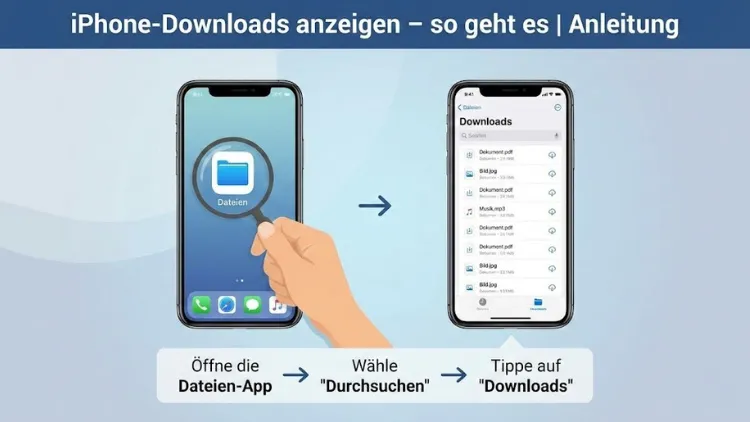
Downloads auf dem iPhone sind schnell erledigt, doch ebenso schnell geraten die Dateien in Vergessenheit. Viele Nutzer fragen sich, wo heruntergeladene Dokumente, Bilder, Musik oder PDFs gespeichert werden und wie sie diese zuverlässig wiederfinden.
Diese Anleitung zeigt Schritt für Schritt, wie Sie Downloads auf dem iPhone anzeigen, verwalten und organisieren. Sie erfahren, wo verschiedene Dateitypen abgelegt werden, wie Safari-Downloads funktionieren und welche Einstellungen Ihnen dauerhaft Ordnung verschaffen.
Warum Downloads auf dem iPhone oft schwer zu finden sind
Im Gegensatz zu klassischen Desktop-Systemen arbeitet iOS mit einer appbasierten Dateiverwaltung. Jede App hat ihren eigenen Speicherbereich, wodurch heruntergeladene Inhalte nicht immer an einem zentralen Ort liegen. Ein PDF aus Safari landet an einem anderen Platz als ein Bild aus WhatsApp oder eine Audiodatei aus einer Cloud-App. Genau diese Struktur sorgt häufig für Verwirrung.
Weitere Gründe sind:
- Automatische Speicherorte je nach App
- Unterschiedliche Dateiformate mit eigenen Standard-Apps
- Versteckte Ordnerstrukturen
- Fehlende Benachrichtigungen nach dem Download
Mit dem richtigen Wissen lassen sich diese Hürden jedoch leicht überwinden.
Wo werden Downloads auf dem iPhone gespeichert?
Der Ordner „Downloads“
Seit iOS 13 gibt es einen zentralen Download-Ordner. Dieser befindet sich in der App „Dateien“. Standardmäßig werden hier Dateien gespeichert, die über Safari geladen werden.
Pfad:
- Dateien → Auf dem iPhone → Downloads
Hier finden Sie:
- PDFs
- ZIP-Dateien
- Dokumente
- Installationsdateien
- Sonstige Dateien aus Safari
App-spezifische Speicherorte
Nicht alle Downloads landen im Download-Ordner. Viele Apps speichern Dateien intern:
- Messenger speichern Medien in eigenen Bereichen
- Musik-Apps legen Audiodateien in der App-Bibliothek ab
- Cloud-Dienste nutzen eigene Offline-Ordner
Safari-Downloads anzeigen – Schritt für Schritt
Safari ist der wichtigste Browser auf dem iPhone. Downloads lassen sich direkt während und nach dem Herunterladen aufrufen.
Aktive und abgeschlossene Downloads
- Öffnen Sie Safari.
- Tippen Sie auf das Download-Symbol in der Adressleiste.
- Eine Liste aller aktiven und letzten Downloads erscheint.
- Tippen Sie auf eine Datei, um sie zu öffnen.
Download-Speicherort prüfen
- Öffnen Sie die Einstellungen.
- Tippen Sie auf Safari.
- Wählen Sie Downloads.
- Prüfen Sie den eingestellten Speicherort.
Empfohlen ist „Auf dem iPhone“, da Dateien dann auch offline verfügbar sind.
Downloads über die Dateien-App finden
Die App „Dateien“ ist das Herzstück der iOS-Dateiverwaltung.
Downloads anzeigen
- Öffnen Sie die Dateien-App.
- Tippen Sie auf „Durchsuchen“.
- Wählen Sie „Auf dem iPhone“.
- Öffnen Sie den Ordner „Downloads“.
Dateien sortieren
Sie können:
- Nach Name sortieren
- Nach Datum ordnen
- Nach Größe filtern
- Listen- oder Symbolansicht nutzen
So behalten Sie auch bei vielen Dateien den Überblick.
Bilder und Videos: Wo landen Medien-Downloads?
Fotos aus dem Browser
Bilder, die Sie aus Safari speichern, landen automatisch in der Fotos-App. Sie erscheinen dort im Bereich „Zuletzt“ und im jeweiligen Album.
Messenger-Downloads
Medien aus WhatsApp oder ähnlichen Apps:
- Werden in der App gespeichert
- Können optional in der Fotos-App erscheinen
- Sind nicht im Download-Ordner zu finden
Überprüfen Sie die App-Einstellungen, um automatische Speicheroptionen anzupassen.
Musik- und Audio-Downloads finden
Musik-Apps
Audiodateien aus Streaming-Apps werden in der jeweiligen App gespeichert. Sie sind offline verfügbar, aber nicht als klassische Dateien sichtbar.
Audiodateien aus Safari
MP3- oder WAV-Dateien aus Safari:
- Werden im Download-Ordner abgelegt
- Lassen sich über die Dateien-App öffnen
- Können an Musik- oder Player-Apps übergeben werden
PDF- und Dokumenten-Downloads anzeigen
PDFs gehören zu den häufigsten Download-Dateien auf dem iPhone.
PDFs öffnen
- Direkt über Safari-Downloadliste
- Über Dateien → Downloads
- Über integrierte Vorschau-Funktion
Dokumente organisieren
Erstellen Sie Unterordner:
- Rechnungen
- Verträge
- Anleitungen
- Schule oder Arbeit
So finden Sie wichtige Dokumente schneller wieder.
Cloud-Downloads: iCloud, Drittanbieter und Offline-Dateien
iCloud Drive
Wenn als Download-Speicherort iCloud Drive gewählt ist:
- Dateien sind geräteübergreifend verfügbar
- Internetverbindung ist erforderlich
- Offline-Nutzung nur nach manuellem Download
Drittanbieter-Clouds
Apps wie Dropbox oder OneDrive:
- Speichern Dateien in eigenen Bereichen
- Bieten Offline-Markierung
- Erfordern appinterne Suche
Downloads löschen und Speicherplatz freigeben
Einzelne Dateien löschen
- Öffnen Sie die Dateien-App.
- Navigieren Sie zum Download-Ordner.
- Halten Sie die Datei gedrückt.
- Tippen Sie auf Löschen.
Mehrere Dateien entfernen
- Tippen Sie auf Auswahl
- Markieren Sie mehrere Dateien
- Löschen Sie alle auf einmal
Regelmäßiges Aufräumen spart Speicherplatz und verbessert die Übersicht.
Download-Einstellungen optimieren
Standard-Speicherort ändern
- Einstellungen → Safari → Downloads
- Auf dem iPhone oder iCloud Drive wählen
Automatisches Löschen festlegen
Safari bietet Optionen:
- Nach einem Tag
- Nach erfolgreichem Download
- Manuell
So bleibt die Downloadliste übersichtlich.
Häufige Probleme und Lösungen
Download wird nicht angezeigt
- Prüfen Sie den richtigen Speicherort
- Nutzen Sie die Suchfunktion in Dateien
- Kontrollieren Sie App-Berechtigungen
Datei kann nicht geöffnet werden
- Passende App installieren
- Datei erneut herunterladen
- Dateiformat prüfen
Download bricht ab
- Internetverbindung prüfen
- Speicherplatz kontrollieren
- Safari neu starten
Downloads suchen: Schneller finden mit Bordmitteln
Spotlight-Suche nutzen
- Wischen Sie vom Homescreen nach unten
- Geben Sie den Dateinamen ein
- Öffnen Sie die Datei direkt
In der Dateien-App suchen
- Tippen Sie auf das Suchfeld
- Nutzen Sie Dateityp oder Stichwörter
- Filtern Sie nach Speicherort
Ordnung schaffen: Tipps für dauerhaft strukturierte Downloads
- Regelmäßig Dateien prüfen
- Unnötige Downloads löschen
- Ordner nach Themen anlegen
- Dateinamen sinnvoll umbenennen
- Wichtige Dateien sichern
Mit diesen Maßnahmen behalten Sie langfristig die Kontrolle.
Downloads auf älteren iOS-Versionen anzeigen
Auf älteren Systemen vor iOS 13:
- Kein zentraler Download-Ordner
- Dateien werden appabhängig gespeichert
- Zugriff meist nur über die jeweilige App
Ein Update auf eine aktuelle iOS-Version vereinfacht die Verwaltung erheblich.
Sicherheit bei iPhone-Downloads
- Laden Sie Dateien nur aus vertrauenswürdigen Quellen
- Öffnen Sie keine unbekannten Anhänge
- Nutzen Sie integrierte Vorschau statt externer Apps
- Halten Sie iOS aktuell
So schützen Sie Ihre Daten vor Schadsoftware und Fehlfunktionen.
Zusammenfassung
Downloads auf dem iPhone lassen sich mit den richtigen Kenntnissen schnell finden und verwalten. Der zentrale Download-Ordner in der Dateien-App, die Safari-Downloadliste und appinterne Speicherorte spielen dabei zusammen.
Durch angepasste Einstellungen, regelmäßiges Aufräumen und gezielte Suche behalten Sie jederzeit den Überblick über Ihre Dateien und nutzen Ihr iPhone effizienter.