
Erfahren Sie, wie Sie auf iPhone und iPad Benachrichtigungen gezielt verwalten, anpassen und Störungen reduzieren – für mehr Fokus im Alltag.
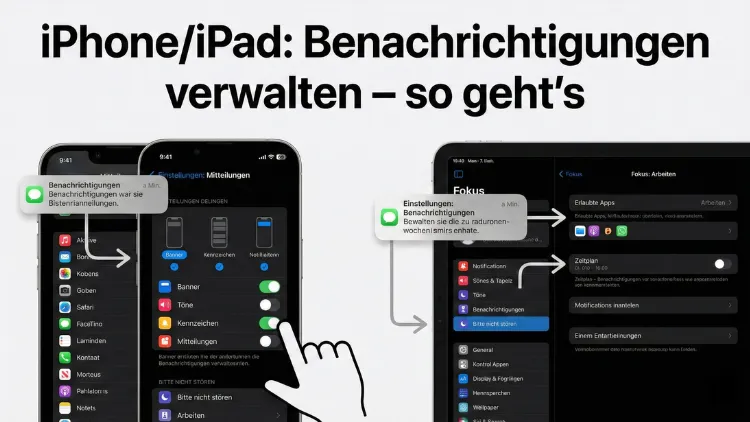
Ein aufgeräumtes Mitteilungscenter spart Zeit und Nerven. Wenn Hinweise auf Ihrem iPhone oder iPad überhandnehmen, leidet die Konzentration. Mit den richtigen Einstellungen steuern Sie präzise, welche Apps Sie informieren dürfen, wann Töne ertönen und wie Vorschauen erscheinen.
Dieser Leitfaden zeigt Schritt für Schritt, wie Sie Benachrichtigungen sinnvoll organisieren, Störungen reduzieren und wichtige Meldungen dennoch zuverlässig erhalten.
Warum eine gute Benachrichtigungs-Strategie wichtig ist
Moderne Smartphones sind Informationszentralen. Nachrichten, Termine, Lieferupdates, soziale Netzwerke, Bankmeldungen – alles meldet sich gleichzeitig. Ohne Struktur entsteht Dauerstress. Eine durchdachte Konfiguration bringt klare Vorteile:
- Weniger Ablenkung im Alltag
- Bessere Konzentration bei Arbeit oder Lernen
- Längere Akkulaufzeit durch weniger Bildschirmaktivität
- Mehr Datenschutz durch kontrollierte Vorschauen
- Schnellere Reaktion auf wirklich wichtige Hinweise
Sie entscheiden, was Priorität hat – nicht Ihr Gerät.
Überblick: Wo Sie die Einstellungen finden
Alle relevanten Optionen befinden sich in der Einstellungen-App unter:
Einstellungen → Mitteilungen
Dort sehen Sie eine Liste aller installierten Apps, die Hinweise senden dürfen. Zusätzlich gibt es systemweite Funktionen wie Zusammenfassungen und Zeitpläne.
Arten von Benachrichtigungen verstehen
Bevor Sie anpassen, sollten Sie die Darstellungsformen kennen.
Sperrbildschirm
Hinweise erscheinen direkt auf dem gesperrten Bildschirm. Praktisch, aber sensibel bei vertraulichen Inhalten.
Banner
Kurze Einblendungen oben am Bildschirmrand.
Es gibt zwei Varianten:
- Temporär – verschwindet automatisch
- Dauerhaft – bleibt sichtbar, bis Sie reagieren
Mitteilungszentrale
Alle Meldungen werden gesammelt, wenn Sie vom oberen Bildschirmrand nach unten wischen.
Badges (Kennzeichen)
Kleine rote Kreise mit Zahlen am App-Symbol zeigen ungelesene Inhalte.
Töne
Akustische Signale für neue Informationen. Diese lassen sich pro App anpassen oder deaktivieren.
Benachrichtigungen für einzelne Apps anpassen
So konfigurieren Sie jede App individuell:
- Öffnen Sie Einstellungen
- Tippen Sie auf Mitteilungen
- Wählen Sie eine App aus der Liste
- Aktivieren oder deaktivieren Sie „Mitteilungen erlauben“
Darunter finden Sie weitere Optionen:
Anzeigeorte wählen
Sie können getrennt steuern, ob Hinweise erscheinen sollen:
- Auf dem Sperrbildschirm
- In der Mitteilungszentrale
- Als Banner
Entfernen Sie Haken dort, wo Sie keine Störungen wünschen.
Banner-Stil festlegen
- Temporär für dezente Hinweise
- Dauerhaft für wichtige Apps wie Telefon oder Sicherheitssysteme
Töne ändern
Jede App kann einen eigenen Ton haben. So erkennen Sie sofort, welche Art Meldung eingegangen ist.
Kennzeichen steuern
Deaktivieren Sie Badges, wenn Sie keine roten Zahlen am App-Symbol sehen möchten.
Vorschauen auf dem Sperrbildschirm kontrollieren
Gerade bei Nachrichten oder E-Mails kann es heikel sein, wenn Inhalte sichtbar sind.
Pfad:
Einstellungen → Mitteilungen → Vorschauen anzeigen
Optionen:
- Immer – Inhalte sind sofort sichtbar
- Wenn entsperrt – erst nach Face ID oder Code
- Nie – nur „Mitteilung“ ohne Text
Für sensible Apps empfiehlt sich „Wenn entsperrt“.
Geplante Zusammenfassung nutzen
Diese Funktion bündelt weniger wichtige Meldungen und zeigt sie gesammelt zu festgelegten Zeiten.
So richten Sie es ein:
- Einstellungen → Mitteilungen
- Geplante Zusammenfassung aktivieren
- Zeiten festlegen (z. B. morgens und abends)
- Apps auswählen, deren Meldungen gesammelt werden sollen
Dringende Hinweise werden weiterhin sofort zugestellt, andere erscheinen gebündelt – ideal gegen Dauerunterbrechungen.
Fokus-Modi: Benachrichtigungen nach Situation filtern
Fokus-Modi sind leistungsstarke Filter für verschiedene Lebensbereiche.
Pfad:
Einstellungen → Fokus
Beliebte Modi:
- Nicht stören – fast alles stumm
- Arbeit – nur berufliche Kontakte und Apps
- Schlafen – keine Unterbrechungen nachts
- Persönlich – Freizeit ohne Arbeitsmails
Sie können eigene Modi erstellen und festlegen:
- Welche Personen durchkommen dürfen
- Welche Apps Hinweise senden dürfen
- Ob der Start automatisch nach Zeit oder Ort erfolgt
Nicht stören richtig einsetzen
Der Klassiker unter den Ruhefunktionen.
Schnell aktivieren
- Kontrollzentrum öffnen
- Halbmondsymbol antippen
Zeitplan erstellen
Einstellungen → Fokus → Nicht stören → Zeitplan
Beispiel: Jeden Abend 22:30 bis 7:00 Uhr.
Wiederholte Anrufe erlauben
Wenn jemand innerhalb von drei Minuten erneut anruft, wird der Anruf durchgestellt – sinnvoll für Notfälle.
Benachrichtigungen stummschalten, ohne sie zu verlieren
Sie möchten Hinweise sehen, aber keinen Ton hören?
- Öffnen Sie App-Mitteilungseinstellungen
- Deaktivieren Sie Töne
- Lassen Sie Banner oder Mitteilungszentrale aktiv
So bleiben Sie informiert, ohne akustisch gestört zu werden.
Standortbasierte Steuerung
Fokus-Modi können sich automatisch aktivieren, wenn Sie einen bestimmten Ort erreichen, etwa das Büro oder Zuhause.
Einrichten unter:
Fokus → Modus wählen → Zeitplan oder Automation → Ort
Sehr hilfreich, um Arbeitsmeldungen nur im Büro zu erhalten.
Wichtige Apps priorisieren
Einige Anwendungen sollten sofort durchkommen:
- Telefon
- Nachrichten
- Kalender
- Sicherheits- oder Banking-Apps
Aktivieren Sie dort:
- Banner
- Töne
- Sperrbildschirm
- Dauerhafte Banner bei Bedarf
Weniger wichtige Apps erhalten nur Zusammenfassungen.
Benachrichtigungen leiser gestalten
Wenn Sie nicht komplett abschalten möchten:
- Leiseren Hinweiston wählen
- Nur Vibration aktivieren
- Banner statt dauerhafte Hinweise verwenden
So reduzieren Sie Stress ohne Informationsverlust.
Störende Apps identifizieren
Prüfen Sie regelmäßig:
Einstellungen → Mitteilungen
Apps mit vielen Meldungen oben in der Liste sind meist die größten Ablenker. Fragen Sie sich:
- Ist das wirklich wichtig?
- Reicht eine Zusammenfassung?
- Brauche ich überhaupt Hinweise?
Oft lassen sich soziale Netzwerke stark reduzieren.
Gruppierung von Mitteilungen ändern
Sie können festlegen, wie Hinweise einer App sortiert werden:
Optionen:
- Automatisch
- Nach App
- Aus (alle einzeln)
„Nach App“ sorgt für mehr Übersicht.
Zeitkritische Mitteilungen verstehen
Einige Apps dürfen auch im Fokus-Modus durchkommen, wenn sie als zeitkritisch gelten, z. B. Lieferungen oder Fahrdienste.
Diese Einstellung finden Sie in der jeweiligen App-Mitteilungskonfiguration.
CarPlay und Fahrzeugmodus
Wenn Sie fahren, werden Hinweise reduziert, um Ablenkung zu vermeiden.
Aktivieren unter:
Fokus → Fahren
Sie können automatische Antworten an Kontakte senden lassen.
Benachrichtigungen auf mehreren Geräten abstimmen
Wenn Sie neben dem iPhone auch ein iPad nutzen, sollten die Einstellungen harmonieren. Über iCloud werden viele Optionen synchronisiert. So vermeiden Sie doppelte Hinweise.
Der Geräteverbund von Apple sorgt dafür, dass Fokus-Modi auf Wunsch auf allen Geräten aktiv sind.
Datenschutz bei Benachrichtigungen erhöhen
Sensible Informationen sollten nicht offen sichtbar sein.
Empfehlungen:
- Vorschauen nur „Wenn entsperrt“
- Keine Inhalte auf Sperrbildschirm für Banking-Apps
- Nachrichten-Vorschauen deaktivieren, wenn das Gerät oft herumliegt
So verhindern Sie neugierige Blicke.
Akkulaufzeit verbessern durch weniger Hinweise
Jede Bildschirmaktivierung verbraucht Energie. Weniger Push-Meldungen bedeuten:
- Weniger Display-Aufleuchten
- Weniger Hintergrundaktivität
- Längere Laufzeit unterwegs
Vor allem Wetter-, Shopping- und News-Apps sind oft unnötige Stromverbraucher.
Temporäre Ruhe bei Meetings oder Terminen
Aktivieren Sie einen Fokus-Modus manuell über das Kontrollzentrum. Das dauert nur Sekunden und verhindert peinliche Unterbrechungen.
Benachrichtigungen komplett abschalten – wann sinnvoll?
Manche Apps brauchen gar keine Hinweise:
- Spiele
- Shopping-Apps
- Rabatt-Portale
Deaktivieren Sie dort „Mitteilungen erlauben“ vollständig.
Häufige Probleme und Lösungen
Ich bekomme gar keine Hinweise mehr
Prüfen Sie:
- Ist ein Fokus-Modus aktiv?
- Sind Mitteilungen für die App deaktiviert?
- Ist „Nicht stören“ eingeschaltet?
Hinweise kommen doppelt
Deaktivieren Sie Mitteilungen auf einem Zweitgerät oder prüfen Sie appinterne Einstellungen.
Kein Ton trotz aktivierter Hinweise
- Lautlos-Schalter prüfen
- Lautstärke erhöhen
- App-Ton separat einstellen
Tipps für eine langfristig gute Struktur
- Einmal im Monat Mitteilungseinstellungen prüfen
- Neue Apps sofort konfigurieren
- Fokus-Modi an Lebensgewohnheiten anpassen
- Unwichtige Badges abschalten
- Zusammenfassungen konsequent nutzen
So bleibt Ihr System dauerhaft übersichtlich.
Minimalistische Strategie für maximale Ruhe
Viele Nutzer fahren gut mit dieser Grundregel:
Sofortige Hinweise nur für Menschen, alles andere gesammelt.
Das bedeutet:
- Anrufe und persönliche Nachrichten direkt
- Werbung, News, soziale Medien später
- Keine unnötigen Töne
Diese Methode reduziert Unterbrechungen drastisch.
Fazit
Mit durchdachten Einstellungen verwandeln Sie Ihr iPhone oder iPad von einer ständigen Störquelle in ein kontrolliertes Informationswerkzeug.
Individuelle App-Konfigurationen, Fokus-Modi, geplante Zusammenfassungen und Datenschutzoptionen helfen Ihnen, Wichtiges von Unwichtigem zu trennen. Nehmen Sie sich etwas Zeit für die Einrichtung – Ihr Alltag wird ruhiger, strukturierter und produktiver.