
Erfahren Sie, wie Sie Schritt für Schritt mit Ihrem iPhone ein Live-Foto aufnehmen, aktivieren und bearbeiten – inklusive Tipps für perfekte Aufnahmen.
Live-Fotos gehören zu den beliebtesten Funktionen des iPhones, da sie Momente lebendiger festhalten als klassische Bilder. Statt nur einen Augenblick einzufrieren, zeichnen sie kurze Bewegungs- und Tonsequenzen rund um den Auslösemoment auf. Dadurch wirken Erinnerungen natürlicher und emotionaler.
In dieser Anleitung erfahren Sie Schritt für Schritt, wie Sie Live-Fotos auf dem iPhone aufnehmen, bearbeiten, teilen und optimal nutzen. Egal ob Anfänger oder erfahrener Nutzer – dieser umfassende Ratgeber zeigt Ihnen alle wichtigen Funktionen, Einstellungen und Tipps, damit Ihre Live-Fotos perfekt gelingen.
Was ist ein Live-Foto?
Ein Live-Foto ist mehr als ein normales Bild. Beim Auslösen speichert das iPhone etwa 1,5 Sekunden vor und nach dem eigentlichen Foto. Das Ergebnis ist eine kleine Sequenz mit Bild und Ton. Beim Betrachten wirkt das Foto animiert, sobald Sie es antippen oder gedrückt halten.
Vorteile von Live-Fotos
- Bewegungen werden realistisch eingefangen
- Emotionen und Atmosphäre bleiben erhalten
- Einzelne Momente lassen sich später als Standbild auswählen
- Kreative Effekte sind möglich
Livefotos eignen sich besonders für spontane Situationen, Kinder, Tiere, Landschaften mit Bewegung oder besondere Ereignisse.
Voraussetzungen für Live-Fotos auf dem iPhone
Bevor Sie Livefotos aufnehmen, sollten einige Voraussetzungen erfüllt sein.
Unterstützte iPhone-Modelle
Live-Fotos werden von allen iPhones ab iPhone 6s unterstützt. Neuere Modelle bieten zusätzliche Bearbeitungsfunktionen und eine bessere Bildqualität.
iOS-Version
Stellen Sie sicher, dass Ihr iPhone eine aktuelle iOS-Version nutzt. Neue Updates erweitern häufig die Bearbeitungsmöglichkeiten für Live-Fotos.
Speicherplatz
Da Livefotos mehr Daten enthalten als normale Bilder, benötigen sie mehr Speicher. Prüfen Sie regelmäßig Ihren freien Speicherplatz.
Live-Fotos aktivieren – Schritt-für-Schritt-Anleitung
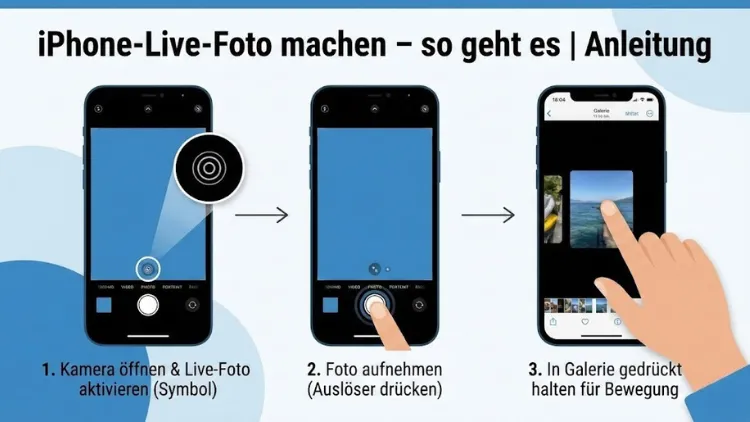
Kamera-App öffnen
Öffnen Sie die vorinstallierte Kamera-App auf Ihrem iPhone.
Foto-Modus auswählen
Stellen Sie sicher, dass Sie sich im normalen Foto-Modus befinden. Livefotos funktionieren nicht in allen Kameramodi.
Live-Foto-Symbol aktivieren
Am oberen Bildschirmrand sehen Sie ein kreisförmiges Symbol.
- Ist es gelb, sind Livefotos aktiviert
- Ist es durchgestrichen, sind sie deaktiviert
Tippen Sie auf das Symbol, um Live-Fotos einzuschalten.
Foto aufnehmen
Drücken Sie den Auslöser ganz normal. Halten Sie das iPhone dabei möglichst ruhig, um ein sauberes Ergebnis zu erhalten.
Tipps für bessere Live Fotos
Ruhig halten
Da mehrere Sekunden aufgezeichnet werden, wirkt sich Verwackeln stärker aus als bei normalen Fotos.
Ton berücksichtigen
Live-Fotos nehmen auch Ton auf. Achten Sie auf störende Hintergrundgeräusche.
Bewegung bewusst einsetzen
Leichte Bewegungen machen Live-Fotos spannend. Zu schnelle Bewegungen können jedoch unruhig wirken.
Lichtverhältnisse
Gute Lichtverhältnisse verbessern die Qualität deutlich. Bei wenig Licht steigt die Unschärfe.
Live-Fotos automatisch aktivieren oder deaktivieren
Dauerhafte Aktivierung
Das iPhone merkt sich die letzte Einstellung der Kamera-App. Wenn Live-Fotos aktiviert sind, bleiben sie beim nächsten Öffnen aktiv.
Live-Fotos komplett ausschalten
Wenn Sie keine Live-Fotos nutzen möchten:
- Öffnen Sie die Einstellungen
- Gehen Sie zu „Kamera“
- Wählen Sie „Formate“
- Aktivieren Sie „Einstellungen beibehalten“
- Aktivieren Sie „Live Foto“
Nun merkt sich das iPhone, wenn Sie Live-Fotos deaktivieren.
Livefotos ansehen und abspielen
In der Fotos-App
Öffnen Sie die Fotos-App und wählen Sie ein Live-Foto aus. Halten Sie das Bild gedrückt, um die Bewegung abzuspielen.
Automatische Wiedergabe
In Alben oder der Übersicht können Livefotos automatisch animiert werden, wenn Sie durch die Galerie scrollen.
Livefotos bearbeiten
Livefoto zuschneiden
- Öffnen Sie das Live-Foto
- Tippen Sie auf „Bearbeiten“
- Nutzen Sie die Zuschneidefunktion
Schlüsselfoto ändern
Sie können ein anderes Einzelbild als Hauptfoto festlegen:
- Tippen Sie auf „Bearbeiten“
- Wählen Sie „Live“
- Verschieben Sie den Rahmen
- Tippen Sie auf „Schlüsselfoto festlegen“
Effekte anwenden
Live-Fotos bieten spezielle Effekte:
- Endlos: Die Bewegung wiederholt sich
- Abprallen: Die Sequenz läuft vor und zurück
- Langzeitbelichtung: Bewegungen werden weich dargestellt
Diese Effekte eignen sich ideal für Wasser, Lichter oder kreative Aufnahmen.
Live-Foto in normales Foto umwandeln
Wenn Sie Speicher sparen möchten oder nur ein Standbild benötigen:
- Öffnen Sie das Live-Foto
- Tippen Sie auf „Bearbeiten“
- Deaktivieren Sie „Live“
- Speichern Sie das Bild
Das Foto wird jetzt als normales Bild gespeichert.
Livefotos teilen
Über Nachrichten und E-Mail
Beim Versenden an andere iPhone-Nutzer bleibt die Live-Funktion meist erhalten.
Teilen mit anderen Geräten
Beim Teilen auf nicht unterstützten Geräten wird das Live-Foto oft als Video oder Standbild versendet.
In soziale Netzwerke
Viele Plattformen wandeln Livefotos automatisch in kurze Videos um.
Livefotos als Video speichern
Sie können ein Live-Foto als Video exportieren:
- Öffnen Sie das Live-Foto
- Tippen Sie auf das Teilen-Symbol
- Wählen Sie „Als Video sichern“
Das Video erscheint anschließend in Ihrer Mediathek.
Speicherverwaltung bei Live-Fotos
Speicherverbrauch
Ein Live-Foto benötigt etwa doppelt so viel Speicher wie ein normales Bild.
Speicher sparen
- Live-Fotos nur bei Bedarf nutzen
- Alte Live-Fotos in normale Fotos umwandeln
- Unnötige Aufnahmen löschen
iCloud-Synchronisation
Live-Fotos lassen sich problemlos in iCloud sichern. Achten Sie jedoch auf ausreichend Cloud-Speicher.
Häufige Probleme und Lösungen
Live-Foto spielt nicht ab
- Prüfen Sie, ob es sich wirklich um ein Live-Foto handelt
- Halten Sie das Bild gedrückt
- Aktivieren Sie Ton und Bewegung
Unscharfe Live-Fotos
- Kamera ruhig halten
- Bessere Lichtverhältnisse nutzen
- Bewegung reduzieren
Livefotos werden nicht gespeichert
- Speicherplatz prüfen
- Kameraeinstellungen kontrollieren
- iPhone neu starten
Live-Fotos kreativ einsetzen
Erinnerungen lebendig festhalten
Besonders bei Feiern, Reisen oder Familienmomenten entfalten Livefotos ihre Stärke.
Wallpaper erstellen
Einige iPhones unterstützen animierte Hintergrundbilder aus Live-Fotos.
Künstlerische Effekte
Langzeitbelichtung und Endlos-Effekte ermöglichen kreative Bildgestaltung ohne Zusatz-Apps.
Unterschied zwischen Live-Foto und Video
| Merkmal | Live Foto | Video |
|---|---|---|
| Dauer | ca. 3 Sekunden | Beliebig |
| Bearbeitung | Eingeschränkt | Umfangreich |
| Speicherbedarf | Mittel | Hoch |
| Einsatz | Schnappschüsse | Geplante Aufnahmen |
Livefotos sind ideal für spontane Momente, während Videos für längere Szenen besser geeignet sind.
Datenschutz bei Live-Fotos
Tonaufnahmen beachten
Da Live-Fotos Ton aufzeichnen, sollten Sie auf Ihre Umgebung achten.
Weitergabe prüfen
Vor dem Teilen empfiehlt es sich, das Live-Foto kurz anzusehen, um unerwünschte Inhalte zu vermeiden.
Fazit
Live-Fotos machen das Fotografieren mit dem iPhone deutlich vielseitiger. Sie halten nicht nur Bilder, sondern ganze Momente fest und bieten zahlreiche Bearbeitungs- und Effektmöglichkeiten.
Mit den richtigen Einstellungen, etwas Übung und einem bewussten Einsatz entstehen lebendige Erinnerungen, die weit über klassische Fotos hinausgehen. Nutzen Sie Live-Fotos gezielt, um besondere Augenblicke authentisch und kreativ zu bewahren.