
Erfahren Sie, wie Sie Ihre iTunes-Playlist exportieren, Schritt für Schritt erklärt, inklusive Tipps für Formate, Backup und reibungslosen Transfer.
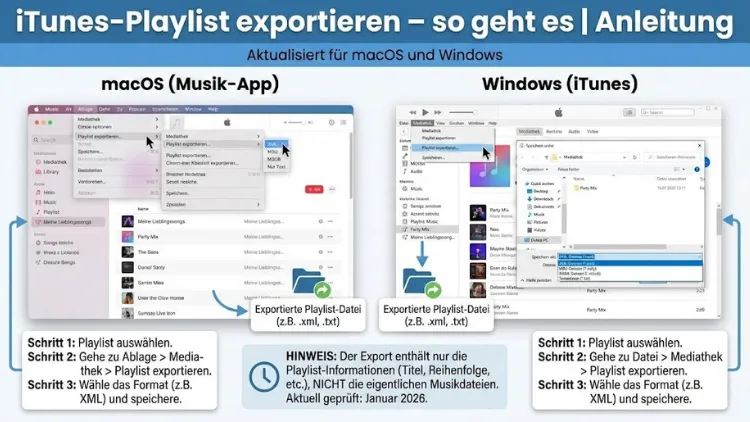
Eine iTunes-Playlist zu exportieren, ist sinnvoll, wenn Sie Ihre Musiksammlung sichern, auf ein anderes Gerät übertragen oder in einem anderen Musikprogramm weiterverwenden möchten. Viele Nutzer stehen vor der Frage, wie sich Wiedergabelisten korrekt speichern lassen, ohne Titel, Reihenfolge oder Metadaten zu verlieren.
Diese Anleitung erklärt Schritt für Schritt, wie Sie iTunes-Playlists exportieren, in gängige Formate umwandeln und sicher archivieren. Zusätzlich erfahren Sie, welche Methoden sich für verschiedene Einsatzzwecke eignen und wie typische Fehler vermieden werden.
Was bedeutet es, eine iTunes-Playlist zu exportieren?
Beim Exportieren einer iTunes-Playlist wird die Zusammenstellung der Titel aus Ihrer Mediathek in einer separaten Datei gespeichert. Diese Datei enthält in der Regel Informationen wie:
- Titelname
- Interpret
- Album
- Speicherort der Musikdatei
- Abspielreihenfolge
Der eigentliche Musikinhalt wird dabei meist nicht kopiert, sondern lediglich referenziert. Das ermöglicht es, die Playlist später in einem anderen Programm oder auf einem anderen Computer wiederherzustellen, sofern die Musikdateien vorhanden sind.
Ein Export ist besonders sinnvoll, wenn Sie:
- Ihre Musiksammlung sichern möchten
- den Wechsel zu einem anderen Musikplayer planen
- Playlists auf mehreren Geräten synchronisieren wollen
- einzelne Wiedergabelisten archivieren oder weitergeben möchten
Voraussetzungen für den Export von iTunes-Playlists
Bevor Sie mit dem Export beginnen, sollten Sie einige grundlegende Punkte beachten:
Aktuelle Version von iTunes oder Apple-Music-App
Auf Windows-Systemen wird weiterhin iTunes verwendet. Auf macOS ist iTunes seit macOS Catalina in einzelne Apps aufgeteilt worden, darunter die Apple-Music-App. Die grundlegenden Funktionen zum Exportieren von Playlists sind jedoch vergleichbar.
Vollständige Mediathek
Stellen Sie sicher, dass alle Titel Ihrer Playlist korrekt in der Mediathek vorhanden sind. Fehlende Dateien führen später zu Problemen beim Import in andere Programme.
Schreibrechte im Zielordner
Sie benötigen ausreichende Berechtigungen, um Dateien auf Ihrem Computer speichern zu können.
iTunes-Playlist exportieren unter Windows
Schritt-für-Schritt-Anleitung
- Starten Sie iTunes auf Ihrem Windows-PC.
- Öffnen Sie in der linken Seitenleiste den Bereich Playlists.
- Wählen Sie die gewünschte Playlist aus.
- Klicken Sie in der oberen Menüleiste auf Datei → Mediathek → Playlist exportieren.
- Wählen Sie einen Speicherort und ein Dateiformat.
- Bestätigen Sie mit Speichern.
Damit ist die Playlist erfolgreich exportiert und liegt als separate Datei vor.
Unterstützte Exportformate
iTunes bietet mehrere Formate an, darunter:
- M3U
- M3U8
- XML
- TXT
Das am häufigsten verwendete Format ist M3U, da es von nahezu allen Musikprogrammen unterstützt wird.
iTunes-Playlist exportieren auf macOS
Vorgehensweise in der Apple-Music-App
- Öffnen Sie die Musik-App auf Ihrem Mac.
- Wählen Sie die gewünschte Playlist aus.
- Klicken Sie in der Menüleiste auf Ablage → Mediathek → Playlist exportieren.
- Bestimmen Sie Speicherort und Format.
- Speichern Sie die Datei.
Auch hier stehen verschiedene Exportformate zur Verfügung, die eine problemlose Weiterverarbeitung ermöglichen.
Die wichtigsten Exportformate im Überblick
M3U und M3U8
Diese Formate sind textbasiert und enthalten die Pfade zu den Musikdateien. Sie eignen sich hervorragend für den Import in andere Player wie VLC, Winamp oder MediaMonkey.
XML
Das XML-Format enthält zusätzliche Metadaten und eignet sich besonders für Backups oder zur Weiterverarbeitung in komplexeren Programmen.
TXT
Ein einfaches Textformat, das primär zur Dokumentation dient. Es ist weniger geeignet für den direkten Import in andere Musikplayer.
iTunes-Playlist inklusive Musikdateien sichern
Ein häufiger Irrtum besteht darin, dass der Export einer Playlist auch die Musikdateien selbst sichert. In Wirklichkeit wird nur die Struktur der Wiedergabeliste gespeichert. Wenn Sie Ihre komplette Musiksammlung inklusive Playlists sichern möchten, gehen Sie folgendermaßen vor:
Vollständige Mediathek kopieren
- Öffnen Sie iTunes oder die Musik-App.
- Gehen Sie zu Bearbeiten → Einstellungen → Erweitert.
- Aktivieren Sie die Option „Dateien beim Hinzufügen zur Mediathek kopieren“.
- Konsolidieren Sie die Mediathek über Datei → Mediathek → Dateien organisieren → Dateien zusammenlegen.
Nun befinden sich alle Musikdateien zentral in einem Ordner, den Sie vollständig sichern können.
iTunes-Playlists in andere Programme importieren
Import in VLC Media Player
- Öffnen Sie VLC.
- Wählen Sie Medien → Playlist öffnen.
- Navigieren Sie zur exportierten M3U-Datei.
- Öffnen Sie die Datei.
Die Playlist wird automatisch geladen.
Import in Windows Media Player
- Öffnen Sie den Player.
- Wählen Sie Datei → Öffnen.
- Importieren Sie die M3U-Datei.
Import in MusicBee, MediaMonkey oder Foobar2000
Alle diese Programme unterstützen das M3U-Format. Der Import erfolgt über die jeweilige Menüfunktion für Playlists.
iTunes-Playlist auf ein Smartphone übertragen
Übertragung auf Android-Geräte
Da Android iTunes nicht nativ unterstützt, ist der Export im M3U-Format notwendig. Anschließend können Sie:
- die Datei und die Musikdateien auf das Smartphone kopieren
- eine kompatible Musik-App verwenden, die M3U unterstützt
Beliebte Apps erkennen Playlists automatisch.
Übertragung auf iPhone und iPad
Innerhalb des Apple-Ökosystems erfolgt die Synchronisation in der Regel über iCloud oder den Finder. Ein direkter Export ist hier meist nicht notwendig. Wenn Sie jedoch Geräte wechseln oder manuell sichern möchten, empfiehlt sich dennoch der Playlist-Export.
Automatisierter Export von iTunes-Playlists
Für Nutzer mit umfangreichen Mediatheken kann ein automatisierter Export sinnvoll sein. Dafür stehen verschiedene Skripte und Drittanbieter-Programme zur Verfügung, die regelmäßig Backups erstellen und Playlists aktualisieren.
Vorteile automatisierter Lösungen
- Zeitersparnis
- Regelmäßige Sicherung
- Minimierung von Datenverlust
Mögliche Einsatzszenarien
- Regelmäßige Archivierung großer Musikbibliotheken
- Synchronisation zwischen mehreren Computern
- Sicherung vor Systemupdates
Häufige Fehler beim Exportieren von iTunes-Playlists
Falsche Dateipfade
Wenn sich die Musikdateien nach dem Export an einem anderen Ort befinden, können Playlists nicht korrekt geladen werden. Achten Sie darauf, die Ordnerstruktur beizubehalten.
Inkompatible Formate
Nicht jedes Musikprogramm unterstützt XML- oder TXT-Dateien. Verwenden Sie bevorzugt M3U.
Fehlende Musikdateien
Wenn Titel nur in der Cloud gespeichert sind, kann es zu Problemen kommen. Laden Sie diese vor dem Export vollständig herunter.
Tipps für eine optimale Organisation Ihrer Playlists
Einheitliche Ordnerstruktur
Speichern Sie Ihre Musik in klar strukturierten Ordnern, etwa nach Interpret, Album und Jahr.
Aussagekräftige Dateinamen
Benennen Sie exportierte Playlists eindeutig, um Verwechslungen zu vermeiden.
Regelmäßige Backups
Sichern Sie Ihre Mediathek und Playlists in regelmäßigen Abständen auf externen Datenträgern oder in der Cloud.
Erweiterte Methoden: Mehrere Playlists gleichzeitig exportieren
iTunes erlaubt standardmäßig nur den Export einzelner Playlists. Mit zusätzlichen Tools lassen sich jedoch mehrere Wiedergabelisten gleichzeitig sichern. Diese Programme bieten Funktionen wie:
- Stapelverarbeitung
- automatische Dateibenennung
- regelmäßige Sicherungsintervalle
Für Nutzer mit vielen Playlists ist dies eine erhebliche Erleichterung.
iTunes-Playlist exportieren für DJ-Software
Viele DJ-Programme unterstützen M3U-Playlists. So können Sie Ihre bestehenden Zusammenstellungen direkt in die Software importieren und dort weiterverwenden. Achten Sie darauf, dass:
- die Musikdateien lokal verfügbar sind
- die Ordnerstruktur unverändert bleibt
Dies garantiert eine problemlose Integration.
Unterschiede zwischen iTunes und Apple-Music-App beim Export
Seit der Umstellung auf macOS Catalina hat sich die Benutzeroberfläche geändert, die grundlegende Funktionalität jedoch nicht. Die wichtigsten Unterschiede:
- andere Menübezeichnungen
- leicht veränderte Navigation
- separate Verwaltung von Podcasts und Videos
Der eigentliche Exportprozess ist nahezu identisch.
Playlist-Export für Backup-Zwecke
Ein Backup Ihrer Playlists ist besonders wichtig, wenn:
- Sie häufig neue Titel hinzufügen
- umfangreiche manuelle Sortierungen vornehmen
- individuelle Wiedergabelisten pflegen
Ein regelmäßiger Export stellt sicher, dass Ihre Arbeit nicht verloren geht.
Synchronisation zwischen mehreren Computern
Wenn Sie iTunes oder die Apple-Music-App auf mehreren Rechnern nutzen, können Sie Playlists exportieren und importieren, um überall den gleichen Stand zu behalten. Alternativ lassen sich Cloud-Dienste zur Synchronisation einsetzen.
Sicherheit und Datenschutz beim Export
Beim Exportieren von Playlists werden keine sensiblen personenbezogenen Daten gespeichert. Dennoch sollten Sie:
- Sicherungsdateien nicht öffentlich zugänglich machen
- Backups verschlüsseln, wenn sie in der Cloud liegen
- externe Datenträger sicher aufbewahren
Häufig gestellte Fragen
Kann ich Smart-Playlists exportieren?
Ja, Smart-Playlists lassen sich wie normale Wiedergabelisten exportieren. Beachten Sie jedoch, dass die dynamischen Regeln nicht immer in andere Programme übernommen werden.
Werden Bewertungen und Wiedergabezähler mit exportiert?
Im M3U-Format nicht. Diese Informationen bleiben in der iTunes-Mediathek gespeichert. XML-Dateien enthalten teilweise zusätzliche Metadaten.
Ist ein Export auch ohne iTunes möglich?
Nein, der ursprüngliche Export muss innerhalb von iTunes oder der Musik-App erfolgen. Anschließend können die Dateien weiterverwendet werden.
Praxisbeispiel: Wechsel von iTunes zu einem anderen Musikplayer
Angenommen, Sie möchten Ihre gesamte Musiksammlung samt Playlists in einen anderen Player übertragen. Das empfohlene Vorgehen:
- Alle Playlists einzeln im M3U-Format exportieren.
- Die gesamte Mediathek in einen zentralen Ordner kopieren.
- Im neuen Musikplayer die Musikdateien einlesen.
- Die exportierten Playlists importieren.
So bleibt die Struktur Ihrer Musiksammlung vollständig erhalten.
Erweiterte Exportoptionen mit Drittanbieter-Software
Einige Programme bieten zusätzliche Funktionen wie:
- Konvertierung in andere Playlist-Formate
- automatisches Anpassen von Dateipfaden
- Synchronisation mit Cloud-Diensten
Diese Tools sind besonders für professionelle Anwender oder DJs interessant.
Langfristige Archivierung von Playlists
Für eine langfristige Archivierung empfiehlt sich:
- das XML-Format für maximale Detailtiefe
- die zusätzliche Speicherung im M3U-Format für Kompatibilität
So stellen Sie sicher, dass Ihre Playlists auch in vielen Jahren noch nutzbar sind.
Checkliste: iTunes-Playlist erfolgreich exportieren
- Aktuelle Version von iTunes oder Musik-App installiert
- Musikdateien vollständig lokal verfügbar
- Gewünschte Playlist ausgewählt
- Passendes Exportformat gewählt
- Datei sicher gespeichert und gesichert
Zusammenfassung
Das Exportieren einer iTunes-Playlist ist eine einfache, aber äußerst nützliche Funktion, um Musiksammlungen zu sichern, zu übertragen oder in anderen Programmen weiterzuverwenden.
Mit der richtigen Vorbereitung, dem passenden Dateiformat und einer klaren Ordnerstruktur gelingt der Export zuverlässig und ohne Datenverlust.
Ob für den Wechsel des Musikplayers, die Synchronisation mehrerer Geräte oder die langfristige Archivierung – ein regelmäßiger Playlist-Export sorgt für maximale Flexibilität und Sicherheit Ihrer persönlichen Musiksammlung.