
Erfahren Sie, wie Sie ein Kahoot-Quiz erstellen: Schritt-für-Schritt-Anleitung mit Tipps zu Fragen, Einstellungen und Einsatz im Unterricht oder Training.
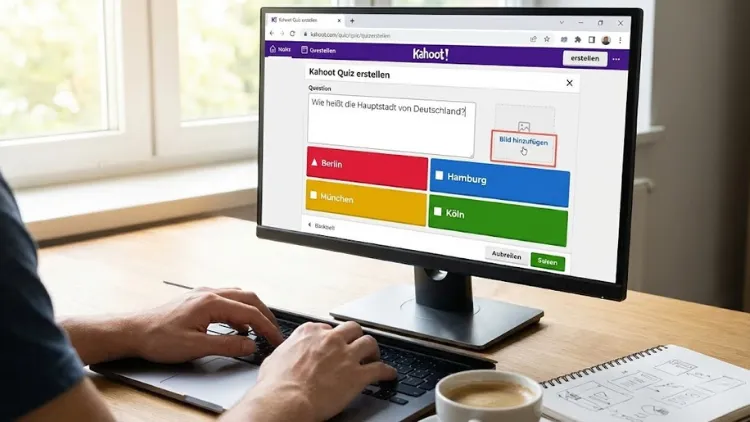
Interaktive Quizformate sind aus Unterricht, Weiterbildung und Meetings nicht mehr wegzudenken. Ein Kahoot-Quiz zu erstellen ist einfach, schnell und wirkungsvoll, wenn man die richtigen Schritte kennt.
Diese Anleitung zeigt Ihnen praxisnah, wie Sie ein professionelles Quiz anlegen, Inhalte didaktisch sinnvoll aufbereiten, Teilnehmende motivieren und Ergebnisse auswerten. Von der Planung über den Aufbau bis zu Tipps für bessere Fragen – hier finden Sie alles, was Sie für ein erfolgreiches Quiz benötigen.
Was ist Kahoot und wofür eignet es sich?
Kahoot ist eine webbasierte Plattform zur Erstellung interaktiver Quiz, Umfragen und Lernspiele. Die Anwendung wird häufig in Schulen, Hochschulen, Unternehmen und bei Veranstaltungen eingesetzt. Der große Vorteil liegt in der einfachen Bedienung, der spielerischen Oberfläche und der Möglichkeit, Inhalte live oder asynchron zu vermitteln.
Typische Einsatzbereiche:
- Wissensabfragen im Unterricht
- Aktivierung in Präsentationen und Workshops
- Schulungen und Onboarding
- Wiederholungen und Prüfungsvorbereitung
- Teambuilding und Events
Voraussetzungen für die Quiz-Erstellung
Bevor Sie starten, benötigen Sie:
- Einen kostenlosen oder kostenpflichtigen Kahoot-Account
- Einen aktuellen Webbrowser oder die App
- Eine stabile Internetverbindung
- Klare Lernziele und vorbereitete Inhalte
Ein kostenpflichtiger Tarif bietet zusätzliche Funktionen wie erweiterte Fragetypen, detaillierte Berichte oder Branding-Optionen. Für den Einstieg reicht jedoch die kostenlose Version.
Schritt für Schritt: Kahoot-Quiz erstellen
Konto anlegen und anmelden
Rufen Sie die Website auf und registrieren Sie sich mit E-Mail-Adresse, Google- oder Microsoft-Konto. Nach der Anmeldung gelangen Sie direkt ins Dashboard.
Neues Quiz erstellen
Klicken Sie auf „Create“ oder „Erstellen“ und wählen Sie den Inhaltstyp Quiz. Alternativ können Sie Vorlagen nutzen oder bestehende Quiz duplizieren und anpassen.
Titel, Beschreibung und Sprache festlegen
Vergeben Sie einen prägnanten Titel und eine kurze Beschreibung. Wählen Sie die passende Sprache, damit Fragen und Bedienoberfläche korrekt dargestellt werden.
Fragetypen sinnvoll einsetzen
Kahoot bietet verschiedene Fragetypen. Die Auswahl beeinflusst Lernerfolg und Dynamik.
Multiple Choice
Der Klassiker für Wissensfragen. Eine oder mehrere richtige Antworten sind möglich.
Wahr/Falsch
Ideal für schnelle Abfragen oder Einstiegsfragen.
Typ-Antwort (Short Answer)
Teilnehmende geben eine kurze Textantwort ein. Gut für Begriffe oder Zahlen.
Puzzle
Antworten müssen in die richtige Reihenfolge gebracht werden. Fördert logisches Denken.
Umfrage
Keine richtige Lösung, sondern Meinungsabfrage – nützlich für Diskussionen.
Tipp: Variieren Sie die Fragetypen, um Monotonie zu vermeiden.
Gute Quizfragen formulieren
Die Qualität des Quiz hängt maßgeblich von den Fragen ab.
Best Practices:
- Eine klare Fragestellung pro Frage
- Vermeiden Sie doppelte Verneinungen
- Nutzen Sie eindeutige Antwortoptionen
- Halten Sie Fragen möglichst kurz
- Passen Sie den Schwierigkeitsgrad an die Zielgruppe an
Didaktischer Hinweis: Beginnen Sie mit einfachen Fragen und steigern Sie die Schwierigkeit.
Zeitlimit und Punkte festlegen
Für jede Frage können Sie:
- Ein Zeitlimit (5–240 Sekunden)
- Punkte (Standard oder doppelt)
Kurze Zeitlimits erhöhen den Spielcharakter, längere fördern Nachdenken. Wählen Sie je nach Lernziel.
Medien gezielt einsetzen
Auch ohne Bilder oder Videos können Sie ein effektives Quiz erstellen. Konzentrieren Sie sich auf:
- Präzise Formulierungen
- Strukturierte Antwortoptionen
- Logische Abfolge der Fragen
Medien sind optional und sollten nur genutzt werden, wenn sie den Lerninhalt unterstützen.
Quiz speichern und veröffentlichen
Nach der Erstellung können Sie das Quiz:
- Speichern und später bearbeiten
- Privat halten oder öffentlich teilen
- In Ordnern organisieren
Öffentliche Quiz können von anderen gefunden und genutzt werden.
Kahoot spielen: Live oder selbstständig
Live-Spiel starten
Ideal für Unterricht oder Meetings:
- Quiz auswählen
- „Start“ klicken
- Spielmodus wählen (Classic oder Team Mode)
- Teilnehmende treten per PIN bei
Selbstständiges Lernen
Im Challenge-Modus bearbeiten Teilnehmende das Quiz zeitunabhängig. Sie legen eine Frist fest und teilen den Link.
Ergebnisse auswerten und analysieren
Nach dem Spiel stehen Berichte zur Verfügung:
- Gesamtergebnisse
- Antworten pro Frage
- Leistung einzelner Teilnehmender
Diese Daten helfen, Wissenslücken zu erkennen und Inhalte zu optimieren.
Häufige Fehler vermeiden
- Zu viele Fragen in einem Quiz
- Unklare oder mehrdeutige Antworten
- Unpassende Zeitlimits
- Fehlende Abstimmung auf die Zielgruppe
Planen Sie Ihr Quiz im Voraus und testen Sie es vorab.
Tipps für bessere Lernerfolge
- Nutzen Sie Kahoot regelmäßig, nicht nur einmalig
- Kombinieren Sie Quiz mit Diskussionen
- Erklären Sie Antworten nach jeder Frage
- Setzen Sie Quiz zur Wiederholung ein
Ein Quiz ist am effektivsten, wenn es in ein didaktisches Gesamtkonzept eingebettet ist.
Kahoot im Vergleich zu klassischen Tests
Im Gegensatz zu herkömmlichen Tests bietet Kahoot:
- Höhere Motivation
- Sofortiges Feedback
- Wettbewerbselemente
- Einfache Auswertung
Das macht die Plattform besonders attraktiv für moderne Lernumgebungen.
Datenschutz und Privatsphäre
Achten Sie darauf:
- Keine sensiblen personenbezogenen Daten abzufragen
- Einstellungen zur Sichtbarkeit zu prüfen
- Teilnehmende über die Nutzung zu informieren
Gerade im schulischen und beruflichen Umfeld ist Datenschutz essenziell.
Fazit
Ein Kahoot-Quiz zu erstellen ist unkompliziert und wirkungsvoll, wenn Sie strukturiert vorgehen. Mit klaren Zielen, guten Fragen und sinnvoll gewählten Einstellungen schaffen Sie ein interaktives Lernerlebnis, das Wissen nachhaltig vermittelt.
Nutzen Sie die vielfältigen Möglichkeiten, um Lernprozesse zu unterstützen, Motivation zu steigern und Inhalte lebendig zu präsentieren.