
Erfahren Sie, wie Sie unter Windows 11 und 10 Kameratreiber korrekt in USB-Videogerätetreiber umwandeln und Kompatibilitätsprobleme lösen.
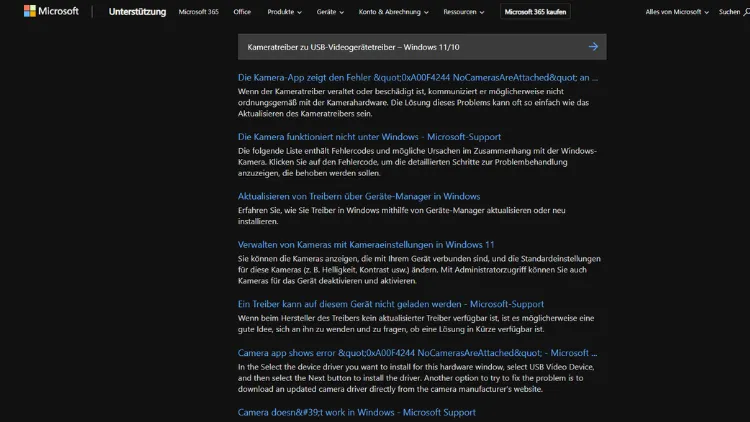
Probleme mit Kameratreibern gehören unter Windows 11 und Windows 10 zu den häufigsten Ursachen, wenn Webcam, Digitalkamera oder Aufnahmegerät nicht erkannt werden.
Der Wechsel vom herstellerspezifischen Kameratreiber zum standardisierten USB-Videogerätetreiber kann Stabilität, Kompatibilität und Sicherheit deutlich verbessern. Dieser Leitfaden erklärt Schritt für Schritt, wann der Umstieg sinnvoll ist, wie er durchgeführt wird und welche Fehler sich zuverlässig beheben lassen.
Überblick: Kameratreiber und USB-Videogerätetreiber
Unter Windows existieren zwei grundlegende Ansätze zur Ansteuerung von Kamerahardware. Zum einen liefern Hersteller eigene Kameratreiber mit erweiterten Funktionen. Zum anderen stellt Microsoft mit dem USB-Videogerätetreiber (UVC – USB Video Class) einen generischen Treiber bereit, der für die meisten USB-Kameras ohne Zusatzsoftware funktioniert.
Der generische Ansatz gewinnt seit Windows 10 an Bedeutung, da er weniger Fehlerquellen bietet, regelmäßige Sicherheitsupdates erhält und mit nahezu allen gängigen Anwendungen kompatibel ist. Insbesondere nach größeren Windows-Updates oder beim Einsatz älterer Hardware ist der Umstieg häufig die schnellste Lösung.
Was ist der USB-Videogerätetreiber (UVC)?
Der USB-Videogerätetreiber ist ein von Microsoft integrierter Standardtreiber für Geräte, die dem USB-Video-Class-Standard entsprechen. Dieser Standard definiert, wie Videodaten über USB übertragen werden.
Wesentliche Merkmale:
- Keine separate Installation erforderlich
- Automatische Updates über Windows Update
- Kompatibel mit Windows-Apps wie Kamera, Teams, Zoom und OBS
- Hohe Stabilität durch Standardisierung
- Eingeschränkte Spezialfunktionen im Vergleich zu Herstellertreibern
Die meisten Webcams, viele Digitalkameras im Webcam-Modus sowie Capture-Karten unterstützen UVC vollständig.
Unterschiede zwischen Hersteller-Kameratreibern und USB-Videogerätetreiber
Herstellertreiber
Vorteile:
- Erweiterte Kameraeinstellungen (Zoom, Fokus, Effekte)
- Spezielle Zusatzsoftware
- Optimierungen für bestimmte Sensoren
Nachteile:
- Häufige Inkompatibilitäten nach Windows-Updates
- Veraltete oder nicht mehr gepflegte Treiber
- Erhöhtes Sicherheitsrisiko durch Fremdsoftware
USB-Videogerätetreiber
Vorteile:
- Hohe Stabilität und Zuverlässigkeit
- Sofort einsatzbereit
- Bessere App-Kompatibilität
- Geringerer Wartungsaufwand
Nachteile:
- Weniger Spezialfunktionen
- Kameraeigene Features teilweise nicht verfügbar
Für den Alltag, Videokonferenzen und Streaming ist der USB-Videogerätetreiber meist die bessere Wahl.
Wann ist der Wechsel sinnvoll?
Ein Umstieg vom Kameratreiber zum USB-Videogerätetreiber empfiehlt sich insbesondere in folgenden Situationen:
- Die Kamera wird nicht erkannt oder verschwindet im Geräte-Manager
- Bild friert ein oder bleibt schwarz
- Anwendungen melden „Kamera wird verwendet“ oder „kein Gerät gefunden“
- Nach einem Windows-Update treten plötzlich Fehler auf
- Der Hersteller bietet keine aktuellen Treiber mehr an
- Mehrere Programme sollen gleichzeitig auf die Kamera zugreifen
Gerade bei älteren Webcams kann der generische Treiber die Nutzungsdauer deutlich verlängern.
Vorbereitung: Wichtige Schritte vor der Umstellung
Bevor Sie den Treiber wechseln, sollten Sie einige grundlegende Vorbereitungen treffen:
- Administratorrechte sicherstellen
Der Geräte-Manager benötigt erhöhte Rechte. - Systemwiederherstellungspunkt erstellen
So können Sie Änderungen bei Bedarf rückgängig machen. - Kamera vom USB-Port trennen
Bei externen Geräten verhindert dies Konflikte während der Deinstallation. - Herstellersoftware notieren
Falls Sie später wieder wechseln möchten, speichern Sie Installationsdateien lokal.
Diese Schritte minimieren Risiken und sorgen für einen reibungslosen Ablauf.
Schritt-für-Schritt: Kameratreiber auf USB-Videogerätetreiber umstellen
Geräte-Manager öffnen
- Drücken Sie Windows-Taste + X
- Wählen Sie Geräte-Manager
Alternativ können Sie „Geräte-Manager“ direkt über die Windows-Suche starten.
Kamera im Geräte-Manager finden
Suchen Sie nach einem der folgenden Einträge:
- Kameras
- Bildverarbeitungsgeräte
- Audio-, Video- und Gamecontroller
Der Eintrag trägt meist den Herstellernamen oder die Modellbezeichnung.
Treiber aktualisieren auswählen
- Klicken Sie mit der rechten Maustaste auf das Kameragerät
- Wählen Sie Treiber aktualisieren
- Klicken Sie auf Auf dem Computer nach Treibern suchen
- Wählen Sie Aus einer Liste verfügbarer Treiber auf meinem Computer auswählen
USB-Videogerät auswählen
- Entfernen Sie den Haken bei Kompatible Hardware anzeigen
- Wählen Sie USB-Videogerät
- Bestätigen Sie mit Weiter
Windows installiert nun den generischen Treiber. Währenddessen kann das Bild kurz ausfallen.
Neustart durchführen
Nach der Installation empfiehlt sich ein Neustart, um alle Dienste korrekt zu laden.
Kameraeinstellungen nach dem Wechsel prüfen
Nach dem Umstieg sollten Sie die Kamera testen:
- Öffnen Sie die Kamera-App von Windows
- Prüfen Sie Bild, Ton und Auflösung
- Testen Sie die Kamera in Drittanbieter-Apps
In den meisten Fällen funktioniert die Kamera sofort ohne weitere Konfiguration.
Häufige Probleme und Lösungen
Kamera wird nicht angezeigt
Lösung:
- USB-Port wechseln
- Geräte-Manager aktualisieren
- Unter Ansicht → Ausgeblendete Geräte anzeigen prüfen
Schwarzes Bild trotz erkanntem Gerät
Lösung:
- Andere Apps schließen, die auf die Kamera zugreifen
- Datenschutz-Einstellungen prüfen
- Kamera neu initialisieren durch Abziehen und erneutes Anschließen
Fehlermeldung: „Dieses Gerät kann nicht gestartet werden“
Lösung:
- Treiber erneut wechseln
- Alte Herstellertreiber vollständig deinstallieren
- Windows-Updates installieren
Alte Kameratreiber vollständig entfernen
Reste alter Treiber können Konflikte verursachen. So entfernen Sie diese zuverlässig:
- Geräte-Manager öffnen
- Kamera mit rechter Maustaste anklicken
- Gerät deinstallieren wählen
- Treibersoftware für dieses Gerät löschen aktivieren
- Neustart durchführen
Optional können Sie zusätzlich die Hersteller-Software über Apps und Features deinstallieren.
Datenschutz und Sicherheit unter Windows 11 und 10
Windows bietet umfangreiche Datenschutzoptionen für Kameras:
- Einstellungen → Datenschutz & Sicherheit → Kamera
- Zugriff für Apps gezielt aktivieren oder deaktivieren
- Desktop-Apps separat verwalten
Der USB-Videogerätetreiber arbeitet vollständig innerhalb der Windows-Sicherheitsarchitektur und reduziert das Risiko durch unsichere Zusatzsoftware.
Kompatibilität mit Videokonferenz- und Streaming-Software
Der generische Treiber ist optimal abgestimmt auf:
- Microsoft Teams
- Zoom
- Skype
- OBS Studio
- Discord
- Webbrowser (Chrome, Edge, Firefox)
Insbesondere OBS profitiert von der stabilen Anbindung ohne herstellerspezifische Filter.
Besondere Hinweise zu Notebooks und integrierten Kameras
Bei integrierten Notebook-Webcams kann der Wechsel eingeschränkt sein. Einige Hersteller binden Kamera, Mikrofon und Sensorik eng an eigene Treiber.
Empfehlung:
- Wechsel nur durchführen, wenn Probleme auftreten
- Originaltreiber vorher sichern
- BIOS- und Chipsatz-Treiber aktuell halten
In vielen Fällen lässt sich jedoch auch hier der USB-Videogerätetreiber problemlos nutzen.
Digitalkameras als Webcam: Besonderheiten
Viele Digitalkameras bieten einen Webcam-Modus. Auch hier gilt:
- Unterstützt die Kamera UVC, ist kein Herstellertreiber nötig
- Der USB-Videogerätetreiber sorgt für geringere Latenz
- Funktionen wie Autofokus bleiben meist erhalten
Bei Spiegelreflex- oder Systemkameras lohnt sich ein Test, da Hersteller-Software teilweise zusätzliche Optionen bietet.
Rückkehr zum Herstellertreiber
Sollten Sie Funktionen vermissen, können Sie jederzeit zurückwechseln:
- Geräte-Manager öffnen
- Treiber aktualisieren
- Automatisch nach Treibern suchen wählen oder
- Installationspaket des Herstellers ausführen
Windows ersetzt den generischen Treiber dann wieder durch den Originaltreiber.
Vorteile für langfristige Systemstabilität
Der Einsatz des USB-Videogerätetreibers bietet langfristig klare Vorteile:
- Weniger Treiberkonflikte
- Bessere Update-Stabilität
- Geringere Systemlast
- Einheitliches Verhalten über Windows-Versionen hinweg
Gerade in produktiven Umgebungen zahlt sich diese Entscheidung aus.
Fazit
Der Wechsel vom Kameratreiber zum USB-Videogerätetreiber unter Windows 11 und Windows 10 ist eine effektive Maßnahme zur Fehlerbehebung und Optimierung. Der generische UVC-Treiber bietet hohe Stabilität, breite Kompatibilität und verbesserte Sicherheit.
In den meisten Fällen funktioniert die Kamera sofort und zuverlässig. Wer auf spezielle Herstellerfunktionen verzichten kann oder wiederkehrende Probleme erlebt, profitiert deutlich von dieser Umstellung.