
Kamerazugriffsrechte verwalten: So steuern Sie in Windows 11 und 10, welche Apps und Programme auf Ihre Kamera zugreifen dürfen.
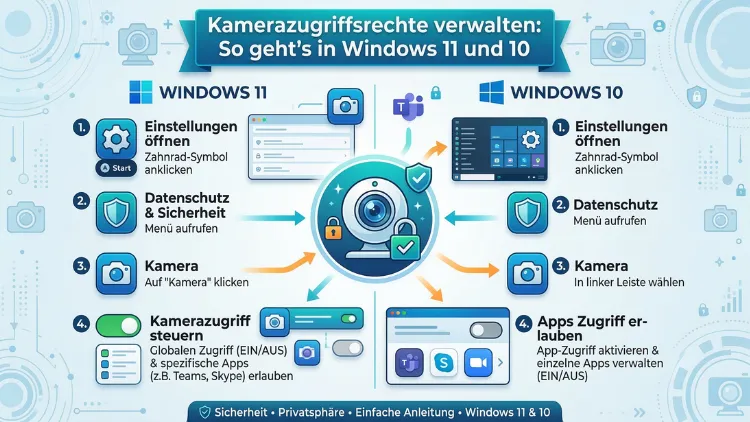
Wer die Kamera seines PCs oder Laptops unter Windows nutzt oder absichern möchte, sollte die Zugriffsrechte kennen und gezielt steuern. In Windows 10 und Windows 11 lassen sich diese Berechtigungen einfach verwalten – sowohl systemweit als auch für einzelne Apps.
Dieser Artikel zeigt Ihnen Schritt für Schritt, wie Sie den Kamerazugriff freigeben, einschränken und dauerhaft kontrollieren.
Was sind Kamerazugriffsrechte unter Windows?
Kamerazugriffsrechte bestimmen, welche Anwendungen und Prozesse auf die eingebaute oder angeschlossene Kamera Ihres Computers zugreifen dürfen. Außerdem schützen sie Ihre Privatsphäre, indem sie verhindern, dass unerwünschte Programme heimlich die Webcam aktivieren.
Seit Windows 10 Version 1903 hat Microsoft ein zentrales Datenschutzsystem eingeführt, das sogenannte App-Berechtigungen. Dieses System funktioniert ähnlich wie bei Smartphones und erlaubt es Ihnen, den Zugriff einzelner Apps auf Kamera, Mikrofon oder Standort gezielt zu steuern. Deshalb ist es wichtig, diese Einstellungen zu kennen und regelmäßig zu überprüfen.
Zudem unterscheidet Windows zwischen zwei Ebenen:
- Systemweiter Kamerazugriff: Gilt für alle Benutzer und alle Apps auf dem Gerät.
- Kamerazugriff pro App: Gilt nur für eine bestimmte Anwendung wie Microsoft Teams, Zoom oder die Kamera-App.
Kamerazugriff in Windows 11 verwalten
Schritt 1: Datenschutzeinstellungen öffnen
Um die Kameraberechtigungen in Windows 11 zu verwalten, gehen Sie wie folgt vor:
- Drücken Sie die Tastenkombination Windows + I, um die Einstellungen zu öffnen.
- Klicken Sie links auf „Datenschutz und Sicherheit“.
- Scrollen Sie nach unten zum Abschnitt „App-Berechtigungen“.
- Wählen Sie dort „Kamera“ aus.
Schritt 2: Systemweiten Kamerazugriff aktivieren oder deaktivieren
Auf der Kamera-Berechtigungsseite sehen Sie zunächst den Schalter „Kamerazugriff“. Dieser steuert den übergeordneten Zugriff für das gesamte System. Wenn Sie diesen Schalter deaktivieren, können sämtliche Apps – einschließlich Desktop-Anwendungen – nicht mehr auf die Kamera zugreifen. Deshalb sollten Sie diesen Schalter nur dann deaktivieren, wenn Sie die Kamera dauerhaft sperren möchten, zum Beispiel auf einem Unternehmensgerät.
Schritt 3: Kamerazugriff für Apps einzeln steuern
Darunter finden Sie den Abschnitt „Apps den Zugriff auf Ihre Kamera erlauben“. Hier können Sie zusätzlich für jede App den Zugriff individuell aktivieren oder deaktivieren. Außerdem unterscheidet Windows 11 zwischen Microsoft Store-Apps und klassischen Desktop-Apps.
- Microsoft Store-Apps werden einzeln aufgelistet und können gezielt ein- oder ausgeschaltet werden.
- Desktop-Apps wie Zoom, OBS oder Skype erscheinen in einer eigenen Gruppe und lassen sich ebenfalls über einen gemeinsamen Schalter steuern.
Empfehlung: Deaktivieren Sie den Kamerazugriff für alle Apps, die Sie nicht regelmäßig für Videotelefonie oder Aufnahmen nutzen. So minimieren Sie das Risiko eines unerwünschten Zugriffs.
Kamerazugriff in Windows 10 verwalten
Schritt 1: Datenschutzeinstellungen aufrufen
In Windows 10 ist der Weg ähnlich, jedoch unterscheidet sich die Oberfläche leicht:
- Öffnen Sie mit Windows + I die Einstellungen.
- Klicken Sie auf „Datenschutz“.
- Wählen Sie in der linken Seitenleiste unter „App-Berechtigungen“ den Eintrag „Kamera“ aus.
Schritt 2: Kamerazugriff systemweit ein- oder ausschalten
Auch hier finden Sie ganz oben den Schalter „Zugriff auf die Kamera für dieses Gerät zulassen“. Zudem gibt es darunter eine separate Option „Apps den Zugriff auf Ihre Kamera erlauben“. Beide Schalter müssen aktiviert sein, damit einzelne Apps überhaupt auf die Kamera zugreifen können.
Schritt 3: Einzelne Apps konfigurieren
Unterhalb des App-Schalters listet Windows 10 alle installierten Apps auf, die Kamerazugriff angefordert haben. Ebenso können Sie hier klassische Desktop-Apps über den Schalter „Desktop-Apps den Zugriff auf Ihre Kamera erlauben“ steuern. Beachten Sie jedoch, dass Desktop-Apps in Windows 10 nicht einzeln, sondern nur als Gruppe ein- oder ausgeschaltet werden können.
Tipp: Wenn Sie in Windows 10 eine bestimmte Desktop-App wie Zoom oder Teams dauerhaft blockieren möchten, empfiehlt sich die Nutzung der Windows-Firewall oder eines Drittanbieter-Tools wie GlassWire (kostenlos verfügbar unter glasswire.com). GlassWire zeigt Ihnen in Echtzeit, welche Anwendungen auf die Kamera zugreifen, und benachrichtigt Sie bei verdächtiger Aktivität.
Kamerazugriff über die Gruppenrichtlinie steuern (Windows 10 Pro und 11 Pro)
Wer einen Windows-PC in einer professionellen Umgebung betreibt oder mehr Kontrolle wünscht, kann den Kamerazugriff auch über die Gruppenrichtlinien (Group Policy) verwalten. Diese Option steht in Windows 10 Pro, Windows 11 Pro, Enterprise und Education zur Verfügung.
So öffnen Sie den Gruppenrichtlinien-Editor
- Drücken Sie Windows + R, geben Sie
gpedit.mscein und bestätigen Sie mit Enter. - Navigieren Sie zu: Computerkonfiguration → Administrative Vorlagen → Windows-Komponenten → Kamera.
- Doppelklicken Sie auf die Richtlinie „Kamerabenutzung zulassen“.
- Wählen Sie „Deaktiviert“, um den Kamerazugriff systemweit zu sperren, oder „Aktiviert“, um ihn zu erlauben.
- Klicken Sie auf „OK“ und starten Sie den Computer neu.
Dieser Weg ist besonders empfehlenswert für Unternehmensadministratoren, die eine einheitliche Datenschutzrichtlinie für mehrere Geräte durchsetzen möchten. Außerdem lässt sich diese Einstellung über ein Active Directory zentral auf viele Geräte ausrollen.
Kamerazugriff über die Registrierung steuern
Für Nutzer von Windows 10 Home, die keinen Zugriff auf den Gruppenrichtlinien-Editor haben, besteht außerdem die Möglichkeit, den Kamerazugriff über die Windows-Registrierung zu steuern.
Achtung: Änderungen in der Registrierung können das System beschädigen, wenn sie falsch durchgeführt werden. Deshalb sollten Sie vorher eine Sicherungskopie der Registrierung erstellen.
So deaktivieren Sie die Kamera über die Registrierung
- Drücken Sie Windows + R, geben Sie
regeditein und bestätigen Sie mit Enter. - Navigieren Sie zu folgendem Pfad:
HKEY_LOCAL_MACHINE\SOFTWARE\Policies\Microsoft\Windows\AppPrivacy - Klicken Sie mit der rechten Maustaste in den rechten Bereich und wählen Sie „Neu → DWORD-Wert (32-Bit)“.
- Benennen Sie den neuen Wert „LetAppsAccessCamera“.
- Setzen Sie den Wert auf „2″, um den Kamerazugriff für alle Apps zu verweigern.
- Starten Sie den Computer neu.
Um den Zugriff wieder zu erlauben, setzen Sie den Wert zurück auf „0″ oder löschen Sie den Eintrag. Zudem können Sie mit dem Wert „1″ den Zugriff für alle Apps erlauben, ohne die systemweiten Datenschutzeinstellungen zu überschreiben.
Kamera im Geräte-Manager deaktivieren
Eine weitere, besonders gründliche Methode besteht darin, die Kamera direkt im Geräte-Manager zu deaktivieren. Dadurch wird das Gerät auf Hardwareebene gesperrt und steht keiner Software mehr zur Verfügung.
Anleitung
- Klicken Sie mit der rechten Maustaste auf das Windows-Startmenü und wählen Sie „Geräte-Manager“.
- Öffnen Sie die Kategorie „Kameras“.
- Klicken Sie mit der rechten Maustaste auf Ihre Kamera (z. B. „Integrated Webcam“ oder „HD User Facing“).
- Wählen Sie „Gerät deaktivieren“ und bestätigen Sie.
Diese Methode ist ebenso nützlich, wenn Sie die Kamera vorübergehend vollständig deaktivieren möchten – etwa auf Reisen oder bei sicherheitskritischen Sitzungen. Um die Kamera wieder zu aktivieren, folgen Sie denselben Schritten und wählen Sie „Gerät aktivieren“.
Kamerazugriff mit Drittanbieter-Tools überwachen
Zusätzlich zu den Windows-Boardmitteln gibt es hilfreiche Drittanbieter-Programme, die den Kamerazugriff überwachen und protokollieren.
Empfohlene Tools
1. GlassWire (kostenlos/kostenpflichtig)
GlassWire ist ein Netzwerkmonitor, der außerdem Kamera- und Mikrofonzugriffe in Echtzeit anzeigt. Es informiert Sie sofort, wenn eine App auf die Kamera zugreift. Die Basisversion ist kostenlos; die Pro-Version bietet erweiterte Funktionen wie detaillierte Verlaufsberichte.
2. Process Monitor von Sysinternals (kostenlos)
Process Monitor ist ein kostenloses Tool von Microsoft (Sysinternals), das alle Systemaktivitäten protokolliert – einschließlich Kamerazugriffe. Es ist etwas technischer, dafür jedoch äußerst präzise. Sie können es direkt über die Microsoft-Website herunterladen (suchen Sie nach „Sysinternals Process Monitor“).
3. Camera Guard (kostenlos)
Camera Guard ist ein einfaches Windows-Tool, das speziell entwickelt wurde, um Kamerazugriffe zu überwachen und zu blockieren. Es zeigt in der Taskleiste an, wenn die Kamera aktiv ist, und erlaubt Ihnen, den Zugriff per Klick zu verweigern.
Häufige Probleme und Lösungen beim Kamerazugriff
Problem 1: App kann trotz Berechtigung nicht auf die Kamera zugreifen
Manchmal erteilen Sie einer App die Berechtigung, aber der Kamerazugriff funktioniert trotzdem nicht. Deshalb sollten Sie folgende Schritte prüfen:
- Kameratreiber aktualisieren: Öffnen Sie den Geräte-Manager, klicken Sie mit der rechten Maustaste auf Ihre Kamera und wählen Sie „Treiber aktualisieren“.
- Windows-Updates installieren: Viele Kameraprobleme werden durch ausstehende Updates verursacht. Prüfen Sie unter Einstellungen → Windows Update, ob Updates verfügbar sind.
- App-Berechtigungen zurücksetzen: Deaktivieren und reaktivieren Sie die Kameraberechtigung für die betroffene App.
Problem 2: Kamera wird von einer App ohne Erlaubnis genutzt
Wenn eine App auf die Kamera zugreift, obwohl Sie das nicht beabsichtigt haben, sollten Sie zunächst die App-Berechtigungen überprüfen. Außerdem empfiehlt sich ein vollständiger Virenscan mit Windows Defender oder einem Drittanbieter-Antivirusprogramm wie Malwarebytes (kostenlose Version verfügbar). Deaktivieren Sie zudem den Kamerazugriff für verdächtige Apps sofort.
Problem 3: Kamerasymbol fehlt in den Datenschutzeinstellungen
In seltenen Fällen erscheint die Kamera nicht in den App-Berechtigungen. Das kann daran liegen, dass der Kameratreiber fehlt oder beschädigt ist. Öffnen Sie in diesem Fall den Geräte-Manager, deinstallieren Sie den Kameratreiber und starten Sie den PC neu – Windows installiert den Treiber dann automatisch neu.
Kamerazugriff gezielt für Videokonferenzprogramme konfigurieren
Gerade im Berufsalltag werden Programme wie Microsoft Teams, Zoom, Webex oder Google Meet regelmäßig genutzt. Deshalb lohnt es sich, den Kamerazugriff für diese Apps gezielt zu konfigurieren.
Microsoft Teams
Teams greift unter Windows als Desktop-App auf die Kamera zu. Deshalb müssen Sie in den Datenschutzeinstellungen sicherstellen, dass „Desktop-Apps den Zugriff auf Ihre Kamera erlauben“ aktiviert ist. Zusätzlich können Sie innerhalb von Teams unter Einstellungen → Geräte die Kameraquelle auswählen und eine Vorschau anzeigen lassen.
Zoom
Zoom funktioniert ähnlich und wird ebenfalls als Desktop-App eingestuft. Außerdem bietet Zoom unter Einstellungen → Video die Möglichkeit, die Kamera erst beim Start eines Meetings zu aktivieren und standardmäßig ausgeschaltet beizubehalten. Das ist eine empfohlene Vorgehensweise, um versehentliche Kameraaktivierungen zu vermeiden.
Google Meet und Webex
Beide Programme laufen häufig im Browser. Deshalb werden die Kameraberechtigungen nicht nur in Windows, sondern auch im verwendeten Browser verwaltet. In Google Chrome zum Beispiel finden Sie diese Einstellungen unter Einstellungen → Datenschutz und Sicherheit → Website-Einstellungen → Kamera.
Physische Kamerasperren als zusätzlicher Schutz
Neben der softwarebasierten Verwaltung von Kamerazugriffsrechten gibt es außerdem physische Schutzmaßnahmen. Viele Laptops verfügen heutzutage über einen integrierten Kameraschieber (Privacy Shutter), der die Kameralinse mechanisch abdeckt. Beispiele hierfür sind die Lenovo ThinkPad-Serie oder aktuelle HP EliteBook-Modelle.
Falls Ihr Gerät keinen solchen Schieber besitzt, empfehlen sich Webcam-Abdeckungen (auch Webcam Cover oder Privacy Cover genannt). Diese kleinen Kunststoffaufkleber lassen sich einfach auf die Kamera kleben und bei Bedarf öffnen. Sie sind für wenige Euro im Handel erhältlich und bieten einen absoluten Schutz gegen unerwünschten Kamerazugriff, unabhängig von der Software.
Kamerazugriff für mehrere Benutzerkonten verwalten
Wenn mehrere Personen denselben Computer nutzen, gelten die Datenschutzeinstellungen jeweils nur für das aktive Windows-Benutzerkonto. Deshalb müssen die Einstellungen für jedes Konto separat konfiguriert werden.
Administratoren haben jedoch die Möglichkeit, den Kamerazugriff für alle Benutzerkonten gleichzeitig über die Gruppenrichtlinien oder die Registrierung zu steuern. Dazu verwenden Sie, wie oben beschrieben, den Registrierungspfad unter HKEY_LOCAL_MACHINE, der für alle Benutzerkonten gilt. Im Gegensatz dazu wirken Einstellungen unter HKEY_CURRENT_USER nur für den aktuell angemeldeten Benutzer.
Datenschutz und Sicherheit: Warum Kamerazugriffsrechte so wichtig sind
Die konsequente Verwaltung von Kamerazugriffsrechten ist nicht nur eine technische Maßnahme, sondern ein wichtiger Bestandteil der digitalen Privatsphäre. Außerdem sind folgende Punkte zu bedenken:
- Schadsoftware und Spyware können ohne Ihr Wissen auf die Kamera zugreifen und Aufnahmen an Dritte übertragen.
- Datenschutzgesetze wie die DSGVO schreiben vor, dass personenbezogene Daten – wozu auch Videoaufnahmen zählen – geschützt werden müssen.
- Unternehmensrichtlinien verlangen häufig, dass Kameras auf Firmengeräten nur für bestimmte Zwecke freigegeben sind.
Deshalb empfiehlt es sich, die Kameraberechtigungen regelmäßig – idealerweise einmal pro Quartal – zu überprüfen und nicht mehr benötigte Freigaben zu widerrufen. Zudem sollten Sie bei der Installation neuer Apps besonders darauf achten, welche Berechtigungen diese anfordern.
Häufige Fragen zur Kamera-Rechteverwaltung in Windows
Wie öffne ich die Kameraberechtigungen in Windows 11?
Drücken Sie Windows + I, um die Einstellungen zu öffnen. Gehen Sie dann zu Datenschutz und Sicherheit → App-Berechtigungen → Kamera. Dort sehen Sie alle Optionen zur Steuerung des Kamerazugriffs für Apps und das System.
Wie deaktiviere ich die Kamera in Windows 10 für alle Apps?
Öffnen Sie die Einstellungen mit Windows + I, navigieren Sie zu Datenschutz → Kamera und deaktivieren Sie den Schalter „Apps den Zugriff auf Ihre Kamera erlauben“. Dadurch wird der Kamerazugriff für sämtliche Apps gesperrt.
Warum funktioniert meine Kamera trotz erteilter Berechtigung nicht?
Das kann an einem veralteten oder fehlerhaften Kameratreiber liegen. Öffnen Sie den Geräte-Manager, klicken Sie mit der rechten Maustaste auf Ihre Kamera und wählen Sie „Treiber aktualisieren“. Außerdem sollten Sie prüfen, ob ausstehende Windows-Updates vorhanden sind.
Kann ich den Kamerazugriff für eine einzelne App in Windows 10 deaktivieren?
Für Microsoft Store-Apps ja – diese werden in den Datenschutzeinstellungen einzeln aufgelistet. Für Desktop-Apps ist das in Windows 10 nur gruppenweise möglich. Deshalb eignet sich für mehr Kontrolle ein Tool wie GlassWire oder eine Netzwerkregel über die Windows-Firewall.
Wie erkenne ich, ob eine App heimlich auf meine Kamera zugreift?
In Windows 10 und 11 erscheint ein oranger Punkt oder ein Kamerasymbol in der Taskleiste, wenn eine App aktiv auf die Kamera zugreift. Außerdem zeigen Tools wie GlassWire oder Camera Guard entsprechende Benachrichtigungen an.
Was passiert, wenn ich die Kamera im Geräte-Manager deaktiviere?
Die Kamera wird vollständig gesperrt und ist für keine Software mehr zugänglich. Alle Berechtigungseinstellungen in den Datenschutzeinstellungen haben in diesem Fall keinen Effekt, da das Gerät auf Hardwareebene deaktiviert ist. Sie können die Kamera jederzeit im Geräte-Manager wieder aktivieren.
Kann ich den Kamerazugriff über die Gruppenrichtlinie sperren?
Ja, das ist möglich – jedoch nur in den Pro-, Enterprise- und Education-Versionen von Windows 10 und 11. Öffnen Sie den Gruppenrichtlinien-Editor mit gpedit.msc und navigieren Sie zu Computerkonfiguration → Administrative Vorlagen → Windows-Komponenten → Kamera. Deshalb ist dieser Weg besonders für Unternehmensgeräte empfehlenswert.
Was ist der Unterschied zwischen dem systemweiten Kamerazugriff und dem App-Kamerazugriff?
Der systemweite Zugriff ist der übergeordnete Schalter – wenn er deaktiviert ist, kann keine App die Kamera nutzen. Der App-Kamerazugriff erlaubt oder verweigert den Zugriff gezielt für einzelne Anwendungen, sofern der systemweite Zugriff aktiviert ist. Deshalb müssen beide Ebenen korrekt konfiguriert sein.
Gilt eine Kameraberechtigung für alle Benutzerkonten auf einem PC?
Nein. Kameraberechtigungen gelten in den Windows-Datenschutzeinstellungen jeweils nur für das aktive Benutzerkonto. Deshalb müssen Berechtigungen bei mehreren Benutzerkonten für jedes Konto separat eingestellt werden – außer Sie verwenden Gruppenrichtlinien oder Registrierungseinstellungen unter HKEY_LOCAL_MACHINE.
Schützt eine Webcam-Abdeckung vollständig vor unerwünschten Aufnahmen?
Eine physische Webcam-Abdeckung verhindert zuverlässig, dass Bilder aufgenommen werden können – unabhängig von Softwareeinstellungen. Sie ist deshalb die sicherste Methode zum Schutz der Privatsphäre. Das Mikrofon bleibt davon jedoch unberührt, weshalb Sie zusätzlich die Mikrofonberechtigungen separat verwalten sollten.
Fazit
Die Verwaltung von Kamerazugriffsrechten in Windows 10 und 11 ist einfach und effektiv. Nutzen Sie die integrierten Datenschutzeinstellungen für schnelle Anpassungen, den Geräte-Manager für eine hardwarebasierte Sperre und bei Bedarf Gruppenrichtlinien oder die Registrierung für erweiterte Kontrolle.
Überprüfen Sie die Berechtigungen regelmäßig und setzen Sie auf eine Kombination aus Softwareeinstellungen und physischen Schutzmaßnahmen, um Ihre Privatsphäre dauerhaft zu schützen.