
macOS aktualisieren: Erfahren Sie, wie Sie das neueste macOS-Update auf MacBook, iMac, Mac mini oder Mac Pro über die Systemeinstellungen installieren.
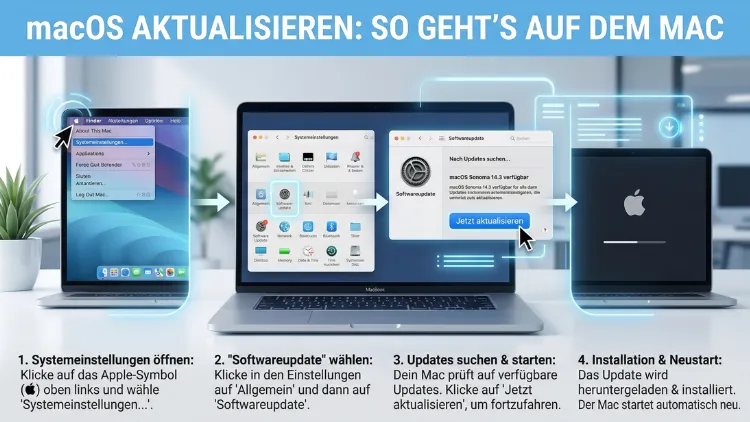
macOS aktualisieren ist auf jedem Mac schnell erledigt – vorausgesetzt, Sie wissen, wo Sie suchen müssen. Der einfachste Weg führt über Apple-Menü → Systemeinstellungen → Allgemein → Softwareupdate. Dort prüft Ihr Mac automatisch, ob eine neue Version verfügbar ist.
Dieser Artikel zeigt Ihnen alle Methoden, erklärt wichtige Vorbereitungen und hilft Ihnen, häufige Probleme beim Update zu lösen.
Warum Sie macOS regelmäßig aktualisieren sollten
Viele Nutzer schieben das macOS-Update auf die lange Bank – dabei lohnt es sich aus mehreren Gründen, das Betriebssystem aktuell zu halten.
Sicherheit ist der wichtigste Grund. Apple schließt mit jedem Update bekannte Sicherheitslücken und schützt Ihren Mac vor aktuellen Bedrohungen. Zudem verbessern Updates häufig die Systemstabilität: Fehler werden behoben, die Ladezeiten sinken und Apps laufen zuverlässiger. Außerdem bringen große Versionssprünge neue Funktionen mit, die Ihren Arbeitsalltag erleichtern. Schließlich ist die Kompatibilität mit neueren Apps und Peripheriegeräten ein weiterer Grund: Ältere macOS-Versionen unterstützen manche Programme und Hardware schlicht nicht mehr.
Apple empfiehlt ausdrücklich, stets die neueste macOS-Version zu verwenden, die mit dem jeweiligen Mac kompatibel ist. Deshalb sollten Sie regelmäßig nachschauen, ob ein Update bereitsteht.
Welche macOS-Version ist aktuell?
Die aktuelle Version ist macOS Tahoe 26.3, veröffentlicht am 11. Februar 2026. Zusätzlich wurde am 18. März 2026 der Release Candidate für macOS Tahoe 26.4 für Entwickler und öffentliche Beta-Tester freigegeben – das öffentliche Update steht damit unmittelbar bevor.
Neben macOS Tahoe 26 unterstützt Apple jedoch auch noch ältere Versionen mit Sicherheits-Updates:
- macOS Tahoe 26 (aktuell): Vollständige Unterstützung mit allen neuen Funktionen
- macOS Sequoia 15: Sicherheits-Updates bis voraussichtlich 2027
- macOS Sonoma 14: Am 11. Februar 2026 erhielt macOS Sonoma mit Version 14.8.4 ebenfalls ein Sicherheits-Update
In der Regel stellt Apple Sicherheits-Updates und Bugfixes neben der aktuellen macOS-Version auch noch für die beiden Vorgängerversionen bereit – eine konsistente Update-Garantie ist das allerdings nicht.
Welches macOS läuft auf Ihrem Mac?
Bevor Sie beginnen, sollten Sie herausfinden, welche Version bereits installiert ist. Das geht so:
- Klicken Sie oben links auf das **Apple-Logo ** in der Menüleiste.
- Wählen Sie „Über diesen Mac“.
- Im erscheinenden Fenster sehen Sie sofort die aktuelle macOS-Version.
Außerdem erfahren Sie dort das Modell und Baujahr Ihres Macs – das ist wichtig, um zu wissen, ob ein Upgrade auf macOS Tahoe 26 überhaupt möglich ist.
Vorbereitung: Was Sie vor dem Update tun sollten
Bevor Sie macOS aktualisieren, empfehlen sich einige Vorbereitungsschritte. So vermeiden Sie Datenverlust und unnötige Probleme.
Backup mit Time Machine erstellen
Erstellen Sie unbedingt ein vollständiges Backup, bevor Sie mit der Installation beginnen. Dazu eignet sich Time Machine hervorragend – Apples eingebautes Backup-System.
So geht’s mit Time Machine:
- Schließen Sie eine externe Festplatte oder SSD an Ihren Mac an.
- Öffnen Sie die Systemeinstellungen über das Apple-Menü.
- Wählen Sie „Time Machine“ aus.
- Klicken Sie auf „Backup-Volume hinzufügen“ und wählen Sie Ihre externe Festplatte.
- Time Machine startet das Backup automatisch – warten Sie, bis es abgeschlossen ist.
Alternativ empfiehlt sich iCloud, sofern Sie ausreichend Speicherplatz gebucht haben. Zudem können Sie mit dem Tool Carbon Copy Cloner oder SuperDuper! ein bootfähiges Klon-Backup Ihrer gesamten Festplatte erstellen.
Ausreichend Speicherplatz sicherstellen
Ein macOS-Upgrade benötigt je nach Version 12 bis 20 GB freien Speicherplatz auf der internen Festplatte. Prüfen Sie daher vorher, wie viel Platz verfügbar ist:
- Klicken Sie auf das **Apple-Logo **.
- Wählen Sie „Über diesen Mac“ → „Speicher“.
- Hier sehen Sie, wie viel Speicher noch frei ist.
Falls der Speicher knapp ist, löschen Sie vorübergehend große Dateien oder verschieben Sie diese auf eine externe Festplatte.
Mac ans Stromnetz anschließen
Besonders bei MacBooks gilt: Schließen Sie Ihr Gerät an die Stromversorgung an, bevor Sie das Update starten. Ein Update, das wegen eines leeren Akkus abbricht, kann in seltenen Fällen zu Problemen führen.
Stabile Internetverbindung
macOS-Updates können mehrere Gigabyte groß sein. Deshalb empfiehlt sich eine stabile WLAN- oder Ethernet-Verbindung, um Unterbrechungen zu vermeiden.
macOS aktualisieren: Die Schritt-für-Schritt-Anleitung
Es gibt mehrere Wege, um macOS auf den neuesten Stand zu bringen. Im Folgenden finden Sie alle Methoden ausführlich erklärt.
Methode 1: Update über die Systemeinstellungen (empfohlene Vorgehensweise)
Dies ist der einfachste und zuverlässigste Weg, um macOS zu aktualisieren.
Schritt 1: Klicken Sie oben links auf das **Apple-Logo ** in der Menüleiste.
Schritt 2: Wählen Sie „Systemeinstellungen“ aus dem Dropdown-Menü.
Schritt 3: Klicken Sie in der linken Seitenleiste auf „Allgemein“.
Schritt 4: Wählen Sie rechts „Softwareupdate“.
Schritt 5: Ihr Mac sucht nun automatisch nach verfügbaren Updates. Wenn ein Update vorhanden ist, sehen Sie es hier.
Schritt 6: Klicken Sie auf „Jetzt aktualisieren“ (für kleinere Updates) oder „Jetzt upgraden“ (für ein großes Versions-Upgrade wie macOS Tahoe 26).
Schritt 7: Folgen Sie den Anweisungen auf dem Bildschirm und geben Sie Ihr Administratorpasswort ein, wenn Sie dazu aufgefordert werden.
Schritt 8: Ihr Mac lädt das Update herunter und startet anschließend neu. Je nach Updategröße kann dieser Vorgang 30 Minuten bis über eine Stunde dauern.
Tipp: Aktivieren Sie außerdem die Option „Mac automatisch aktuell halten“ am unteren Rand des Softwareupdate-Fensters. Dann installiert Ihr Mac wichtige Sicherheits-Updates künftig automatisch im Hintergrund.
Methode 2: Update über Spotlight suchen
Falls Sie Softwareupdate nicht schnell finden, nutzen Sie einfach Spotlight:
- Drücken Sie ⌘ + Leertaste, um Spotlight zu öffnen.
- Tippen Sie „Softwareupdate“ ein.
- Klicken Sie auf das erste Suchergebnis – Softwareupdate öffnet sich direkt.
Methode 3: Update über den Mac App Store
Ältere macOS-Versionen können Sie alternativ über den Mac App Store laden:
- Öffnen Sie den App Store in Ihrem Dock oder per Spotlight.
- Klicken Sie links auf „Updates“ – dort erscheinen verfügbare System-Updates.
- Außerdem finden Sie ältere macOS-Versionen, indem Sie im App Store nach dem Namen suchen, zum Beispiel „macOS Sequoia“ oder „macOS Sonoma“.
Methode 4: Automatische Updates aktivieren
Damit Sie künftig kein Update mehr verpassen, aktivieren Sie die automatische Aktualisierung:
- Gehen Sie zu Systemeinstellungen → Allgemein → Softwareupdate.
- Klicken Sie auf das Informationssymbol (i) neben „Automatische Updates“.
- Aktivieren Sie alle gewünschten Optionen:
- „Nach Updates suchen“
- „Neue Updates herunterladen, wenn verfügbar“
- „macOS-Updates installieren“
- „App-Updates aus dem App Store installieren“
- „Sicherheitsreaktionen und Systemdateien installieren“
Durch diese Einstellungen hält sich Ihr Mac automatisch auf dem aktuellen Stand – ohne dass Sie manuell eingreifen müssen.
Der Unterschied zwischen Update und Upgrade
Ein Update ist eine neuere Version mit kleineren Änderungen der aktuell installierten macOS-Version, zum Beispiel von macOS Tahoe 26 auf macOS Tahoe 26.3. Ein Upgrade hingegen ist eine umfassende neue macOS-Version mit einem neuen Namen.
Für die meisten Nutzer macht dieser Unterschied im Alltag kaum einen Unterschied – beide lassen sich über Softwareupdate installieren. Allerdings dauert ein Upgrade deutlich länger, weil es wesentlich mehr Daten herunterlädt.
macOS Tahoe 26: Was ist neu?
Mit macOS Tahoe 26 setzt Apple die Weiterentwicklung seiner Plattform konsequent fort. Im Mittelpunkt stehen noch tiefere Apple-Intelligence-Funktionen, die nun in alle Standard-Apps integriert sind. Dadurch können Sie Dokumente schneller zusammenfassen, Mails präziser beantworten und kreative Projekte effizienter umsetzen.
Das kommende macOS Tahoe 26.4 bringt außerdem acht neue Emoji, eine kompakte Tab-Leiste in Safari und erweiterte Werkzeuge in Freeform mit sich.
Kompatibilität: Welche Macs unterstützen macOS Tahoe 26?
Nicht jeder Mac unterstützt die neueste Version. Generell gilt: macOS Tahoe 26 bleibt MacBook-Air-Modellen mit Apple Silicon vorbehalten.
Folgende Mac-Modelle unterstützen macOS Tahoe 26 (Übersicht nach Geräteklasse):
MacBook Air:
- MacBook Air mit M1 (2020) und neuer
- MacBook Neo (2026)
MacBook Pro:
- MacBook Pro mit M1 (2021) und neuer
Mac mini:
- Mac mini mit M1 (2020) und neuer
iMac:
- iMac mit M1 (2021) und neuer
Mac Pro:
- Mac Pro mit M2 Ultra (2023) und neuer
Mac Studio:
- Mac Studio mit M1 Max (2022) und neuer
Falls Ihr Modell älter ist und Intel-Prozessoren nutzt, können Sie macOS Tahoe 26 nicht installieren. Stattdessen empfiehlt sich ein Update auf die letzte kompatible Version Ihres Macs – zum Beispiel macOS Sequoia 15 oder macOS Sonoma 14, die ebenfalls noch mit Sicherheits-Updates versorgt werden.
Sonderfall: Ältere Macs mit dem OpenCore Legacy Patcher aktualisieren
Für Mac-Modelle, die offiziell keine neuere macOS-Version mehr unterstützen, gibt es dennoch die Möglichkeit, per OpenCore Legacy Patcher eine aktuellere Version zu installieren.
Dabei handelt es sich um ein kostenloses Open-Source-Tool, das auch nicht offiziell unterstützte Macs mit neueren macOS-Versionen versorgt. Allerdings gilt: Diese Methode richtet sich an technisch versierte Nutzer und ist offiziell von Apple nicht unterstützt. Deshalb empfiehlt sich beim OpenCore Legacy Patcher besondere Vorsicht – und ein vollständiges Backup vorab ist hier absolut Pflicht.
Häufige Probleme beim macOS-Update und wie Sie diese lösen
Manchmal läuft das Update nicht reibungslos. Im Folgenden finden Sie die häufigsten Probleme und deren Lösungen.
Update wird nicht gefunden
Falls Softwareupdate kein Update anzeigt, obwohl eine neue Version verfügbar ist:
- Prüfen Sie Ihre Internetverbindung. Häufig liegt es an einer instabilen WLAN-Verbindung.
- Starten Sie Ihren Mac neu und öffnen Sie Softwareupdate erneut.
- Stellen Sie sicher, dass Ihr Mac mit dem macOS-Update kompatibel ist (Modell und Baujahr prüfen).
Update hängt oder friert ein
Gelegentlich scheint der Download oder die Installation zu hängen. Dann empfiehlt sich:
- Geduld – besonders große Upgrades können mehrere Stunden dauern.
- Falls nach mehr als zwei Stunden keinerlei Fortschritt sichtbar ist: Mac neu starten und Vorgang wiederholen.
- Alternativ können Sie das Update über den Mac App Store manuell herunterladen.
„Nicht genug Speicherplatz“ – Fehlermeldung
Falls macOS meldet, dass der Speicher nicht ausreicht:
- Öffnen Sie Systemeinstellungen → Allgemein → Speicher.
- Aktivieren Sie dort die Funktion „Speicher optimieren“ – diese verschiebt seltene Dateien automatisch in die iCloud.
- Löschen Sie temporäre Dateien, große Downloads oder nicht mehr benötigte Apps.
- Alternativ können Sie den Papierkorb leeren – das gibt oft überraschend viel Platz frei.
Mac startet nach Update nicht mehr
In seltenen Fällen kann es vorkommen, dass der Mac nach einem Update hängt. Dann helfen folgende Schritte:
- Halten Sie den Ein/Aus-Schalter für 10 Sekunden gedrückt, um den Mac auszuschalten.
- Bei Apple-Silicon-Macs: Halten Sie den Ein/Aus-Schalter gedrückt, bis die Startoptionen erscheinen.
- Wählen Sie „Wiederherstellung“ und führen Sie dort eine Neuinstallation von macOS durch.
- Falls Sie ein Backup mit Time Machine erstellt haben, können Sie Ihren Mac aus dem Backup wiederherstellen.
macOS auf einem MacBook Air, MacBook Pro, iMac und Mac mini aktualisieren – Gibt es Unterschiede?
Die gute Nachricht: Der Update-Prozess ist auf allen Mac-Modellen identisch. Egal ob MacBook Air, MacBook Pro, iMac, Mac mini, Mac Studio oder Mac Pro – die Vorgehensweise über Systemeinstellungen → Allgemein → Softwareupdate gilt für alle.
Dennoch gibt es praktische Unterschiede:
- MacBook Air und MacBook Pro: Schließen Sie das Ladekabel an, bevor Sie starten. Außerdem sollte der Akku mindestens 50 Prozent geladen sein.
- iMac: Da er dauerhaft am Strom hängt, entfällt dieses Problem. Zusätzlich empfiehlt es sich, externe Festplatten und andere Peripheriegeräte während der Installation zu trennen.
- Mac mini: Stellen Sie sicher, dass Monitor, Maus und Tastatur während der gesamten Installation angeschlossen bleiben.
- Mac Pro und Mac Studio: Diese Profi-Geräte funktionieren genauso – allerdings sollten Sie sicherstellen, dass laufende Projekte gespeichert sind, bevor der Neustart erfolgt.
macOS auf einer externen Festplatte installieren
Fortgeschrittene Nutzer können macOS zudem auf einer externen SSD installieren – praktisch zum Testen neuer Versionen, ohne das Hauptsystem zu verändern. Dazu benötigen Sie:
- Eine externe SSD mit mindestens 60 GB freiem Speicherplatz (empfohlen: Samsung T7 oder SanDisk Extreme).
- Das macOS-Installationsprogramm, das Sie über Softwareupdate oder den App Store herunterladen.
- Nach dem Herunterladen: Öffnen Sie das Installationsprogramm und wählen Sie als Ziel die externe SSD.
So können Sie macOS Tahoe 26 gefahrlos ausprobieren, ohne Ihr Hauptsystem zu beeinflussen.
macOS downgraden: Ältere Version wiederherstellen
Falls nach einem Upgrade Probleme auftreten und Sie zur vorherigen Version zurückkehren möchten, gibt es zwei Möglichkeiten:
Option 1 – Time-Machine-Backup wiederherstellen:
- Starten Sie Ihren Mac im Wiederherstellungsmodus (bei Apple Silicon: Ein/Aus-Taste gedrückt halten; bei Intel: ⌘ + R beim Start gedrückt halten).
- Wählen Sie „Aus Time Machine-Backup wiederherstellen“.
- Wählen Sie das Backup von vor dem Upgrade aus.
Option 2 – Neuinstallation über macOS Recovery:
- Starten Sie im Wiederherstellungsmodus.
- Wählen Sie „macOS neu installieren“ – hierbei können Sie in einigen Fällen eine ältere kompatible Version auswählen.
Sicherheits-Updates: Kleines Update mit großer Wirkung
Neben den großen Versionsupgrades veröffentlicht Apple regelmäßig sogenannte Rapid Security Responses (RSR) – kleine, schnelle Patches, die kritische Sicherheitslücken schließen. Diese lassen sich ebenfalls über Softwareupdate installieren und erfordern in der Regel keinen vollständigen Neustart des Systems.
Deshalb empfiehlt es sich, in den automatischen Update-Einstellungen auch die Option „Sicherheitsreaktionen und Systemdateien installieren“ aktiviert zu lassen. Damit ist Ihr Mac rund um die Uhr bestmöglich geschützt.
macOS-Updates für ältere Macs: Was ist noch möglich?
Falls Ihr Mac kein macOS Tahoe 26 mehr unterstützt, sind Sie nicht schutzlos:
macOS Sequoia 15 dürfte noch bis zum Release von macOS 28 – voraussichtlich 2027 – auf einem aktuellen Patchlevel bleiben. macOS Sonoma 14 erhält ebenfalls bis voraussichtlich September 2026 Sicherheits-Updates.
Darüber hinaus gilt: Selbst macOS Ventura 13 erhält noch vereinzelte Sicherheits-Patches, solange Apple dieses offiziell unterstützt. Prüfen Sie daher immer, ob für Ihre Version ein Update in Softwareupdate angezeigt wird – auch ältere Betriebssysteme werden gelegentlich mit Patches versorgt.
Unternehmensumgebungen: macOS-Updates zentral verwalten
Für Unternehmen, die mehrere Macs verwalten, lohnt sich ein Mobile Device Management (MDM)-System. Mit Lösungen wie Jamf Pro, Mosyle oder Kandji können IT-Administratoren:
- Updates zeitgesteuert und automatisiert ausrollen.
- Bestimmte Versionen erzwingen oder sperren.
- Den Update-Status aller verwalteten Geräte zentral überwachen.
Außerdem bietet Apples eigenes Apple Business Manager (ABM) in Kombination mit einem MDM eine effiziente Verwaltung von Software-Updates in größeren Teams.
macOS aktualisieren auf dem Mac: Schritt für Schritt im Überblick
Zur schnellen Orientierung hier nochmals die Kurzanleitung für das Update auf macOS Tahoe 26:
- Backup erstellen mit Time Machine oder Carbon Copy Cloner.
- Ladekabel anschließen (bei MacBooks).
- Apple-Logo → Systemeinstellungen → Allgemein → Softwareupdate öffnen.
- Auf „Jetzt aktualisieren“ oder „Jetzt upgraden“ klicken.
- Administratorpasswort eingeben und Anweisungen folgen.
- Warten, bis Installation abgeschlossen ist und Mac neu gestartet hat.
- Nach dem Neustart: Version über „Über diesen Mac“ prüfen.
Häufige Fragen zum macOS-Update
Wie erkenne ich, welche macOS-Version auf meinem Mac läuft?
Klicken Sie oben links auf das **Apple-Logo ** und wählen Sie „Über diesen Mac“. Dort wird die aktuelle Versionsnummer direkt angezeigt – zum Beispiel „macOS Tahoe 26.3″.
Wie lange dauert ein macOS-Update?
Das hängt von der Updategröße ab. Kleine Sicherheits-Updates sind oft in 10 bis 20 Minuten erledigt. Ein großes Upgrade wie auf macOS Tahoe 26 kann hingegen 1 bis 2 Stunden dauern – inklusive Download und Installation.
Kostet das macOS-Update etwas?
Nein. Alle macOS-Updates und Upgrades sind kostenlos, sofern Ihr Mac kompatibel ist. Sie benötigen lediglich eine Apple-ID und eine Internetverbindung.
Was passiert mit meinen Daten beim macOS-Update?
In der Regel bleiben alle Daten, Apps und Einstellungen erhalten. Dennoch empfiehlt sich unbedingt ein vollständiges Backup mit Time Machine, bevor Sie beginnen – als Sicherheitsnetz für den unwahrscheinlichen Fall eines Fehlers.
Kann ich das Update unterbrechen und später fortsetzen?
Grundsätzlich nein – unterbrechen Sie die Installation nicht, da das zu Systemproblemen führen kann. Den Download hingegen können Sie pausieren und später fortsetzen. Stellen Sie also sicher, dass genug Zeit zur Verfügung steht.
Warum wird mir kein Update angezeigt, obwohl macOS Tahoe verfügbar ist?
Es gibt zwei häufige Gründe: Entweder ist Ihr Mac-Modell nicht kompatibel mit macOS Tahoe 26, oder die Internetverbindung ist zu instabil. Starten Sie Ihren Mac neu und prüfen Sie Softwareupdate erneut.
Muss ich alle Zwischenversionen installieren, um auf die neueste Version zu kommen?
Nein. Sie können direkt auf die neueste verfügbare Version aktualisieren, die Ihr Mac unterstützt – Zwischenschritte sind nicht nötig. Softwareupdate bietet Ihnen automatisch das passende Update an.
Wie stelle ich sicher, dass automatische Updates aktiviert sind?
Gehen Sie zu Systemeinstellungen → Allgemein → Softwareupdate und klicken Sie auf das Informationssymbol (i) neben „Automatische Updates“. Aktivieren Sie dort alle Optionen, die Sie möchten – vor allem „Sicherheitsreaktionen und Systemdateien installieren“.
Was tun, wenn der Mac beim Update einfriert?
Warten Sie zunächst mindestens 30 Minuten, da manche Phasen der Installation träge wirken. Falls danach keinerlei Fortschritt sichtbar ist, starten Sie den Mac durch Gedrückthalten des Ein/Aus-Schalters neu und versuchen Sie es erneut.
Kann ich nach einem Upgrade auf macOS Tahoe 26 zur alten Version zurück?
Ja, das ist möglich – allerdings nur, wenn Sie vorher ein Time-Machine-Backup erstellt haben. Über den Wiederherstellungsmodus können Sie das Backup dann einspielen. Ohne Backup ist ein Downgrade deutlich aufwendiger und erfordert eine Neuinstallation.
Fazit
macOS zu aktualisieren gelingt auf jedem Mac über Systemeinstellungen → Allgemein → Softwareupdate in wenigen Schritten. Die aktuelle Version macOS Tahoe 26.3 steht dabei für alle kompatiblen Apple-Silicon-Macs bereit.
Erstellen Sie vor jedem Update ein Backup mit Time Machine, schließen Sie Ihr MacBook ans Ladekabel an und sorgen Sie für genug Speicherplatz – dann verläuft die Aktualisierung in aller Regel problemlos und Ihr Mac bleibt sicher und leistungsstark.