
Makros aktivieren und deaktivieren in Microsoft 365: Erfahren Sie Schritt für Schritt, wie es in Word, Excel, PowerPoint, Outlook und Access funktioniert.
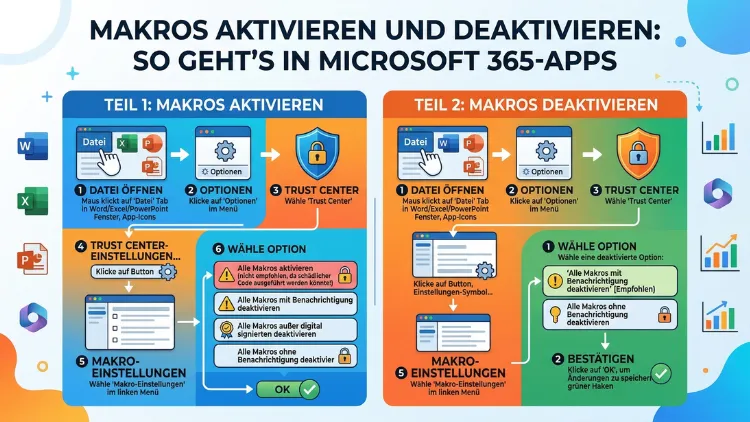
Makros in Microsoft 365 lassen sich schnell aktivieren oder deaktivieren – und zwar direkt über das Trust Center in den jeweiligen App-Einstellungen. Ob Sie in Excel, Word, PowerPoint, Access oder Outlook arbeiten: Der Weg führt stets über Datei → Optionen → Trust Center → Einstellungen für das Trust Center → Makroeinstellungen.
Dieser Artikel erklärt Ihnen alle Schritte, Sicherheitsstufen und empfohlenen Vorgehensweisen – für Windows und Mac.
Was sind Makros und wozu brauchen Sie sie?
Ein Makro ist eine Abfolge automatisierter Befehle, die wiederkehrende Aufgaben in Microsoft 365 übernimmt. Grundsätzlich basieren Makros in den Desktop-Apps auf der Programmiersprache VBA (Visual Basic for Applications). Deshalb werden sie auch häufig als VBA-Makros bezeichnet.
Praktische Anwendungsfälle gibt es viele. Zum Beispiel können Sie in Excel automatisch Tabellen formatieren, Berechnungen ausführen oder Daten in andere Blätter übertragen. In Word lassen sich dagegen Serienbriefe, Dokumentvorlagen oder Textersetzungen automatisieren. Ebenso erlaubt PowerPoint, wiederkehrende Präsentationsschritte zu skripten. Zudem nutzen viele Unternehmen Makros in Access, um Datenbankprozesse zu steuern. Schließlich bietet auch Outlook Makromöglichkeiten, etwa für automatisches E-Mail-Routing oder das Erstellen von Vorlagen.
Dennoch sind Makros auch ein bekanntes Einfallstor für Schadsoftware. Daher blockiert Microsoft 365 sie in vielen Situationen automatisch.
Warum Microsoft 365 Makros standardmäßig blockiert
Microsoft hat das Standardverhalten von Office-Anwendungen geändert, um Makros in Dateien aus dem Internet zu blockieren. Diese Änderung betrifft unter Windows die Anwendungen Access, Excel, PowerPoint, Visio und Word.
Konkret bedeutet das: Laden Sie eine Excel-Arbeitsmappe, ein Word-Dokument oder eine PowerPoint-Präsentation aus dem Internet herunter, erscheint seit 2022 kein gelbes Benachrichtigungsband mehr, sondern ein roter oder orangefarbener Hinweis, dass die Datei wegen Sicherheitsrichtlinien gesperrt wurde.
Der Grund dafür ist eindeutig. Makros können potenziell schädlichen Code beinhalten. Bekannte Makro-Viren wie „Melissa“ haben in der Vergangenheit enorme Schäden verursacht. Deshalb deaktiviert Microsoft 365 Makros standardmäßig, um Sie vor gefährlichem Code zu schützen.
Zusätzlich gilt: Wenn Antivirensoftware, die mit Microsoft 365 zusammenarbeitet, installiert wurde und die Arbeitsmappe Makros enthält, wird sie unter allen Einstellungen auf bekannte Viren überprüft, bevor sie geöffnet wird.
Die vier Makrosicherheitsstufen in Microsoft 365
Bevor Sie Makros aktivieren oder deaktivieren, sollten Sie die vier verfügbaren Sicherheitsstufen kennen. Diese gelten für alle betroffenen Apps – also für Excel, Word, PowerPoint, Access und Outlook unter Windows:
1. Alle Makros ohne Benachrichtigung deaktivieren
Alle Makros und Sicherheitswarnungen zu Makros werden deaktiviert. In Excel heißt diese Option „VBA-Makros ohne Benachrichtigung deaktivieren“ und gilt nur für VBA-Makros. Diese Stufe empfiehlt sich, wenn Sie Makros grundsätzlich nicht benötigen oder nicht vertrauen.
2. Alle Makros mit Benachrichtigung deaktivieren (Standardeinstellung)
Alle Makros werden deaktiviert, es werden jedoch Sicherheitswarnungen angezeigt, wenn Makros vorhanden sind. Auf diese Weise können Sie wählen, wann Makros jeweils von Fall zu Fall aktiviert werden sollen. Diese Einstellung ist die sicherste Wahl für den Alltag.
3. Alle Makros außer digital signierten Makros deaktivieren
Diese Einstellung ist identisch mit der Option „Alle Makros mit Benachrichtigung deaktivieren“ – mit einer Ausnahme: Falls das Makro von einem vertrauenswürdigen Herausgeber digital signiert wurde, kann es ausgeführt werden, wenn Sie ihn bereits als vertrauenswürdig festgelegt haben. Diese Variante bietet somit mehr Komfort bei gleichzeitiger Sicherheit.
4. Alle Makros aktivieren (nicht empfohlen)
Alle Makros werden ohne Bestätigung ausgeführt. Die Verwendung dieser Einstellung macht Ihren Computer anfällig für potenziell schädlichen Code und wird daher nicht empfohlen.
Außerdem gibt es in Excel eine zusätzliche Option: Das Kontrollkästchen „Excel 4.0-Makros aktivieren, wenn VBA-Makros aktiviert sind“ bewirkt, dass alle obigen Einstellungen für VBA-Makros auch für Excel 4.0-Makros (XLM) gelten.
Makros in Excel aktivieren und deaktivieren (Windows)
Excel ist die am häufigsten verwendete Anwendung für Makros. Deshalb beginnen wir mit den konkreten Schritten.
Weg 1: Über das Trust Center
- Öffnen Sie Microsoft Excel.
- Klicken Sie oben links auf „Datei“.
- Wählen Sie dann „Optionen“.
- Klicken Sie links auf „Trust Center“.
- Wählen Sie rechts „Einstellungen für das Trust Center…“.
- Klicken Sie links auf „Makroeinstellungen“.
- Wählen Sie die gewünschte Sicherheitsstufe aus.
- Bestätigen Sie mit „OK“.
Außerdem gelangen Sie in Excel direkt zur Makrosicherheit, wenn Sie die Registerkarte „Entwicklertools“ aktiviert haben. Dort finden Sie in der Gruppe „Code“ die Schaltfläche „Makrosicherheit“.
Hinweis: Alle Änderungen, die Sie in der Kategorie „Makroeinstellungen“ in Excel vornehmen, gelten nur für Excel und haben keine Auswirkung auf ein anderes Microsoft Office-Programm.
Weg 2: Über die Sicherheitswarnung beim Öffnen
Öffnen Sie eine Datei mit Makros, erscheint meist eine gelbe Informationsleiste. Wählen Sie dort „Inhalt aktivieren“ aus. Wählen Sie anschließend im Dialogfeld „Sicherheitswarnung“ die Option „Ja“ aus, um das Dokument vertrauenswürdig zu machen. Makros sind danach für dieses Dokument aktiviert.
Weg 3: Internet-Blockierung aufheben
Klicken Sie im Windows-Explorer mit der rechten Maustaste auf die heruntergeladene Datei, wählen Sie „Eigenschaften“ und setzen Sie ein Häkchen bei „Zulassen“ bzw. „Blockierung aufheben“. Dieser Text erscheint im Eigenschaftenfenster, wenn die Datei als aus dem Internet stammend markiert ist. Danach lässt sich die Datei normal öffnen und Makros können aktiviert werden.
Makros in Word aktivieren und deaktivieren (Windows)
In Microsoft Word funktioniert das Aktivieren und Deaktivieren von Makros nahezu identisch wie in Excel. Gehen Sie dabei folgendermaßen vor:
- Öffnen Sie Microsoft Word.
- Klicken Sie auf „Datei“ → „Optionen“.
- Wählen Sie links „Trust Center“.
- Klicken Sie auf „Einstellungen für das Trust Center…“.
- Navigieren Sie links zu „Makroeinstellungen“.
- Wählen Sie die gewünschte Sicherheitsstufe.
- Bestätigen Sie mit „OK“.
Darüber hinaus können Sie auch in Word einzelne Dokumente als vertrauenswürdig markieren. Dazu erscheint beim Öffnen einer Datei mit Makros die bekannte Sicherheitswarnung. Dort wählen Sie einfach „Inhalt aktivieren“.
Wichtig: Aktivieren Sie Makros in Word ausschließlich dann, wenn Sie die Quelle des Dokuments kennen und ihr vertrauen. Manipulierte Word-Dokumente mit Makros sind ein häufiges Verbreitungsweg für Schadsoftware.
Makros in PowerPoint aktivieren und deaktivieren (Windows)
Auch in Microsoft PowerPoint lassen sich Makros über das Trust Center steuern. Allerdings werden Makros in Präsentationen seltener eingesetzt als in Excel oder Word. Der Weg ist dennoch derselbe:
- Öffnen Sie Microsoft PowerPoint.
- Gehen Sie zu „Datei“ → „Optionen“.
- Klicken Sie auf „Trust Center“ → „Einstellungen für das Trust Center…“.
- Wählen Sie „Makroeinstellungen“.
- Stellen Sie die gewünschte Sicherheitsstufe ein.
- Bestätigen Sie mit „OK“.
Zudem gilt auch hier: Präsentationen aus unbekannten Quellen mit aktivierten Makros sollten Sie grundsätzlich mit Vorsicht behandeln.
Makros in Access aktivieren und deaktivieren (Windows)
Microsoft Access unterstützt ebenfalls VBA-Makros. Ebenso kennt Access das Trust Center mit den identischen Sicherheitsstufen. Gehen Sie wie folgt vor:
- Öffnen Sie Microsoft Access.
- Klicken Sie auf „Datei“ → „Optionen“.
- Navigieren Sie zu „Trust Center“ → „Einstellungen für das Trust Center…“.
- Wählen Sie „Makroeinstellungen“.
- Stellen Sie die passende Option ein.
- Bestätigen Sie mit „OK“.
Außerdem gibt es in Access neben VBA-Makros auch sogenannte „eingebettete Makros“. Diese sind an Formulare, Berichte oder Steuerelemente gebunden und unterliegen einem eigenen Ausführungsmodell. Deshalb verhält sich die Sicherheitswarnung in Access teilweise etwas anders als in Excel oder Word.
Makros in Outlook aktivieren und deaktivieren (Windows)
In Microsoft Outlook ist der Weg zu den Makroeinstellungen leicht abweichend. Gehen Sie dabei so vor:
- Öffnen Sie Microsoft Outlook.
- Klicken Sie auf „Datei“ → „Optionen“.
- Wählen Sie links „Trust Center“.
- Klicken Sie auf „Einstellungen für das Trust Center…“.
- Navigieren Sie zu „Makroeinstellungen“.
- Wählen Sie die gewünschte Sicherheitsstufe.
- Bestätigen Sie mit „OK“.
Zusätzlich gilt in Outlook eine Besonderheit: Makros laufen hier nicht innerhalb einzelner E-Mails, sondern innerhalb der Outlook-Anwendung selbst. Deshalb gelten die Makroeinstellungen global für alle in Outlook ausgeführten VBA-Skripte.
Makros in Microsoft 365 für Mac aktivieren und deaktivieren
Für Mac-Nutzer unterscheidet sich der Weg zur Makrosteuerung etwas vom Windows-Pendant. Um zu verhindern, dass Makros, die Viren enthalten, Ihr System verunreinigen, zeigt Microsoft 365 für Mac standardmäßig eine Warnmeldung an, wenn Sie versuchen, ein Dokument zu öffnen, das ein Makro enthält.
Makros in Excel, Word oder PowerPoint für Mac einstellen
- Öffnen Sie Excel, Word oder PowerPoint auf dem Mac.
- Klicken Sie oben im Menü auf „Excel“, „Word“ bzw. „PowerPoint“.
- Wählen Sie „Einstellungen“.
- Klicken Sie auf „Sicherheit“.
- Aktivieren Sie das Optionsfeld „Alle Makros aktivieren“, damit alle Makros ausgeführt werden können.
- Alternativ wählen Sie „Alle Makros deaktivieren“ oder „Makros mit Benachrichtigung deaktivieren“, je nach gewünschtem Sicherheitsniveau.
Wichtig für Mac-Nutzer: Sie können die Warnmeldung deaktivieren, stellen Sie jedoch in dem Fall sicher, dass Sie die Quelle des Dokuments kennen und ihr vertrauen, bevor Sie das Dokument öffnen.
Außerdem unterstützt Microsoft 365 für Mac nur eine eingeschränkte Auswahl an VBA-Befehlen im Vergleich zur Windows-Version. Deshalb laufen manche Makros, die unter Windows entwickelt wurden, auf dem Mac möglicherweise nicht korrekt.
Makros in Microsoft 365 im Web (Office Online)
Viele Nutzer fragen, ob Makros auch in Microsoft 365 im Browser – also in Excel Online, Word Online oder PowerPoint Online – verfügbar sind. Die klare Antwort lautet: Nein. Die webbasierten Versionen der Microsoft 365-Apps unterstützen keine VBA-Makros. Stattdessen können Sie in Office Online mit Office-Skripts arbeiten, die auf JavaScript basieren und speziell für die Browserumgebung entwickelt wurden.
Wenn Sie also Makros benötigen, müssen Sie zwingend die Desktop-Version von Microsoft 365 verwenden. Deshalb ist es wichtig, die App-Version zu prüfen, bevor Sie Makros erstellen oder ausführen möchten.
Vertrauenswürdige Speicherorte einrichten
Eine elegante Alternative zur dauerhaften Aktivierung von Makros sind vertrauenswürdige Speicherorte. Damit legen Sie fest, dass Dateien aus einem bestimmten Ordner automatisch als sicher gelten – ohne dass das Trust Center jedes Mal eine Prüfung durchführt.
Anstatt Makros für jedes Dokument einzeln zu aktivieren, können Sie einen vertrauenswürdigen Speicherort zum Speichern vertrauenswürdiger Dokumente erstellen. Microsoft 365 überprüft diese dann nicht im Trust Center.
So richten Sie einen vertrauenswürdigen Speicherort in Excel, Word, PowerPoint, Access oder Outlook unter Windows ein:
- Öffnen Sie die gewünschte App.
- Gehen Sie zu „Datei“ → „Optionen“ → „Trust Center“ → „Einstellungen für das Trust Center…“.
- Klicken Sie links auf „Vertrauenswürdige Speicherorte“.
- Wählen Sie „Neuen Speicherort hinzufügen…“.
- Klicken Sie auf „Durchsuchen“ und wählen Sie den gewünschten Ordner.
- Aktivieren Sie bei Bedarf die Option „Unterordner dieses Speicherorts sind ebenfalls vertrauenswürdig“.
- Bestätigen Sie mit „OK“.
Außerdem gilt eine wichtige Einschränkung: Netzlaufwerke und freigegebene Ordner sind standardmäßig kein gültiger vertrauenswürdiger Speicherort. Möchten Sie dennoch einen Netzwerkpfad nutzen, müssen Sie zuvor die entsprechende Option im Trust Center explizit aktivieren.
Internet-Blockierung von Makro-Dateien aufheben
Seit 2022 blockiert Microsoft 365 unter Windows Makros in Dateien, die aus dem Internet stammen – unabhängig von den Trust-Center-Einstellungen. Erkenntlich ist diese Sperre an einem roten oder orangefarbenen Hinweisband anstelle der sonst üblichen gelben Informationsleiste.
Wenn Sie der Datei vertrauen, können Sie die Blockierung wie folgt aufheben:
- Schließen Sie die Datei in Microsoft 365.
- Öffnen Sie den Windows-Explorer.
- Klicken Sie mit der rechten Maustaste auf die Datei.
- Wählen Sie „Eigenschaften“.
- Aktivieren Sie unten im Fenster das Kontrollkästchen „Zulassen“ (manchmal auch als „Blockierung aufheben“ bezeichnet).
- Bestätigen Sie mit „OK“.
- Öffnen Sie die Datei danach erneut in Microsoft 365.
Alternativ können Sie vertrauenswürdige Dateien direkt in einen vertrauenswürdigen Speicherort (wie oben beschrieben) verschieben. Dann entfällt die Prüfung auf Internetmarkierungen vollständig.
Digital signierte Makros verwenden
Für professionelle Umgebungen empfiehlt sich die Nutzung digital signierter Makros. Eine digitale Signatur bestätigt, dass das Makro von einem bekannten Herausgeber stammt und nach der Signatur nicht verändert wurde.
Falls das Makro von einem vertrauenswürdigen Herausgeber digital signiert wurde, kann es ausgeführt werden, wenn Sie ihn bereits als vertrauenswürdig festgelegt haben. Wenn Sie den Herausgeber noch nicht als vertrauenswürdig eingestuft haben, werden Sie entsprechend benachrichtigt. Auf diese Weise können Sie wählen, ob Sie die signierten Makros aktivieren oder dem Herausgeber vertrauen möchten.
Deshalb ist die Sicherheitsstufe „Alle Makros außer digital signierten Makros deaktivieren“ besonders für Unternehmen geeignet. Sie bietet nämlich maximale Sicherheit bei gleichzeitig hohem Komfort für geprüfte Makros.
Makros zentral per Gruppenrichtlinie oder Cloud Policy verwalten
Für Administratoren in Unternehmen gibt es zwei Wege, Makroeinstellungen zentral zu steuern:
Gruppenrichtlinien (GPO) für Microsoft 365 Apps for Enterprise
Um in Word gar keine Makros starten zu lassen, legt man ein neues GPO für die gewünschte Benutzer-OU an. Dort wechselt man zu Benutzerkonfiguration → Einstellungen → Windows-Einstellungen → Registrierung. Als Schlüsselpfad gibt man software\microsoft\office\16.0\Word\Security an, als Name VBAwarnings, als Werttyp REG_DWORD und als Wert 2. Für Excel ersetzt man im Registry-Pfad lediglich „Word“ durch „Excel“.
Cloud Policies für Microsoft 365 Apps for Enterprise
Mit den Cloud Policies bietet Microsoft ein Äquivalent zu den Gruppenrichtlinien, allerdings nur für die Apps for Enterprise. Die Konfiguration der Cloud-Richtlinien erfolgt wahlweise über das Microsoft 365 Admin Center oder Intune. Die Rechner müssen dafür nicht Mitglied in einer AD-Domäne sein.
Außerdem gilt: Microsoft 365 wendet die Richtlinien auch an, wenn sich Benutzer mit den webbasierten Online-Apps von Office verbinden. Somit decken Cloud Policies sowohl Desktop- als auch Webanwendungen ab.
Empfohlene Vorgehensweisen beim Umgang mit Makros
Für einen sicheren und effizienten Umgang mit Makros in Microsoft 365 empfehlen wir die folgenden Vorgehensweisen:
Nur Makros aus vertrauenswürdigen Quellen aktivieren. Aktivieren Sie niemals Makros in Dateien, die Sie unerwartet per E-Mail oder über unbekannte Downloadquellen erhalten haben. Zudem gilt: Seriöse Unternehmen fordern Sie nicht per E-Mail auf, Makros zu aktivieren.
Standardeinstellung beibehalten. Für die meisten Anwender empfiehlt sich die Standardeinstellung „Alle Makros mit Benachrichtigung deaktivieren“. Dadurch erhalten Sie bei jedem Makro die Möglichkeit, situativ zu entscheiden.
Vertrauenswürdige Speicherorte gezielt nutzen. Legen Sie einen fest definierten lokalen Ordner als vertrauenswürdigen Speicherort fest – beispielsweise C:\Eigene_Makros. Speichern Sie dort ausschließlich selbst erstellte oder geprüfte Makrodateien.
Digital signierte Makros bevorzugen. Setzen Sie in professionellen Umgebungen ausschließlich digital signierte Makros ein. Dadurch senken Sie das Sicherheitsrisiko erheblich und behalten die Kontrolle über ausgeführten Code.
Makros regelmäßig überprüfen. Überprüfen Sie regelmäßig, welche Makros in Ihren Arbeitsmappen, Dokumenten und Datenbanken vorhanden sind. Löschen Sie nicht mehr benötigte Makros konsequent.
Niemals „Alle Makros aktivieren“ dauerhaft einschalten. Diese Option macht Ihr System anfällig. Nutzen Sie sie allenfalls temporär für Tests in einer isolierten Umgebung.
Antivirensoftware aktuell halten. Wenn Antivirensoftware, die mit Microsoft 365 funktioniert, installiert wurde und die Arbeitsmappe Makros enthält, wird sie unter allen Einstellungen auf bekannte Viren überprüft. Deshalb ist eine aktuelle Antivirenlösung unverzichtbar.
Häufige Fragen zu Makros in Microsoft 365
Warum werden Makros in meiner Excel-Datei blockiert, obwohl ich sie aktiviert habe?
Wenn eine Datei aus dem Internet heruntergeladen wurde, markiert Windows sie mit einer sogenannten „Mark of the Web“ (MOTW). Deshalb blockiert Microsoft 365 Makros in dieser Datei unabhängig von den Trust-Center-Einstellungen. Lösen Sie dieses Problem, indem Sie im Windows-Explorer mit der rechten Maustaste auf die Datei klicken, „Eigenschaften“ wählen und das Kontrollkästchen „Zulassen“ aktivieren.
Wie aktiviere ich Makros dauerhaft für alle Dateien in Excel?
Öffnen Sie in Excel: Datei → Optionen → Trust Center → Einstellungen für das Trust Center… → Makroeinstellungen. Wählen Sie dort „Alle Makros aktivieren“. Alternativ und sicherer empfehlen wir die Einrichtung eines vertrauenswürdigen Speicherorts: Alle Dateien in diesem Ordner laufen automatisch ohne Sicherheitsabfrage.
Kann ich Makros in Microsoft 365 Online (Browser) nutzen?
Nein. Die webbasierten Versionen von Excel Online, Word Online und PowerPoint Online unterstützen keine VBA-Makros. Für Automatisierungen im Browser bietet Microsoft 365 stattdessen Office-Skripts an, die auf JavaScript basieren und über die Registerkarte „Automatisieren“ in Excel Online zugänglich sind.
Wie deaktiviere ich Makros nur für ein einzelnes Dokument?
Direkte Einzel-Dokument-Einstellungen für Makros gibt es im Trust Center nicht. Stattdessen empfehlen wir folgendes Vorgehen: Speichern Sie vertrauenswürdige Dateien in einem vertrauenswürdigen Speicherort und belassen Sie alle anderen Dateien außerhalb. Somit erhalten Sie außerhalb des Ordners automatisch eine Sicherheitsabfrage.
Was ist der Unterschied zwischen einem Makro und einem Office-Skript?
VBA-Makros sind Programme in Visual Basic for Applications und laufen ausschließlich in den Desktop-Apps von Microsoft 365. Office-Skripts hingegen basieren auf JavaScript/TypeScript, laufen im Browser (Excel Online) und lassen sich außerdem mit Power Automate verknüpfen. Deshalb eignen sich Office-Skripts besonders für cloudbasierte Automatisierungen.
Wie erkenne ich, ob eine Datei schädliche Makros enthält?
Öffnen Sie die Datei zunächst in der geschützten Ansicht von Microsoft 365 und aktivieren Sie Makros keinesfalls sofort. Prüfen Sie außerdem den Absender oder die Quelle der Datei. Zusätzlich können Sie den VBA-Code über Extras → Makros → Makros bearbeiten (oder Alt+F11) einsehen, bevor Sie Makros aktivieren.
Warum sehe ich in meiner Organisation keine Makroeinstellungen im Trust Center?
In vielen Unternehmen sperrt der Administrator die Makroeinstellungen über Gruppenrichtlinien oder Cloud Policies. Deshalb sind die Optionen im Trust Center ausgegraut oder nicht verfügbar. Wenden Sie sich in diesem Fall an Ihre IT-Abteilung, um Makros freischalten zu lassen.
Wie aktiviere ich Makros in Word für Mac?
Öffnen Sie Word für Mac. Klicken Sie oben in der Menüleiste auf „Word“ → „Einstellungen“ → „Sicherheit“. Aktivieren Sie dort das Optionsfeld „Alle Makros aktivieren“ oder wählen Sie alternativ „Makros mit Benachrichtigung deaktivieren“. Bestätigen Sie mit „OK“.
Was bedeutet „Zugriff auf das VBA-Projektobjektmodell vertrauen“?
Diese Einstellung ist für Entwickler bestimmt und wird verwendet, um den programmgesteuerten Zugriff auf das VBA-Objektmodell von jedem beliebigen Automatisierungsclient aus absichtlich zu sperren oder zuzulassen. Für normale Anwender ist diese Option irrelevant. Aktivieren Sie sie deshalb nur, wenn Sie gezielt Anwendungen entwickeln, die Office über VBA automatisieren.
Wie entferne ich alle Makros aus einer Excel-Arbeitsmappe?
Öffnen Sie die Datei in Excel und drücken Sie Alt+F11, um den VBA-Editor zu öffnen. Löschen Sie dort alle vorhandenen Module, Klassendateien und UserForms. Speichern Sie die Datei danach im Format „Excel-Arbeitsmappe (.xlsx)“ statt als „.xlsm“. Excel entfernt dabei automatisch alle VBA-Inhalte, da das .xlsx-Format keine Makros unterstützt.
Fazit
Makros in Microsoft 365 lassen sich in Excel, Word, PowerPoint, Access und Outlook unter Windows sowie auf dem Mac gezielt aktivieren oder deaktivieren. Der zentrale Weg führt über das Trust Center in den jeweiligen App-Einstellungen. Für dauerhaften Komfort empfiehlt sich ein vertrauenswürdiger Speicherort.
Wichtig bleibt dabei stets die Sicherheit: Aktivieren Sie Makros ausschließlich aus bekannten Quellen, halten Sie die Standardeinstellung mit Benachrichtigung bei und nutzen Sie nach Möglichkeit digital signierte Makros. So profitieren Sie von der vollen Automatisierungskraft von Microsoft 365 – ohne unnötige Risiken einzugehen.