
Erfahren Sie, wie Sie die Mauszeigergeschwindigkeit in Windows 11 und 10 schnell anpassen und präziser arbeiten – mit klarer Schritt-für-Schritt-Anleitung.
Die richtige Mauszeigergeschwindigkeit sorgt für präzises Arbeiten, angenehme Navigation und bessere Kontrolle in Spielen und Programmen. Wenn der Cursor zu schnell oder zu langsam reagiert, leidet die Produktivität spürbar.
In dieser Anleitung erfahren Sie detailliert, wie Sie die Mausgeschwindigkeit in Windows 11 und Windows 10 exakt einstellen, optimieren und bei Bedarf feinjustieren.
Warum die richtige Mauszeigergeschwindigkeit wichtig ist
Die Mauszeigergeschwindigkeit beeinflusst direkt, wie schnell sich der Cursor über den Bildschirm bewegt. Eine falsche Einstellung kann zu ungenauen Klicks, erhöhter Ermüdung oder ineffizientem Arbeiten führen. Besonders bei großen Monitoren oder Multi-Monitor-Setups ist eine präzise Anpassung entscheidend.
Wenn Sie den Cursor häufig nachjustieren müssen oder sich Bewegungen unnatürlich anfühlen, ist die Geschwindigkeit wahrscheinlich nicht optimal konfiguriert. Ebenso kann eine zu hohe Sensitivität dazu führen, dass der Mauszeiger „übers Ziel hinausschießt“.
Durch die richtige Einstellung profitieren Sie von:
- Präziser Steuerung bei Office-Arbeiten
- Besserem Zielen in Spielen
- Ergonomischer Nutzung ohne Überlastung der Hand
- Konstanter Cursorbewegung auf verschiedenen Displays
Mauszeigergeschwindigkeit in Windows 11 anpassen
Windows 11 bietet eine einfache Oberfläche, um die Zeigergeschwindigkeit direkt in den Einstellungen anzupassen. So gehen Sie exakt vor:
Schritt-für-Schritt-Anleitung
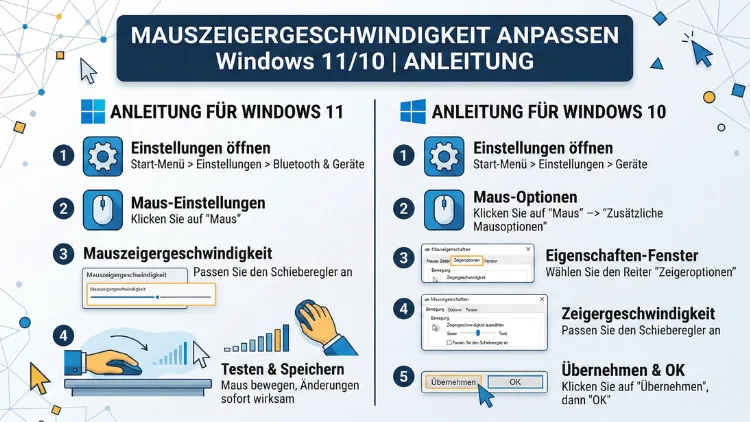
- Öffnen Sie die Windows-Einstellungen, indem Sie die Tastenkombination Windows-Taste + I drücken.
- Klicken Sie auf „Bluetooth & Geräte“.
- Wählen Sie im rechten Bereich „Maus“.
- Suchen Sie den Regler „Mauszeigergeschwindigkeit“.
- Verschieben Sie den Schieberegler nach links, um die Geschwindigkeit zu verringern, oder nach rechts, um sie zu erhöhen.
- Testen Sie die Bewegung sofort auf dem Desktop oder in einem Programm.
Empfehlung: Stellen Sie den Regler zunächst auf eine mittlere Position und passen Sie danach schrittweise an, bis sich die Bewegung natürlich anfühlt.
Feineinstellung für Präzision
Wenn Sie eine exakte Feinjustierung wünschen, klicken Sie zusätzlich auf „Weitere Mauseinstellungen“. Dadurch öffnet sich das klassische Fenster der Systemsteuerung, in dem Sie weitere Optionen konfigurieren können.
Mausgeschwindigkeit in Windows 10 ändern
Auch unter Windows 10 lässt sich die Mauszeigergeschwindigkeit schnell und exakt einstellen. Der Ablauf ist ähnlich, jedoch an anderer Stelle im Menü.
Anleitung für Windows 10
- Öffnen Sie die Einstellungen über Windows-Taste + I.
- Navigieren Sie zu „Geräte“.
- Klicken Sie links auf „Maus“.
- Unter „Cursor- und Zeigergeschwindigkeit“ bewegen Sie den Schieberegler nach Bedarf.
- Testen Sie die Änderung direkt im Anschluss.
Für eine präzisere Steuerung klicken Sie auf „Weitere Mausoptionen“. Hier erhalten Sie Zugriff auf erweiterte Parameter wie Zeigerbeschleunigung und Zeigergeschwindigkeit in Stufen.
Erweiterte Mausoptionen über die Systemsteuerung
Die erweiterten Einstellungen sind entscheidend, wenn Sie maximale Kontrolle über den Mauszeiger wünschen. Sie erreichen sie in beiden Windows-Versionen identisch.
So öffnen Sie die erweiterten Mausoptionen
- Drücken Sie Windows-Taste + R.
- Geben Sie main.cpl ein und bestätigen Sie mit Enter.
- Wechseln Sie zum Reiter „Zeigeroptionen“.
Hier finden Sie den wichtigen Regler „Zeigergeschwindigkeit“. Dieser steuert die Sensitivität auf Systemebene. Stellen Sie den Regler in die mittlere Position (Standardwert), um ein ausgewogenes Verhältnis zwischen Geschwindigkeit und Präzision zu erhalten.
Empfohlene Grundeinstellung
- Zeigergeschwindigkeit: Mittlere Position
- Präzision verbessern: Deaktiviert für konstante Bewegung
- Mausbewegung testen: Langsam erhöhen, bis ein natürlicher Bewegungsfluss entsteht
Diese Konfiguration eignet sich besonders für exakte Cursorsteuerung in Grafikprogrammen, CAD-Software oder bei Gaming-Anwendungen.
Zeigerbeschleunigung deaktivieren für konstante Kontrolle
Die Option „Zeigerbeschleunigung“ (in Windows als „Zeigerpräzision verbessern“ bezeichnet) verändert die Cursorbewegung dynamisch. Schnelle Mausbewegungen führen zu stärkerer Beschleunigung des Cursors.
Das kann zu unvorhersehbaren Bewegungen führen, insbesondere beim präzisen Arbeiten oder Spielen.
So deaktivieren Sie die Zeigerbeschleunigung
- Öffnen Sie die erweiterten Mausoptionen mit main.cpl.
- Wechseln Sie zu „Zeigeroptionen“.
- Entfernen Sie das Häkchen bei „Zeigerpräzision verbessern“.
- Klicken Sie auf „Übernehmen“ und anschließend auf „OK“.
Empfehlung: Deaktivieren Sie diese Option, wenn Sie eine gleichmäßige und reproduzierbare Cursorbewegung wünschen. Dies ist besonders wichtig bei professioneller Bildbearbeitung oder kompetitiven Spielen.
DPI der Maus direkt einstellen
Neben den Windows-Einstellungen beeinflusst auch die DPI-Zahl der Maus die Geschwindigkeit des Mauszeigers. DPI steht für „Dots per Inch“ und beschreibt, wie empfindlich die Maus Bewegungen erfasst.
DPI über Maustaste ändern
Viele moderne Mäuse besitzen eine spezielle DPI-Taste. Drücken Sie diese Taste, um zwischen verschiedenen Empfindlichkeitsstufen zu wechseln. Jede Stufe verändert die Cursorbewegung spürbar.
DPI über Hersteller-Software einstellen
Für präzise Einstellungen nutzen Sie die jeweilige Maussoftware, zum Beispiel:
- Logitech Options oder G Hub für Logitech-Mäuse
- Razer Synapse für Razer-Geräte
- Corsair iCUE für Corsair-Mäuse
Öffnen Sie die Software, wählen Sie Ihre Maus aus und stellen Sie den DPI-Wert exakt ein. Für Office-Arbeiten eignen sich meist Werte zwischen 800 und 1200 DPI. Für Gaming sind häufig 400 bis 1600 DPI optimal, abhängig vom Spiel und Monitor.
Optimale Einstellungen für unterschiedliche Einsatzzwecke
Die ideale Mauszeigergeschwindigkeit hängt stark davon ab, wie Sie Ihren PC verwenden. Eine universelle Einstellung gibt es nicht.
Für Büro und Produktivität
- Mittlere Zeigergeschwindigkeit in Windows
- DPI zwischen 800 und 1200
- Zeigerbeschleunigung deaktiviert
Diese Konfiguration ermöglicht präzises Arbeiten in Textverarbeitung, Tabellen und Webbrowsern.
Für Gaming
- Niedrige bis mittlere Windows-Geschwindigkeit
- DPI je nach Spiel zwischen 400 und 1600
- Zeigerbeschleunigung unbedingt deaktivieren
So erhalten Sie eine konsistente Steuerung und bessere Zielgenauigkeit.
Für große Monitore oder Multi-Monitor-Setups
Bei großen Bildschirmen ist eine höhere Mausgeschwindigkeit sinnvoll. Erhöhen Sie entweder die DPI oder den Windows-Regler leicht, bis Sie den gesamten Bildschirm bequem erreichen.
Feinjustierung über die Windows-Registry
Fortgeschrittene Nutzer können die Mauszeigergeschwindigkeit zusätzlich über die Registry anpassen. Dies erlaubt sehr genaue Einstellungen, erfordert jedoch Vorsicht.
Schritt-für-Schritt-Anleitung
- Drücken Sie Windows-Taste + R.
- Geben Sie „regedit“ ein und bestätigen Sie.
- Navigieren Sie zu:
HKEY_CURRENT_USER\Control Panel\Mouse - Passen Sie folgende Werte an:
- MouseSensitivity (Standard: 10)
- MouseSpeed (0 = aus, 1 = normal, 2 = beschleunigt)
- Starten Sie den PC neu, damit die Änderungen wirksam werden.
Empfehlung: Ändern Sie Werte nur in kleinen Schritten, beispielsweise MouseSensitivity von 10 auf 8 oder 12, um die Wirkung kontrolliert zu testen.
Häufige Probleme und Lösungen bei falscher Mausgeschwindigkeit
Mauszeiger bewegt sich zu schnell
Reduzieren Sie zuerst die Windows-Zeigergeschwindigkeit über die Einstellungen. Falls das nicht ausreicht, senken Sie zusätzlich die DPI direkt an der Maus oder in der Hersteller-Software.
Maus reagiert verzögert oder zu langsam
Erhöhen Sie die Geschwindigkeit in kleinen Schritten. Prüfen Sie außerdem, ob Energiesparoptionen oder veraltete Treiber die Reaktionszeit beeinflussen.
Unterschiedliches Verhalten in Spielen und Desktop
Viele Spiele nutzen eigene Sensitivitätseinstellungen. Öffnen Sie die In-Game-Optionen und passen Sie dort die Maus-Sensitivität an, anstatt ausschließlich die Windows-Werte zu verändern.
Cursor bewegt sich ungleichmäßig
Deaktivieren Sie die Zeigerbeschleunigung und reinigen Sie die Mausoberfläche sowie das Mauspad. Unebene oder glänzende Flächen können die Sensorerkennung beeinträchtigen.
Häufig gestellte Fragen (FAQ)
Wie stelle ich die Mauszeigergeschwindigkeit am schnellsten ein?
Öffnen Sie die Einstellungen mit Windows-Taste + I, gehen Sie zu „Bluetooth & Geräte“ → „Maus“ und passen Sie den Schieberegler für die Mauszeigergeschwindigkeit an.
Was ist der beste Wert für die Zeigergeschwindigkeit?
Es gibt keinen festen Idealwert. Für die meisten Nutzer ist die mittlere Position optimal, da sie ein gutes Gleichgewicht zwischen Geschwindigkeit und Präzision bietet.
Sollte die Zeigerbeschleunigung aktiviert sein?
Für präzises Arbeiten und Gaming empfiehlt es sich, die Zeigerbeschleunigung zu deaktivieren. Dadurch bleibt die Cursorbewegung konstant und vorhersehbar.
Beeinflusst die DPI-Einstellung die Windows-Mausgeschwindigkeit?
Ja, DPI und Windows-Zeigergeschwindigkeit wirken zusammen. Eine hohe DPI führt zu schnellerem Cursor, selbst wenn die Windows-Einstellung niedrig ist.
Warum fühlt sich die Maus auf einem neuen Monitor anders an?
Ein größerer oder hochauflösender Bildschirm benötigt oft eine höhere Zeigergeschwindigkeit, damit der Cursor die gesamte Fläche komfortabel abdecken kann.
Muss ich die Maus nach jeder Änderung neu starten?
Nein, Änderungen an der Mauszeigergeschwindigkeit werden sofort wirksam. Nur Registry-Anpassungen erfordern einen Neustart.
Fazit
Die optimale Mauszeigergeschwindigkeit sorgt für präzises Arbeiten, ergonomische Nutzung und bessere Kontrolle in allen Anwendungen. In Windows 11 und Windows 10 können Sie die Geschwindigkeit schnell über die Einstellungen anpassen und bei Bedarf über erweiterte Optionen exakt feinjustieren.
Für maximale Präzision empfiehlt es sich, die Zeigerbeschleunigung zu deaktivieren und die DPI-Werte direkt an der Maus zu optimieren. Durch schrittweises Testen finden Sie die perfekte Balance zwischen Geschwindigkeit und Kontrolle.