
Erfahren Sie, warum der Microsoft Authenticator unter Windows 11/10 nicht funktioniert und wie Sie Anmeldeprobleme schnell und sicher beheben.
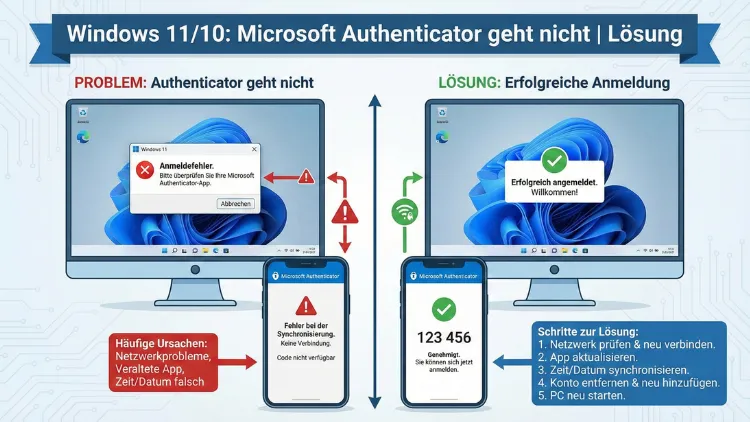
Wenn der Microsoft Authenticator unter Windows 11 oder Windows 10 nicht funktioniert, sind Anmeldungen bei E-Mail, Firmenkonto oder Cloud-Diensten oft blockiert.
Dieser Leitfaden zeigt systematisch, warum die Zwei-Faktor-Anmeldung fehlschlägt und welche Maßnahmen sofort helfen. Von Synchronisationsproblemen bis zu Push-Fehlern finden Sie hier alle bewährten Lösungen.
Typische Symptome
Wenn die Anmeldung mit dem Authenticator scheitert, treten meist folgende Probleme auf:
- Keine Push-Benachrichtigung erscheint
- Bestätigungsanfrage bleibt hängen
- Einmalcodes werden als falsch abgelehnt
- QR-Code kann nicht gescannt werden
- Meldung „Genehmigung fehlgeschlagen“
- Anmeldung dreht sich im Kreis
Diese Fehler betreffen häufig Microsoft 365, Outlook, Teams, OneDrive oder Firmenportale.
Häufige Ursachen
Die meisten Probleme entstehen durch:
- Falsche Uhrzeit auf dem Smartphone
- Keine stabile Internetverbindung
- Hintergrunddaten der App sind blockiert
- Energiesparmodus schränkt App ein
- Konto wurde zurückgesetzt oder Passwort geändert
- App-Daten sind beschädigt
- Sicherheitsrichtlinien im Unternehmen wurden geändert
Oft ist es nur eine Kleinigkeit – die richtige Reihenfolge der Fehlersuche spart Zeit.
Schnelllösungen in 5 Minuten
Bevor Sie tiefer einsteigen, führen Sie diese Schritte aus:
- Smartphone neu starten
- WLAN aus- und wieder einschalten
- Mobile Daten testweise aktivieren
- Authenticator-App öffnen und aktualisieren
- Windows-PC neu starten
In vielen Fällen funktioniert die Anmeldung danach sofort wieder.
Uhrzeit und Synchronisierung prüfen
Zeitbasierte Einmalcodes sind nur gültig, wenn Smartphone-Uhr und Serverzeit übereinstimmen.
So prüfen Sie die Zeit auf dem Smartphone:
- Automatische Uhrzeit aktivieren
- Automatische Zeitzone aktivieren
- Gerät neu starten
Schon wenige Sekunden Abweichung können dazu führen, dass Codes als ungültig gelten.
Internet, WLAN und Firewall kontrollieren
Push-Anfragen benötigen eine aktive Verbindung.
Typische Störungen:
- Öffentliches WLAN blockiert Benachrichtigungsdienste
- Firmenfirewall filtert Verbindungen
- Instabiles WLAN führt zu Zeitüberschreitung
Testen Sie:
- Wechsel zu mobilen Daten
- Anderes WLAN
- VPN vorübergehend deaktivieren
Push-Benachrichtigungen funktionieren nicht
Ohne Push können Sie Anfragen nicht bestätigen.
Prüfen Sie:
- Benachrichtigungen für die App sind erlaubt
- Akkuoptimierung ist deaktiviert
- Hintergrunddaten sind freigegeben
- Energiesparmodus ist ausgeschaltet
Öffnen Sie die App manuell – oft erscheint die Anfrage dann sofort.
QR-Code lässt sich nicht scannen
Falls das Hinzufügen eines Kontos scheitert:
- Kameralinse reinigen
- Bildschirmhelligkeit erhöhen
- Abstand variieren
- Alternativ: Code manuell eingeben
Manche Monitore flimmern, wodurch der Scan erschwert wird.
Codes sind ungültig oder abgelaufen
Wenn Einmalcodes ständig abgelehnt werden:
- Uhrzeit synchronisieren (siehe Abschnitt 4)
- App vollständig schließen und neu öffnen
- Konto entfernen und neu hinzufügen
Achten Sie darauf, immer den aktuellsten Code zu verwenden.
Konto in der App neu hinzufügen
Beschädigte Kontoeinstellungen sind eine häufige Ursache.
Vorgehen:
- Konto in der App löschen
- Anmeldung am PC neu starten
- QR-Code erneut scannen
- Testanmeldung durchführen
Dadurch wird die Verbindung zwischen Gerät und Konto neu aufgebaut.
App zurücksetzen oder neu installieren
Wenn die App weiterhin nicht reagiert:
- App-Cache löschen
- App-Daten zurücksetzen
- App deinstallieren
- Neuinstallation über den Store
Danach müssen Konten erneut eingerichtet werden.
Firmen- oder Schulkonto-Probleme
Bei Arbeitskonten greifen oft Richtlinien aus Microsoft Intune oder Azure Active Directory.
Mögliche Ursachen:
- Gerät entspricht nicht Sicherheitsrichtlinien
- PIN oder Gerätesperre fehlt
- Gerät ist nicht registriert
Öffnen Sie die Unternehmensportal-App und prüfen Sie den Gerätestatus.
VPN, Proxy und Sicherheitssoftware
VPN-Verbindungen können Push-Dienste blockieren.
Testen Sie:
- VPN ausschalten
- Proxy deaktivieren
- Sicherheits-App vorübergehend pausieren
Wenn es danach funktioniert, liegt ein Filterproblem vor.
Energiesparmodus und Hintergrundaktivität
Viele Smartphones beenden Apps im Hintergrund.
Stellen Sie sicher:
- Akkuoptimierung für die App deaktiviert
- Hintergrundaktivität erlaubt
- Energiesparmodus aus
Sonst kommen Push-Anfragen verzögert oder gar nicht an.
Gerätewechsel oder neues Smartphone
Bei einem neuen Gerät muss der Authenticator neu eingerichtet werden.
Wichtig:
- Altes Gerät entfernen
- Backup-Funktion nutzen, falls aktiviert
- Konten neu scannen
Ohne diese Schritte bleibt die Anmeldung blockiert.
Windows-Anmeldung mit Authenticator
Wenn Sie sich per App bei Windows anmelden:
- Internetverbindung prüfen
- Windows-Update durchführen
- Anmeldeinformationen entfernen und neu verbinden
Veraltete Anmeldeinformationen führen oft zu Schleifen.
Browserprobleme bei der Anmeldung
Manchmal liegt das Problem am Browser.
Probieren Sie:
- Anderen Browser
- Inkognito-Modus
- Browser-Cache löschen
Besonders gespeicherte Cookies können alte Sitzungen blockieren.
Cache, Cookies und gespeicherte Sitzungen
Alte Sitzungen verhindern neue Authentifizierungen.
Lösung:
- Alle Microsoft-Sitzungen abmelden
- Browserdaten löschen
- PC neu starten
- Anmeldung erneut durchführen
IT-Administrator kontaktieren – wann nötig
Wenden Sie sich an den Support, wenn:
- Konto gesperrt wurde
- Sicherheitsrichtlinien geändert wurden
- Gerät aus Unternehmensverwaltung entfernt wurde
- Mehrfaktor-Authentifizierung zurückgesetzt werden muss
Ohne Administratorrechte sind diese Probleme nicht lösbar.
Häufig gestellte Fragen
Warum kommt keine Push-Anfrage?
Meist blockieren Energiesparfunktionen oder WLAN-Firewalls die Verbindung.
Warum ist mein Code falsch?
Fast immer liegt es an einer falschen Uhrzeit.
Kann ich mehrere Geräte nutzen?
Ja, aber jedes Gerät muss separat registriert werden.
Funktioniert die App ohne Internet?
Codes ja, Push-Bestätigungen nein.
Zusammenfassung der wichtigsten Schritte
Die häufigsten Lösungen sind:
- Smartphone neu starten
- Uhrzeit synchronisieren
- Internetverbindung wechseln
- Push-Berechtigungen prüfen
- Konto neu hinzufügen
- App neu installieren
In den meisten Fällen ist das Problem in wenigen Minuten behoben. Sollte die Anmeldung weiterhin fehlschlagen, liegt die Ursache meist an Unternehmensrichtlinien oder einer Kontosperre.