
Möchten Sie Microsoft OneDrive vollständig deaktivieren oder deinstallieren, um Speicherplatz zu sparen und Ihre Cloud-Daten besser zu verwalten?
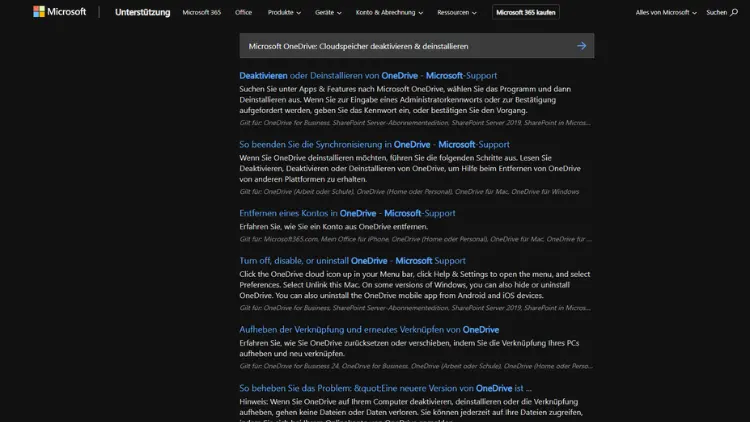
Microsoft OneDrive ist der hauseigene Cloudspeicher von Microsoft, der es Nutzern ermöglicht, Dateien online zu speichern, zu synchronisieren und von verschiedenen Geräten aus darauf zuzugreifen. Während OneDrive für viele Anwender nützlich ist, kann es für andere störend sein, insbesondere wenn es automatisch gestartet wird oder Speicherplatz auf dem lokalen Rechner beansprucht.
In diesem Artikel erfahren Sie umfassend, wie Sie OneDrive deaktivieren und deinstallieren können, welche Optionen zur Verfügung stehen und welche Konsequenzen dies hat.
Einführung in Microsoft OneDrive
OneDrive ist tief in das Windows-Betriebssystem integriert, besonders in Windows 10 und Windows 11. Die Integration bietet Vorteile wie automatische Synchronisation von Dokumenten, die Möglichkeit, von überall auf Dateien zuzugreifen, und nahtlose Zusammenarbeit mit Office-Anwendungen.
Allerdings gibt es auch Gründe, warum Nutzer OneDrive deaktivieren möchten:
- Speicherplatz auf der lokalen Festplatte sparen.
- Sicherheit und Datenschutz erhöhen, indem keine Daten in der Cloud gespeichert werden.
- Nutzung alternativer Cloud-Dienste wie Google Drive oder Dropbox.
- Störungen im Arbeitsablauf durch automatische Synchronisation vermeiden.
Bevor Sie OneDrive deinstallieren, ist es wichtig, die Unterschiede zwischen Deaktivieren und Deinstallieren zu verstehen.
OneDrive deaktivieren
Das Deaktivieren von OneDrive bedeutet, dass der Cloudspeicher zwar auf dem System installiert bleibt, aber nicht mehr automatisch gestartet oder synchronisiert wird. Ihre Dateien bleiben lokal gespeichert, und Sie können OneDrive jederzeit wieder aktivieren.
OneDrive vom automatischen Start abmelden
- Öffnen Sie den Task-Manager (Strg + Shift + Esc).
- Wechseln Sie zum Tab Autostart.
- Suchen Sie in der Liste nach Microsoft OneDrive.
- Klicken Sie mit der rechten Maustaste darauf und wählen Sie Deaktivieren.
Damit wird verhindert, dass OneDrive beim Hochfahren von Windows automatisch startet.
OneDrive über die Einstellungen abmelden
- Klicken Sie auf das OneDrive-Symbol in der Taskleiste (Wolken-Symbol).
- Wählen Sie Einstellungen.
- Navigieren Sie zum Reiter Konto.
- Klicken Sie auf Verknüpfung dieses PCs aufheben.
- Bestätigen Sie die Abmeldung.
Durch diese Maßnahme werden Ihre Dateien nicht mehr automatisch synchronisiert, und das Konto wird vom Rechner getrennt.
Gruppenrichtlinien (für Windows Pro und Enterprise)
Für Unternehmen oder Nutzer mit Windows Pro/Enterprise bietet die Gruppenrichtlinienverwaltung eine effektive Möglichkeit, OneDrive zu deaktivieren:
- Drücken Sie Win + R und geben Sie gpedit.msc ein.
- Navigieren Sie zu Computerkonfiguration > Administrative Vorlagen > Windows-Komponenten > OneDrive.
- Aktivieren Sie die Richtlinie Verwendung von OneDrive für die Speicherung von Dateien verhindern.
- Klicken Sie auf Übernehmen und OK.
Diese Methode verhindert, dass OneDrive überhaupt für die Dateispeicherung genutzt wird. Die Anwendung bleibt zwar installiert, kann aber nicht mehr gestartet werden.
OneDrive deinstallieren
Wenn Sie OneDrive vollständig von Ihrem Rechner entfernen möchten, gibt es mehrere Wege, dies zu tun. Beachten Sie, dass eine Deinstallation die lokal gespeicherten OneDrive-Dateien nicht löscht, solange Sie diese nicht manuell entfernen.
Deinstallation über die Einstellungen
- Öffnen Sie die Einstellungen von Windows (Win + I).
- Gehen Sie zu Apps > Apps & Features.
- Suchen Sie nach Microsoft OneDrive.
- Klicken Sie auf Deinstallieren und bestätigen Sie den Vorgang.
Nach der Deinstallation bleibt die OneDrive-Ordnerstruktur möglicherweise bestehen, sie kann aber gelöscht werden.
Deinstallation über die Systemsteuerung
- Öffnen Sie die Systemsteuerung (über das Startmenü).
- Navigieren Sie zu Programme > Programme und Funktionen.
- Suchen Sie Microsoft OneDrive in der Liste.
- Klicken Sie auf Deinstallieren.
Diese Methode funktioniert besonders bei älteren Windows-Versionen zuverlässig.
Deinstallation über die Eingabeaufforderung (CMD)
Für fortgeschrittene Nutzer gibt es die Möglichkeit, OneDrive über die Kommandozeile zu deinstallieren:
- Öffnen Sie die Eingabeaufforderung als Administrator.
- Geben Sie je nach Windows-Version einen der folgenden Befehle ein:
- Für 64-Bit-Systeme:
%SystemRoot%\SysWOW64\OneDriveSetup.exe /uninstall - Für 32-Bit-Systeme:
%SystemRoot%\System32\OneDriveSetup.exe /uninstall
- Drücken Sie Enter und warten Sie, bis der Vorgang abgeschlossen ist.
Diese Methode ist besonders hilfreich, wenn die normale Deinstallation über Einstellungen oder Systemsteuerung fehlschlägt.
Bereinigung verbleibender Dateien
Nach der Deinstallation können Reste von OneDrive auf Ihrem Rechner verbleiben, die gelöscht werden können:
- Navigieren Sie zum Ordner C:\Users\OneDrive.
- Löschen Sie den Ordner manuell.
- Optional: Bereinigen Sie temporäre Dateien über Datenträgerbereinigung (Win + S > „Datenträgerbereinigung“).
Dadurch wird der Speicherplatz, den OneDrive belegt, vollständig freigegeben.
OneDrive in Windows 10 und Windows 11
Die Integration von OneDrive unterscheidet sich leicht zwischen Windows 10 und Windows 11. Beide Versionen erlauben eine Deaktivierung oder Deinstallation, jedoch ist die Vorgehensweise in Windows 11 etwas strenger, da OneDrive tiefer ins System integriert ist.
Windows 10
- OneDrive kann einfach über Einstellungen oder Systemsteuerung deinstalliert werden.
- Die automatische Synchronisation lässt sich über das Kontextmenü in der Taskleiste abschalten.
Windows 11
- OneDrive ist fester Bestandteil des Systems und wird teilweise als System-App behandelt.
- Die Deinstallation über Einstellungen ist möglich, jedoch kann OneDrive in seltenen Fällen durch Updates wiederhergestellt werden.
- Gruppenrichtlinien sind besonders effektiv, um die Nutzung dauerhaft zu blockieren.
Vor- und Nachteile der Deinstallation
Vorteile
- Mehr Kontrolle über lokale Dateien und Speicherplatz.
- Keine automatische Synchronisation, was die Systemleistung verbessert.
- Reduzierte Abhängigkeit von Cloud-Diensten und erhöhte Datensicherheit.
Nachteile
- Kein Zugriff auf OneDrive-Dateien von anderen Geräten aus.
- Automatische Sicherung und Zusammenarbeit in Office-Apps entfällt.
- Eventuell eingeschränkte Nutzung bestimmter Windows-Funktionen, die OneDrive voraussetzen.
Alternative Cloud-Dienste
Wenn Sie OneDrive deaktivieren oder deinstallieren, können Sie alternative Cloud-Lösungen nutzen, um Ihre Dateien weiterhin online verfügbar zu halten:
- Google Drive: Nahtlose Integration in Google Workspace und Android-Geräte.
- Dropbox: Sehr stabile Synchronisation und Zusammenarbeit.
- iCloud: Besonders geeignet für Apple-Nutzer.
- Mega: Bietet hohe Verschlüsselung und kostenlosen Speicherplatz.
Sicherheitshinweise
Bevor Sie OneDrive deaktivieren oder deinstallieren, sollten Sie folgende Punkte beachten:
- Sichern Sie alle wichtigen Dateien lokal oder auf einem anderen Cloud-Dienst.
- Prüfen Sie, ob Ihre Office-Dokumente, die mit OneDrive verknüpft sind, noch zugänglich sind.
- Entfernen Sie sensible Daten aus dem OneDrive-Ordner, bevor Sie den Ordner löschen.
Zusammenfassung
Die Deaktivierung oder Deinstallation von Microsoft OneDrive kann Speicherplatz sparen, die Systemleistung verbessern und die Kontrolle über Ihre Daten erhöhen. Windows bietet dafür verschiedene Optionen, von vorübergehend bis vollständig, während Gruppenrichtlinien Unternehmen zentrale Steuerungsmöglichkeiten bieten.
Achten Sie darauf, vorher wichtige Dateien zu sichern. Die Wahl zwischen Deaktivierung und Deinstallation hängt davon ab, ob OneDrive später wieder genutzt werden soll. So lässt sich OneDrive sicher entfernen und durch alternative Cloud-Lösungen ersetzen.