
Mikrofon einrichten und testen in Windows 11 und 10: So schließen Sie Ihr Mikrofon korrekt an, passen alle Einstellungen an und testen die Audioaufnahme.
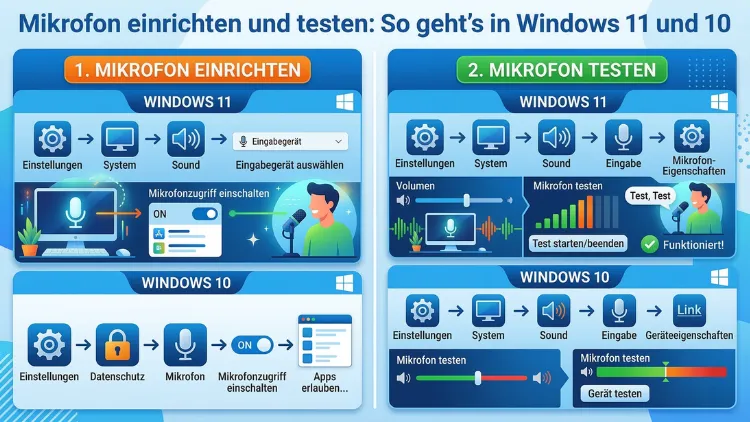
Ein schlecht eingerichtetes Mikrofon sorgt für Verbindungsabbrüche, schlechte Tonqualität und Frustration im Alltag. Dabei ist das Einrichten und Testen eines Mikrofons unter Windows 10 und Windows 11 einfacher, als viele denken.
In diesem Artikel erfahren Sie Schritt für Schritt, wie Sie Ihr Mikrofon korrekt anschließen, konfigurieren, testen und häufige Probleme schnell beheben.
Warum die richtige Mikrofoneinrichtung so wichtig ist
Ob Videokonferenz, Podcast, Gaming oder Sprachsteuerung – ein funktionierendes Mikrofon ist heute unverzichtbar. Jedoch scheitern viele Nutzer bereits bei der Grundeinrichtung, weil Windows nicht automatisch das richtige Gerät auswählt oder die Lautstärke falsch eingestellt ist. Deshalb lohnt es sich, die Einrichtung einmalig sorgfältig durchzuführen, anstatt sich bei jedem Anruf über schlechten Ton zu ärgern.
Zudem hat Microsoft zwischen Windows 10 und Windows 11 einige Menüs umstrukturiert. Daher unterscheiden sich die Einstellungspfade leicht. In diesem Leitfaden behandeln wir beide Betriebssysteme parallel, sodass Sie unabhängig von Ihrer Windows-Version die richtige Anleitung finden.
Mikrofon anschließen: Die Grundlagen
Bevor Sie irgendetwas in Windows einstellen, sollten Sie Ihr Mikrofon korrekt anschließen. Dabei gibt es verschiedene Anschlusstypen, die unterschiedliche Vorgehensweisen erfordern.
USB-Mikrofone anschließen
USB-Mikrofone sind die einfachste Option, da sie keine externe Soundkarte benötigen. Schließen Sie das Mikrofon an einen freien USB-Anschluss Ihres PCs oder Laptops an. Windows erkennt das Gerät in der Regel automatisch und installiert die notwendigen Treiber. Beliebte Empfehlungen in dieser Kategorie sind zum Beispiel das Blue Yeti, das HyperX SoloCast oder das Razer Seiren Mini – alle drei funktionieren unter Windows 10 und 11 ohne zusätzliche Treiber direkt nach dem Anschluss (Plug-and-Play).
Mikrofone mit Klinkenanschluss (3,5-mm-Buchse)
Mikrofone mit einem 3,5-mm-Klinkenstecker werden in die Mikrofonbuchse des PCs eingesteckt – erkennbar am rosa Anschluss auf der Rückseite des Desktops oder am Kombi-Anschluss beim Laptop. Außerdem sollten Sie bei Headsets mit zwei separaten Steckern (einen für Mikrofon, einen für Kopfhörer) darauf achten, dass beide korrekt eingesteckt sind. Falls Ihr Laptop nur einen kombinierten 3,5-mm-Anschluss hat, benötigen Sie ein CTIA-kompatibles Headset oder einen entsprechenden Adapter.
XLR-Mikrofone mit Audio-Interface
XLR-Mikrofone wie das Audio-Technica AT2020 oder das Rode NT1 benötigen zwingend ein Audio-Interface, zum Beispiel das Focusrite Scarlett Solo oder das Behringer UMC22. Schließen Sie das Mikrofon per XLR-Kabel an das Interface an und verbinden Sie das Interface per USB mit dem PC. Anschließend installieren Sie den Treiber des Audio-Interfaces (zum Download auf der jeweiligen Herstellerwebsite), damit Windows das Gerät korrekt erkennt.
Bluetooth-Mikrofone verbinden
Bluetooth-Mikrofone oder Headsets verbinden Sie über die Bluetooth-Einstellungen. Öffnen Sie dazu unter Windows 10 und 11 die Einstellungen (Windows-Taste + I), navigieren Sie zu Bluetooth und Geräte (Windows 11) bzw. Geräte > Bluetooth (Windows 10) und aktivieren Sie Bluetooth. Anschließend versetzen Sie Ihr Mikrofon oder Headset in den Pairing-Modus und wählen es aus der Liste der verfügbaren Geräte aus.
Mikrofon als Standardgerät festlegen in Windows 10 und 11
Nachdem Sie das Mikrofon angeschlossen haben, müssen Sie es in Windows als Standardaufnahmegerät festlegen. Andernfalls greift Windows möglicherweise auf ein anderes Mikrofon zurück – zum Beispiel das eingebaute Laptop-Mikrofon.
Standardmikrofon in Windows 11 festlegen
- Drücken Sie Windows-Taste + I, um die Einstellungen zu öffnen.
- Klicken Sie auf System und anschließend auf Sound.
- Scrollen Sie zum Abschnitt Eingabe und wählen Sie Ihr gewünschtes Mikrofon aus dem Dropdown-Menü unter Mikrofon auswählen.
- Klicken Sie auf das Mikrofon, um die Detaileinstellungen zu öffnen, und stellen Sie sicherer, dass Als Standard festlegen aktiv ist.
Standardmikrofon in Windows 10 festlegen
- Klicken Sie mit der rechten Maustaste auf das Lautsprechersymbol in der Taskleiste.
- Wählen Sie Sounds und wechseln Sie in den Tab Aufnahme.
- Klicken Sie mit der rechten Maustaste auf Ihr Mikrofon und wählen Sie Als Standardgerät festlegen.
- Bestätigen Sie mit OK.
Alternativ können Sie auch über Start > Einstellungen > System > Sound > Geräteeigenschaften das gewünschte Eingabegerät auswählen. Dieser Weg funktioniert sowohl unter Windows 10 als auch unter Windows 11.
Mikrofonlautstärke und Eingangspegel einstellen
Ein richtig angeschlossenes, aber falsch eingepegeltes Mikrofon klingt genauso schlecht wie ein defektes. Deshalb ist das Einstellen des Eingangspegels ein essenzieller Schritt.
Mikrofonlautstärke in Windows 11 anpassen
- Öffnen Sie Einstellungen > System > Sound.
- Klicken Sie unter Eingabe auf Ihr Mikrofon.
- Unter Eingabelautstärke finden Sie einen Schieberegler. Außerdem sehen Sie direkt darunter einen Testbalken, der die aktuelle Lautstärke in Echtzeit anzeigt.
- Sprechen Sie in normaler Lautstärke ins Mikrofon. Der Balken sollte sich dabei in den mittleren bis oberen Bereich bewegen – jedoch ohne konstant am Maximum anzuliegen, da dies zu Verzerrungen führt.
Mikrofonlautstärke in Windows 10 anpassen
- Klicken Sie mit der rechten Maustaste auf das Lautsprechersymbol in der Taskleiste und wählen Sie Sounds.
- Wechseln Sie in den Tab Aufnahme und doppelklicken Sie auf Ihr Mikrofon.
- Öffnen Sie den Tab Pegel. Hier stellen Sie die Mikrofonlautstärke (empfohlen: 80–90 %) und den Mikrofonverstärker (bei Bedarf +10 bis +20 dB) ein.
- Bestätigen Sie mit OK.
Empfehlung: Stellen Sie die Lautstärke zunächst auf 80 % und testen Sie anschließend. Falls das Mikrofon zu leise ist, erhöhen Sie den Wert schrittweise. Zudem sollten Sie den Mikrofonverstärker (Boost) nur dann einsetzen, wenn die normale Lautstärke nicht ausreicht, da ein zu hoher Boost das Rauschen verstärkt.
Mikrofon in Windows 10 und 11 testen
Nachdem Sie alles eingestellt haben, sollten Sie das Mikrofon ausgiebig testen. Windows bietet dafür sowohl integrierte als auch externe Möglichkeiten.
Integrierter Mikrofontest in Windows 11
- Öffnen Sie Einstellungen > System > Sound.
- Klicken Sie unter Eingabe auf Ihr Mikrofon.
- Weiter unten finden Sie die Option Mikrofon testen. Klicken Sie auf Aufnahme starten, sprechen Sie einige Sekunden, und klicken Sie dann auf Aufnahme beenden. Anschließend spielt Windows die Aufnahme ab.
Integrierter Mikrofontest in Windows 10
- Wechseln Sie in Einstellungen > System > Sound.
- Unter dem Abschnitt Eingabe finden Sie direkt einen Pegelanzeiger. Dieser reagiert in Echtzeit auf Geräusche.
- Alternativ: Klicken Sie auf Geräteeigenschaften > Zusätzliche Geräteeigenschaften und dann im Tab Aufnahme auf Konfigurieren > Mikrofon einrichten, um den Windows-Mikrofoneinrichtungsassistenten zu starten.
Sprachmemo-App als Testmethode
Zusätzlich zum integrierten Test empfehlen wir die Sprachmemos-App (unter Windows 10 und 11 vorinstalliert). Öffnen Sie die App über die Suche (Windows-Taste + S, dann „Sprachmemos“ eingeben), starten Sie eine Aufnahme, sprechen Sie einige Sätze und hören Sie die Aufnahme anschließend ab. So erkennen Sie Rauschen, Verzerrungen oder eine zu geringe Lautstärke deutlich besser als mit dem bloßen Pegelanzeiger.
Online-Mikrofontests nutzen
Zudem bieten Websites wie mictests.com oder webcamtests.com/microphone schnelle browserbasierte Mikrofontests. Öffnen Sie eine dieser Seiten im Browser (z. B. Microsoft Edge oder Google Chrome), erlauben Sie den Mikrofonzugriff und sprechen Sie ins Mikrofon. Die Website zeigt dann sofort den Pegelausschlag und spielt die Aufnahme ab.
Mikrofonzugriff in Windows 10 und 11 erlauben
Häufig funktioniert das Mikrofon in bestimmten Apps nicht, obwohl es technisch einwandfrei eingerichtet ist. Der Grund dafür ist oft ein deaktivierter App-Zugriff. Deshalb sollten Sie die Datenschutzeinstellungen überprüfen.
Mikrofonzugriff in Windows 11 aktivieren
- Öffnen Sie Einstellungen > Datenschutz und Sicherheit > Mikrofon.
- Aktivieren Sie den Schalter Mikrofonzugriff ganz oben.
- Außerdem aktivieren Sie Apps den Zugriff auf Ihr Mikrofon erlauben.
- Scrollen Sie nach unten und aktivieren Sie den Zugriff gezielt für die Apps, die das Mikrofon benötigen – zum Beispiel Microsoft Teams, Zoom oder Discord.
Mikrofonzugriff in Windows 10 aktivieren
- Öffnen Sie Einstellungen > Datenschutz > Mikrofon.
- Aktivieren Sie Apps den Zugriff auf das Mikrofon erlauben.
- Scrollen Sie durch die App-Liste und schalten Sie den Zugriff für die gewünschten Apps ein.
Wichtig: Desktop-Apps (z. B. Zoom oder OBS, die Sie manuell installiert haben) erscheinen oft in einem separaten Abschnitt weiter unten. Stellen Sie deshalb sicher, dass auch dort der Zugriff erlaubt ist.
Treiber für das Mikrofon installieren und aktualisieren
Falls Ihr Mikrofon nicht erkannt wird oder die Tonqualität schlecht ist, kann ein veralteter oder fehlerhafter Treiber die Ursache sein. Deshalb empfehlen wir folgende Vorgehensweise:
Treiber über den Geräte-Manager aktualisieren
- Drücken Sie Windows-Taste + X und wählen Sie Geräte-Manager.
- Klappen Sie Audio-, Video- und Gamecontroller auf.
- Klicken Sie mit der rechten Maustaste auf Ihr Mikrofon oder Ihre Soundkarte und wählen Sie Treiber aktualisieren.
- Wählen Sie Automatisch nach Treibern suchen. Windows sucht anschließend im Internet nach aktuellen Treibern.
Treiber manuell vom Hersteller herunterladen
Falls der automatische Weg keinen aktuellen Treiber findet, laden Sie den Treiber direkt von der Herstellerwebsite herunter. Zum Beispiel finden Sie Treiber für Focusrite-Interfaces unter focusrite.com/downloads, für Realtek-Soundkarten unter realtek.com. Außerdem bieten viele Hersteller eigene Konfigurationssoftware an, die zusätzliche Einstellmöglichkeiten bietet – zum Beispiel Blue Sherpa für Blue-Mikrofone oder HyperX NGENUITY für HyperX-Headsets.
Mikrofon-Rauschen und Hintergrundgeräusche reduzieren
Selbst ein gut eingestelltes Mikrofon kann störende Hintergrundgeräusche aufnehmen. Deshalb gibt es verschiedene Möglichkeiten, das Rauschen zu reduzieren.
Windows-eigene Rauschunterdrückung nutzen (Windows 11)
Windows 11 bietet eine integrierte KI-basierte Rauschunterdrückung. Aktivieren Sie diese wie folgt:
- Öffnen Sie Einstellungen > System > Sound.
- Klicken Sie auf Ihr Mikrofon unter Eingabe.
- Unter Verbesserungen (oder „Erweitert“) finden Sie die Option Rauschunterdrückung. Wählen Sie Automatisch oder Hoch, je nach gewünschter Intensität.
Mikrofonverbesserungen in Windows 10 aktivieren
- Öffnen Sie über die Taskleiste Sounds > Aufnahme > Doppelklick auf Mikrofon.
- Wechseln Sie in den Tab Verbesserungen.
- Aktivieren Sie Optionen wie Rauschunterdrückung und Echounterdrückung.
Hinweis: Bei einigen Soundkarten oder Treibern ist der Tab „Verbesserungen“ nicht verfügbar. In diesem Fall empfehlen wir die kostenlose Software NVIDIA RTX Voice (für NVIDIA-Grafikkarten) oder Krisp (plattformunabhängig, kostenloser Basisplan). Beide Programme schalten sich als virtuelles Mikrofongerät zwischen Ihr echtes Mikrofon und die Anwendung und filtern Hintergrundgeräusche in Echtzeit heraus.
Mikrofon in bestimmten Programmen einrichten
Neben den Windows-Einstellungen verfügen viele Programme über eigene Audioeinstellungen. Deshalb reicht es oft nicht, das Mikrofon nur in Windows zu konfigurieren.
Mikrofon in Microsoft Teams einrichten
- Öffnen Sie Microsoft Teams und klicken Sie auf die drei Punkte (…) oben rechts, dann auf Einstellungen.
- Wählen Sie Geräte in der linken Seitenleiste.
- Unter Audioprofile und Mikrofon wählen Sie Ihr gewünschtes Eingabegerät aus dem Dropdown.
- Klicken Sie auf Testanruf starten, um das Mikrofon direkt in Teams zu testen.
Mikrofon in Zoom einrichten
- Öffnen Sie Zoom und klicken Sie auf das Zahnrad-Symbol (Einstellungen).
- Navigieren Sie zu Audio.
- Wählen Sie unter Mikrofon Ihr Gerät aus und klicken Sie auf Test für eine Probeaufnahme.
- Außerdem empfehlen wir, die Option Mikrofon-Lautstärke automatisch anpassen zu deaktivieren, wenn Sie eine konstante Lautstärke bevorzugen.
Mikrofon in Discord einrichten
- Öffnen Sie Discord und klicken Sie auf das Zahnrad-Symbol neben Ihrem Namen (Benutzereinstellungen).
- Klicken Sie auf Sprache und Video.
- Wählen Sie unter Eingabegerät Ihr Mikrofon aus.
- Stellen Sie die Eingabelautstärke auf etwa 80–100 % ein.
- Außerdem empfehlen wir, den Eingabemodus auf Spracheingabe (Stimmerkennung) zu setzen und die Empfindlichkeit so einzustellen, dass Hintergrundgeräusche gefiltert werden.
Häufige Probleme und Lösungen
Trotz korrekter Einrichtung können Probleme auftreten. Deshalb stellen wir hier die häufigsten Fehler und deren Lösungen vor.
Mikrofon wird nicht erkannt
- Stecken Sie das Mikrofon aus und wieder ein.
- Probieren Sie einen anderen USB-Anschluss.
- Öffnen Sie den Geräte-Manager und prüfen Sie, ob das Gerät mit einem Ausrufezeichen markiert ist.
- Deinstallieren Sie den Treiber im Geräte-Manager und starten Sie Windows neu, damit der Treiber neu installiert wird.
Mikrofon zu leise oder gar kein Ton
- Erhöhen Sie den Eingangspegel in den Soundeinstellungen auf mindestens 80 %.
- Prüfen Sie, ob das Mikrofon im Geräte-Manager als deaktiviert markiert ist – klicken Sie in diesem Fall mit der rechten Maustaste und wählen Sie Gerät aktivieren.
- Stellen Sie sicher, dass das Mikrofon in der verwendeten App als Standardeingabegerät ausgewählt ist.
Echo oder Rückkopplung
- Aktivieren Sie die Echounterdrückung in den Mikrofonverbesserungen.
- Reduzieren Sie die Lautstärke der Lautsprecher oder verwenden Sie ein Headset statt externer Boxen.
- Deaktivieren Sie in den Soundeinstellungen unter Aufnahme > Eigenschaften > Abhören die Option Dieses Gerät abhören, falls sie aktiviert ist.
Mikrofon funktioniert nicht nach Windows-Update
- Aktualisieren Sie den Soundkartentreiber manuell vom Hersteller.
- Setzen Sie die Soundeinstellungen zurück: Einstellungen > System > Sound > Zurücksetzen.
- Führen Sie die Windows-Problembehandlung aus: Einstellungen > System > Problembehandlung > Weitere Problembehandlungen > Audioaufnahme.
Mikrofon für Streaming und Podcasting optimieren
Wer das Mikrofon professionell für Streaming oder Podcasting nutzen möchte, sollte zusätzliche Schritte beachten. Zunächst empfehlen wir die kostenlose Software OBS Studio (Open Broadcaster Software), die eine differenzierte Audiomischung und Echtzeitfilter ermöglicht.
Zusätzlich lässt sich in OBS unter Audio-Mixer > Zahnrad-Symbol > Filter ein Kompressor, ein Noise Gate (Rauschtor) und ein Equalizer hinzufügen. Ein Noise Gate unterdrückt Geräusche unterhalb eines festgelegten Schwellenwerts – zum Beispiel Tastaturgeräusche oder Lüfterrauschen. Der Kompressor sorgt dafür, dass laute und leise Passagen gleichmäßig klingen.
Außerdem ist die Mikrofonposition entscheidend: Platzieren Sie das Mikrofon 10–20 cm vom Mund entfernt und leicht seitlich, um Plosivlaute (p, b, t) zu reduzieren. Zudem empfehlen wir den Einsatz eines Popschutzes (Pop-Filter), der direkt vor dem Mikrofon angebracht wird und Atemgeräusche dämpft.
Sprachsteuerung und Cortana mit dem Mikrofon nutzen
Windows 11 und Windows 10 bieten außerdem die Möglichkeit, das Mikrofon für die Sprachsteuerung einzusetzen. Dabei gibt es zwei relevante Funktionen:
Sprachsteuerung aktivieren (Windows-Barrierefreiheit)
Die Sprachsteuerung (Speech Recognition) in Windows ermöglicht es, den PC vollständig per Stimme zu bedienen. Aktivieren Sie sie unter Einstellungen > Barrierefreiheit > Sprache > Windows-Spracherkennung. Nach der Aktivierung führt Windows einen Einrichtungsassistenten durch, der das Mikrofon kalibriert.
Cortana und Spracheingabe
Cortana nutzt dasselbe Standardmikrofon wie alle anderen Apps. Falls Cortana Ihre Sprachbefehle nicht versteht, prüfen Sie zunächst die Mikrofoneinstellungen und stellen Sie sicher, dass das korrekte Gerät als Standard festgelegt ist.
Mikrofon auf mehreren Geräten: Headset und Webcam
Viele Nutzer verwenden kein dediziertes Mikrofon, sondern das eingebaute Mikrofon eines Headsets oder einer Webcam. Auch diese Geräte müssen in Windows korrekt konfiguriert werden. Deshalb gelten dieselben Schritte wie oben – wählen Sie lediglich das entsprechende Gerät aus der Liste der Aufnahmegeräte aus.
Empfehlung für Einsteiger: Das Logitech C920 ist eine der meistverkauften Webcams und bietet ein solides integriertes Stereo-Mikrofon, das für Videokonferenzen vollkommen ausreicht. Außerdem ist das Jabra Evolve2 55 ein bewährtes Business-Headset mit hervorragender Mikrofon-Qualität und Geräuschunterdrückung, das unter Windows 10 und 11 problemlos funktioniert.
FAQ – Häufige Fragen zum Mikrofon einrichten
Wie finde ich heraus, welches Mikrofon Windows gerade verwendet?
Öffnen Sie Einstellungen > System > Sound und schauen Sie unter Eingabe. Das dort angezeigte Gerät ist das aktive Standardmikrofon. Alternativ finden Sie alle Aufnahmegeräte, indem Sie mit der rechten Maustaste auf das Lautsprechersymbol in der Taskleiste klicken und Sounds > Aufnahme öffnen. Das Standardgerät ist mit einem grünen Häkchen markiert.
Warum erkennt Windows mein Mikrofon nicht?
Häufige Ursachen sind ein loser Stecker, ein fehlender oder veralteter Treiber oder ein deaktiviertes Gerät im Geräte-Manager. Prüfen Sie außerdem, ob das Gerät in den Datenschutzeinstellungen unter Einstellungen > Datenschutz (und Sicherheit) > Mikrofon zugelassen ist. Zudem hilft es, die Windows-Problembehandlung für Audioaufnahme auszuführen.
Wie aktiviere ich das integrierte Laptop-Mikrofon in Windows?
Öffnen Sie den Geräte-Manager (Windows-Taste + X), klappen Sie Audio-, Video- und Gamecontroller auf und prüfen Sie, ob das interne Mikrofon aufgelistet und aktiviert ist. Falls es deaktiviert ist, klicken Sie mit der rechten Maustaste darauf und wählen Sie Gerät aktivieren. Stellen Sie es anschließend in den Soundeinstellungen als Standardeingabegerät fest.
Warum ist mein Mikrofon so leise, obwohl die Lautstärke auf 100 % steht?
Möglicherweise ist der Mikrofonverstärker (Boost) auf 0 dB eingestellt. Öffnen Sie unter Windows 10 Sounds > Aufnahme > Mikrofon > Eigenschaften > Pegel und erhöhen Sie den Boost auf +10 oder +20 dB. Unter Windows 11 finden Sie diese Einstellung unter Einstellungen > System > Sound > Mikrofon > Zusätzliche Geräteeigenschaften > Pegel. Außerdem kann ein schlechtes Kabel oder ein günstiges Mikrofon die Ursache sein.
Wie teste ich mein Mikrofon ohne externe Software?
Windows bietet zwei integrierte Methoden: Erstens den Pegelbalken unter Einstellungen > System > Sound > Eingabe, der in Echtzeit reagiert. Zweitens den Aufnahmetest unter Einstellungen > System > Sound > Mikrofon > Mikrofon testen (Windows 11) bzw. über den Mikrofoneinrichtungsassistenten (Windows 10). Zusätzlich können Sie die vorinstallierte Sprachmemos-App für eine vollständige Probeaufnahme nutzen.
Warum funktioniert das Mikrofon in Windows, aber nicht in Zoom oder Teams?
Die Ursache liegt häufig in den app-internen Audioeinstellungen. Öffnen Sie die Einstellungen der jeweiligen App und stellen Sie sicher, dass Ihr Mikrofon dort manuell ausgewählt ist – denn viele Apps merken sich das zuletzt verwendete Gerät. Außerdem prüfen Sie die Datenschutzeinstellungen unter Windows: Navigieren Sie zu Einstellungen > Datenschutz (und Sicherheit) > Mikrofon und aktivieren Sie den Zugriff für die betreffende App.
Wie reduziere ich das Rauschen meines Mikrofons in Windows?
Unter Windows 11 aktivieren Sie die KI-Rauschunterdrückung direkt in den Soundeinstellungen des Mikrofons. Unter Windows 10 nutzen Sie den Tab Verbesserungen in den Mikrofoneinstellungen. Zusätzlich empfehlen wir die kostenlose Software Krisp oder – bei NVIDIA-Grafikkarte – NVIDIA RTX Voice für eine noch effektivere Geräuschfilterung in Echtzeit.
Kann ich mehrere Mikrofone gleichzeitig in Windows verwenden?
Windows selbst unterstützt dies nicht nativ. Jedoch lässt sich mit der kostenlosen Software Voicemeeter Banana (von VB-Audio) ein virtuelles Audiomischpult einrichten, das mehrere Eingabequellen gleichzeitig verarbeitet. Voicemeeter erstellt ein virtuelles Ausgabegerät, das alle gemischten Signale an andere Apps weiterleitet.
Wie stelle ich das Mikrofon für Spiele richtig ein?
Für Gaming empfehlen wir, das Mikrofon in Windows als Standardgerät festzulegen und den Eingangspegel auf 80–90 % einzustellen. Außerdem deaktivieren Sie in den Windows-Verbesserungen die Rauschunterdrückung, falls Ihre Gaming-Headset-Software (z. B. Logitech G HUB, SteelSeries GG oder Corsair iCUE) eine eigene Verarbeitung übernimmt – da zwei parallel laufende Rauschfilter die Tonqualität verschlechtern können.
Was tun, wenn das Mikrofon nach einem Windows-Update nicht mehr funktioniert?
Zunächst führen Sie die Windows-Problembehandlung aus (Einstellungen > System > Problembehandlung > Weitere Problembehandlungen > Audioaufnahme). Falls das nicht hilft, aktualisieren oder reinstallieren Sie den Soundkartentreiber manuell über die Herstellerwebsite. Außerdem können Sie unter Einstellungen > System > Sound die Soundeinstellungen zurücksetzen. Als letzten Schritt empfehlen wir, den vorherigen Windows-Zustand über Systemwiederherstellung wiederherzustellen.
Fazit
Ein Mikrofon in Windows 10 und 11 einzurichten ist kein Hexenwerk, erfordert jedoch einige gezielte Schritte: das korrekte Anschließen, die Wahl des Standardgeräts, das Einpegeln und das Testen. Zudem lohnt es sich, die App-Berechtigungen und Treiber regelmäßig zu prüfen.
Mit den hier beschriebenen Schritten meistern Sie die Einrichtung zuverlässig – egal ob für Videokonferenzen, Podcasts, Streaming oder Sprachsteuerung. Außerdem lösen Sie mit den genannten Troubleshooting-Tipps die häufigsten Probleme schnell und ohne externe Hilfe.