
Erfahren Sie, wie Sie mit Microsoft OneNote effizienter arbeiten, Notizen strukturieren, Aufgaben organisieren und Ihre Produktivität mit Tipps steigern.
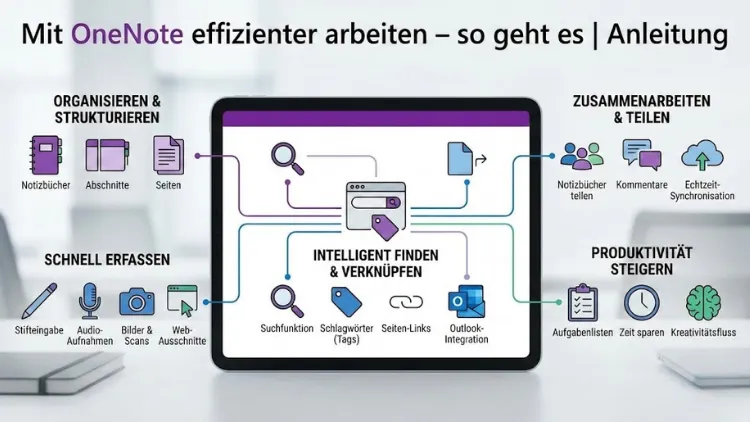
OneNote ist ein vielseitiges Werkzeug für strukturierte Notizen, effiziente Zusammenarbeit und produktives Wissensmanagement. Richtig eingesetzt, ersetzt es Zettel, Ordner und viele Einzeltools.
In dieser Anleitung erfahren Sie, wie Sie OneNote systematisch aufbauen, Funktionen optimal nutzen und Ihre tägliche Arbeit deutlich beschleunigen – praxisnah, verständlich und sofort umsetzbar.
OneNote verstehen: Aufbau und Grundprinzipien
Die Hierarchie von OneNote
OneNote folgt einer klaren Struktur, die sich an klassischen Ordnersystemen orientiert, aber deutlich flexibler ist:
- Notizbücher: Entsprechen einem Ordner oder Projekt
- Abschnitte: Vergleichbar mit Registern
- Seiten: Einzelne Notizen
- Unterseiten: Thematische Vertiefungen
Diese Hierarchie erlaubt es, große Informationsmengen übersichtlich zu organisieren, ohne den Überblick zu verlieren.
Seiten ohne Begrenzung
Im Gegensatz zu klassischen Textverarbeitungen sind OneNote-Seiten unbegrenzt. Inhalte lassen sich frei platzieren, verschieben und kombinieren. Texte, Bilder, Tabellen und Dateien existieren nebeneinander, nicht linear untereinander.
Cloudbasierte Arbeitsweise
OneNote speichert Inhalte automatisch und synchronisiert sie geräteübergreifend. Änderungen sind sofort verfügbar, egal ob Sie am Desktop, Tablet oder Smartphone arbeiten.
Effiziente Notizbuch-Struktur entwickeln
Weniger ist mehr
Zu viele Notizbücher führen schnell zu Chaos. Bewährt haben sich:
- Ein zentrales Arbeitsnotizbuch
- Ein privates Wissensnotizbuch
- Optional projektbezogene Notizbücher
Einheitliche Abschnittslogik
Nutzen Sie wiederkehrende Abschnitte, zum Beispiel:
- Übersicht
- Planung
- Protokolle
- Recherche
- Ideen
- Archiv
Diese Konsistenz beschleunigt die Orientierung und reduziert Suchzeiten.
Namenskonventionen festlegen
Einheitliche Benennungen verbessern die Suchfunktion erheblich. Beispiele:
- Datum am Seitenanfang: 2026-01-15
- Präfixe wie „Meeting –“, „Idee –“, „Aufgabe –“
Schneller arbeiten mit Formatierungs- und Layout-Techniken
Formatvorlagen sinnvoll einsetzen
Auch ohne klassische Formatvorlagen lassen sich Standards etablieren:
- Überschrift 1 für Seitentitel
- Fett für Kernaussagen
- Kursiv für Kommentare
- Farben sparsam für Hervorhebungen
Container gezielt nutzen
Jeder Inhalt befindet sich in einem Container. Nutzen Sie das gezielt:
- Inhalte gruppieren
- Blöcke verschieben
- Logische Bereiche schaffen
Tabellen als Strukturhilfe
Tabellen eignen sich hervorragend für:
- Meeting-Protokolle
- Aufgabenübersichten
- Vergleichslisten
- Checklisten
Aufgabenmanagement in OneNote
To-Do-Tags effizient einsetzen
OneNote bietet verschiedene Tags:
- Aufgabe
- Wichtig
- Frage
- Idee
- Kontakt
Tags lassen sich durchsuchen und zentral anzeigen.
Aufgaben mit Outlook verbinden
Markierte Aufgaben können an Outlook übergeben werden. So entsteht eine Verbindung zwischen Notizen und Terminplanung.
Persönliches Aufgaben-Dashboard
Erstellen Sie eine Übersichtsseite mit:
- Offenen Aufgaben
- Wichtigen Projekten
- Schnellzugriff auf relevante Seiten
Recherche, Wissenssammlung und Dokumentation
Inhalte sammeln ohne Medienbruch
OneNote erlaubt das Einfügen von:
- Textausschnitten
- Screenshots
- Dateien
- Audio-Notizen
- Handschriftlichen Skizzen
Alles bleibt im Kontext der Notiz.
Webinhalte effizient sichern
Über die integrierte Senden-Funktion lassen sich Inhalte direkt in OneNote ablegen, inklusive Quelle und Datum.
Wissensdatenbank aufbauen
Nutzen Sie OneNote als persönliches Nachschlagewerk:
- Prozesse
- Anleitungen
- Checklisten
- Empfohlene Vorgehensweisen
- Lessons Learned
Suche, Verlinkung und Navigation optimieren
Die Suche richtig nutzen
Die Suche in OneNote ist leistungsfähig und durchsucht:
- Text
- Handschrift
- Bilder
- PDFs
Je strukturierter Ihre Inhalte sind, desto besser die Treffer.
Interne Verknüpfungen
Verlinken Sie Seiten miteinander, um thematische Zusammenhänge abzubilden. So entsteht ein Wissensnetz statt isolierter Notizen.
Favoriten und Schnellzugriff
Wichtige Seiten lassen sich anheften oder als Startseiten nutzen.
Zusammenarbeit und Teamarbeit
Gemeinsame Notizbücher
OneNote eignet sich hervorragend für Teams:
- Meeting-Protokolle
- Projektplanung
- Brainstormings
- Wissensaustausch
Alle Änderungen sind transparent nachvollziehbar.
Klare Regeln für Teams
Definieren Sie gemeinsam:
- Struktur
- Benennung
- Verantwortlichkeiten
- Archivierungsregeln
Versionierung und Transparenz
Änderungen sind nachvollziehbar, ältere Versionen können wiederhergestellt werden. Das schafft Sicherheit in der Zusammenarbeit.
OneNote auf verschiedenen Geräten optimal nutzen
Desktop-Version
Ideal für:
- Umfangreiche Inhalte
- Strukturarbeit
- Tastaturkürzel
- Multitasking
Tablet und Stift
Perfekt für:
- Handschriftliche Notizen
- Skizzen
- Brainstormings
- Meetings
Smartphone
Geeignet für:
- Schnelle Ideen
- Fotos
- Sprachnotizen
- Unterwegs-Zugriff
Tastaturkürzel und Zeitersparnis
Wichtige Shortcuts
Einige besonders effiziente Tastenkombinationen:
- Neue Seite
- Suche öffnen
- Aufgabe markieren
- Datum einfügen
- Formatierung übernehmen
Regelmäßige Nutzung spart täglich mehrere Minuten.
Eigene Arbeitsroutinen entwickeln
Kombinieren Sie Shortcuts mit festen Abläufen, zum Beispiel:
- Meeting starten
- Protokollvorlage öffnen
- Aufgaben taggen
- Zusammenfassung erstellen
Vorlagen und Standardseiten nutzen
Eigene Vorlagen erstellen
Speichern Sie häufig genutzte Seiten als Vorlage:
- Meeting-Protokoll
- Projektstatus
- Wochenplanung
- Checkliste
Einheitlichkeit und Qualität sichern
Vorlagen sorgen für:
- Konsistenz
- Schnellere Dokumentation
- Bessere Lesbarkeit
- Weniger Fehler
Ordnung halten und regelmäßig pflegen
Regelmäßiges Aufräumen
Planen Sie feste Zeiten für:
- Archivierung
- Zusammenfassungen
- Löschen veralteter Inhalte
- Umstrukturierung
Archivbereiche nutzen
Verschieben Sie abgeschlossene Themen in ein Archiv, statt sie zu löschen. So bleibt Wissen erhalten, ohne den Alltag zu belasten.
Typische Fehler vermeiden
Zu viele Notizen ohne Struktur
Notieren ohne Ordnung führt zu Informationsverlust. Struktur ist wichtiger als Vollständigkeit.
OneNote als Ablage missbrauchen
OneNote ist kein Dateiarchiv, sondern ein Denk- und Arbeitswerkzeug. Inhalte sollten aufbereitet, nicht nur gespeichert werden.
Keine regelmäßige Nutzung
Der Nutzen entsteht durch konsequente Anwendung im Alltag, nicht durch gelegentliche Nutzung.
OneNote als persönliches Produktivitätssystem
Zentrale Informationsdrehscheibe
OneNote kann zum Herzstück Ihrer Arbeitsorganisation werden:
- Aufgaben
- Wissen
- Projekte
- Ideen
- Dokumentation
Anpassung an Ihren Arbeitsstil
Es gibt keine perfekte Struktur für alle. Entwickeln Sie ein System, das zu Ihren Aufgaben, Projekten und Denkweisen passt.
Fazit
OneNote entfaltet sein volles Potenzial erst mit einer klaren Struktur, bewusster Nutzung und regelmäßiger Pflege. Wer das Tool nicht nur als Notizblock, sondern als zentrales Produktivitätswerkzeug einsetzt, spart Zeit, arbeitet fokussierter und behält dauerhaft den Überblick.
Mit den in dieser Anleitung beschriebenen Methoden schaffen Sie die Grundlage für effizientes, digitales Arbeiten.