
MSI Boot Menü öffnen und anpassen: Erfahren Sie, wie Sie auf MSI-Mainboards im BIOS/UEFI die Boot-Reihenfolge für USB, SSD, HDD und DVD schnell einstellen.
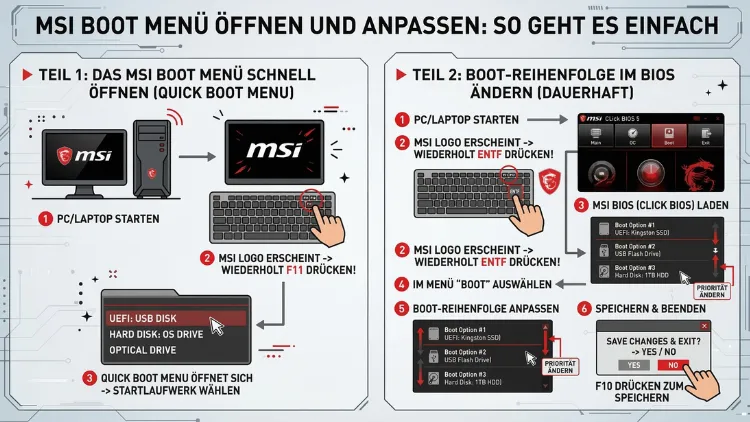
Das MSI Boot Menü lässt sich schnell öffnen – und ermöglicht Ihnen, die Startreihenfolge Ihres Systems gezielt zu steuern. Ob Sie Windows neu installieren, von einem USB-Stick booten oder das BIOS anpassen möchten: Mit dem richtigen Tastendruck beim Start gelangen Sie direkt ins Boot Menü oder UEFI.
In diesem Artikel erfahren Sie, wie das auf MSI-Mainboards, Laptops und All-in-One-PCs funktioniert.
Was ist das MSI Boot Menü?
Das MSI Boot Menü – auch „Boot Device Selection“ oder „One-Time Boot Menu“ genannt – ist ein spezielles Auswahlmenü, das beim Systemstart erscheint. Dort wählen Sie aus, von welchem Gerät Ihr Computer starten soll. Außerdem können Sie zwischen verschiedenen Startmedien wählen, zum Beispiel zwischen einer internen SSD, einer NVMe, einem USB-Stick, einer externen Festplatte oder einem optischen Laufwerk.
Das Boot Menü ist dabei jedoch von der dauerhaften Starteinstellung im BIOS/UEFI zu unterscheiden. Während das Boot Menü nur für den aktuellen Startvorgang gilt, speichert das UEFI die Reihenfolge dauerhaft. Beide Zugänge sind deshalb wichtig zu kennen.
MSI verwendet sowohl in seinen Mainboards für Desktop-PCs als auch in seinen Laptops und All-in-One-Geräten ein eigenes UEFI-BIOS namens Click BIOS 5 bzw. Click BIOS 6. Dieses bietet zudem eine übersichtliche grafische Oberfläche, die sich komfortabel mit Maus und Tastatur bedienen lässt.
Die richtige Taste für das MSI Boot Menü
Der häufigste Stolperstein ist die Frage: Welche Taste öffnet das MSI Boot Menü? Die Antwort hängt vom Gerätetyp ab – jedoch gilt für die meisten MSI-Geräte eine einheitliche Regelung.
MSI-Mainboard (Desktop-PC)
Beim Einsatz eines MSI-Mainboards in einem selbst zusammengestellten oder vormontierten Desktop-PC drücken Sie beim Start die Taste F11, um das Boot Menü zu öffnen. Alternativ gelangen Sie über Entf (Delete) direkt ins BIOS/UEFI, wo Sie die Boot-Reihenfolge ebenfalls anpassen können.
| Funktion | Taste |
|---|---|
| Boot Menü (One-Time Boot) | F11 |
| BIOS/UEFI öffnen | Entf (Delete) |
| Boot Menü (alternativ) | F12 (geräteabhängig) |
MSI-Laptop
Bei MSI-Laptops – zum Beispiel dem MSI GS66 Stealth, dem MSI Katana, dem MSI Creator oder dem MSI Pulse – ist die Taste für das Boot Menü ebenfalls F11. Zudem öffnen Sie das BIOS/UEFI mit der Taste Entf oder in manchen Modellen mit F2.
| Modellreihe | Boot Menü | BIOS/UEFI |
|---|---|---|
| MSI Gaming-Laptops (z. B. GF, GS, GL-Serie) | F11 | Entf / F2 |
| MSI Creator, Prestige, Modern | F11 | Entf / F2 |
| MSI Summit, Katana, Cyborg, Pulse | F11 | Entf / F2 |
Außerdem lohnt sich ein Blick ins Gerätehandbuch, da ältere Modelle teils abweichende Tasten verwenden.
MSI Boot Menü öffnen – Schritt für Schritt
Das Öffnen des Boot Menüs gelingt zuverlässig, wenn Sie den richtigen Zeitpunkt nicht verpassen. Deshalb empfehlen wir folgende Vorgehensweise:
Schritt 1: PC oder Laptop neu starten oder einschalten
Starten Sie Ihren MSI-PC neu oder schalten Sie ihn kalt ein. Außerdem sollten Sie sicherstellen, dass der USB-Stick oder das Startmedium bereits angesteckt ist, bevor der Boot-Vorgang beginnt.
Schritt 2: Sofort die richtige Taste drücken
Sobald der Bildschirm aufleuchtet oder das MSI-Logo erscheint, drücken Sie wiederholt – etwa einmal pro Sekunde – die Taste F11. Warten Sie dabei nicht zu lang, denn das UEFI wartet nur sehr kurz auf eine Eingabe. Viele Nutzer verpassen den richtigen Zeitpunkt, weil sie zu spät drücken.
Tipp: Drücken Sie F11 mehrmals hintereinander, sobald Sie den Rechner einschalten. So vermeiden Sie, dass Sie den Zeitpunkt verpassen.
Schritt 3: Boot-Gerät auswählen
Das Boot Menü zeigt Ihnen nun eine Liste verfügbarer Startgeräte an. Wählen Sie mit den Pfeiltasten das gewünschte Gerät aus und bestätigen Sie mit der Eingabetaste (Enter). Anschließend startet Ihr System von diesem Gerät.
Typische Einträge im Boot Menü sind zum Beispiel:
- Windows Boot Manager (für Windows 10/11)
- **UEFI: ** (für bootfähige USB-Sticks)
- **UEFI: ** (für interne Laufwerke)
- UEFI: DVD/CD-Laufwerk (für optische Medien)
- **Legacy: ** (für ältere MBR-Laufwerke)
MSI BIOS/UEFI öffnen und Boot-Reihenfolge dauerhaft anpassen
Möchten Sie die Boot-Reihenfolge dauerhaft ändern – zum Beispiel, weil Sie immer von einer bestimmten SSD starten möchten – dann müssen Sie das MSI BIOS/UEFI aufrufen. Deshalb folgen Sie dieser Anleitung:
BIOS/UEFI öffnen
- Starten Sie den PC neu oder schalten Sie ihn ein.
- Drücken Sie beim Erscheinen des MSI-Logos wiederholt die Taste Entf (Delete).
- Sie gelangen nun in die Click BIOS-Oberfläche von MSI.
Boot-Reihenfolge im BIOS anpassen
Im BIOS/UEFI navigieren Sie wie folgt:
- Wechseln Sie oben in die Registerkarte „Boot“.
- Unter „Boot Option Priorities“ sehen Sie die aktuelle Startreihenfolge.
- Wählen Sie „Boot Option #1″ aus und drücken Sie Enter.
- Wählen Sie das gewünschte Startgerät – zum Beispiel Ihre NVMe-SSD oder einen USB-Stick.
- Drücken Sie anschließend F10, um die Einstellungen zu speichern und das BIOS zu verlassen. Bestätigen Sie mit „Yes“ oder „Ja“.
Außerdem gibt es im Click BIOS einen Easy Mode und einen Advanced Mode. Im Easy Mode lässt sich die Boot-Reihenfolge per Drag-and-drop mit der Maus verschieben – das ist besonders komfortabel und empfehlenswert für Einsteiger.
Secure Boot und UEFI-Einstellungen
Wenn Sie von einem USB-Stick booten möchten und dieser nicht im Boot Menü erscheint, liegt das häufig an Secure Boot. Deshalb prüfen Sie folgende Einstellungen:
- Öffnen Sie das BIOS/UEFI mit Entf.
- Wechseln Sie in den Advanced Mode (Taste F7).
- Navigieren Sie zu „Security“ → „Secure Boot“.
- Deaktivieren Sie „Secure Boot“ temporär, wenn das Startmedium nicht signiert ist.
- Zudem sollten Sie unter „Boot“ → „Boot Mode Select“ prüfen, ob UEFI, Legacy oder UEFI+Legacy ausgewählt ist.
Wichtig: Aktivieren Sie Secure Boot nach der Installation oder dem Vorgang wieder, da es eine wichtige Sicherheitsfunktion zum Schutz vor Schadsoftware darstellt.
Von USB booten mit MSI
Das Booten von einem USB-Stick ist einer der häufigsten Anwendungsfälle für das MSI Boot Menü – zum Beispiel für die Installation von Windows 10, Windows 11 oder einer Linux-Distribution wie Ubuntu oder Fedora.
Bootfähigen USB-Stick erstellen
Bevor Sie von USB booten können, benötigen Sie einen korrekt vorbereiteten USB-Stick. Dafür empfehlen wir das kostenlose Tool Rufus (rufus.ie):
- Laden Sie Rufus herunter und starten Sie das Programm.
- Wählen Sie unter „Gerät“ Ihren USB-Stick aus.
- Klicken Sie auf „AUSWAHL“ und wählen Sie Ihr ISO-Image (z. B. Windows 11 ISO von Microsoft).
- Stellen Sie unter „Partitionsschema“ den Wert GPT ein (für UEFI-Systeme), außerdem unter „Zieldateisystem“ den Wert FAT32 oder NTFS.
- Klicken Sie auf „START“ und bestätigen Sie den Vorgang.
Zudem können Sie für Windows 10 und 11 auch das offizielle Media Creation Tool von Microsoft verwenden, das ebenfalls bootfähige USB-Sticks erstellt.
Von USB mit dem MSI Boot Menü starten
- Stecken Sie den bootfähigen USB-Stick an.
- Starten Sie den PC neu und drücken Sie F11.
- Wählen Sie im Boot Menü den Eintrag „UEFI: „.
- Bestätigen Sie mit Enter – der PC startet nun vom USB-Stick.
Falls der USB-Stick nicht erscheint, prüfen Sie:
- Ist der Stick korrekt formatiert (UEFI-kompatibel, GPT)?
- Ist Secure Boot deaktiviert (falls nötig)?
- Ist der USB-Anschluss funktionsfähig? Versuchen Sie außerdem einen anderen USB-Port – idealerweise einen USB 3.0-Anschluss (blau markiert).
- Ist Fast Boot im BIOS deaktiviert?
MSI Boot Menü unter Windows 10 und Windows 11 öffnen
Zusätzlich zur Hardware-Methode (Taste beim Start) können Sie das Boot Menü auch direkt aus Windows heraus aufrufen – ohne den richtigen Zeitpunkt beim Einschalten treffen zu müssen.
Methode 1: Über die Windows-Einstellungen (empfohlen)
Diese Methode funktioniert sowohl unter Windows 10 als auch unter Windows 11:
- Öffnen Sie die Einstellungen (Win + I).
- Navigieren Sie zu „System“ → „Wiederherstellung“.
- Klicken Sie unter „Erweiterter Start“ auf „Jetzt neu starten“.
- Nach dem Neustart erscheint das Menü „Option auswählen“.
- Wählen Sie „Gerät verwenden“, um direkt ein Startgerät auszuwählen – oder gehen Sie zu „Problembehandlung“ → „Erweiterte Optionen“ → „UEFI-Firmwareeinstellungen“, um ins BIOS zu gelangen.
Methode 2: Per Eingabeaufforderung oder PowerShell
Außerdem lässt sich der erweiterte Start über die Kommandozeile auslösen:
Öffnen Sie die Eingabeaufforderung als Administrator und geben Sie folgenden Befehl ein:
shutdown /r /o /f /t 00Dieser Befehl startet Windows sofort neu und öffnet das erweiterte Startmenü. Dort navigieren Sie dann wie oben beschrieben.
Methode 3: Über den Anmeldebildschirm
Zudem können Sie beim Windows-Anmeldebildschirm auf das Energiesymbol (unten rechts) klicken, dabei die Umschalttaste (Shift) gedrückt halten und auf „Neu starten“ klicken. Anschließend erscheint ebenfalls das erweiterte Startmenü.
MSI Boot Menü und Fast Boot
Eine häufige Ursache dafür, dass das Boot Menü nicht erreichbar ist, ist die Funktion „Fast Boot“ im BIOS. Dabei überspringt das BIOS den POST-Prozess und startet das System extrem schnell – so schnell, dass die Tastatureingabe für das Boot Menü nicht erkannt wird.
Fast Boot deaktivieren:
- Öffnen Sie das BIOS mit Entf – falls das noch möglich ist, oder nutzen Sie die Windows-Methode über die Einstellungen.
- Wechseln Sie in den Advanced Mode (F7).
- Navigieren Sie zu „Boot“ → „Boot Configuration“ oder „Boot“ → „Fast Boot“.
- Deaktivieren Sie „Fast Boot“ bzw. stellen Sie die Option auf „Disabled“.
- Speichern Sie mit F10.
Zudem gibt es unter Windows 10 und 11 eine separate Funktion namens „Schnellstart“ (Fast Startup), die ähnliche Auswirkungen hat. Deaktivieren Sie diese unter „Systemsteuerung“ → „Energieoptionen“ → „Netzschalterverhalten auswählen“ → „Schnellstart aktivieren“ (Haken entfernen).
Boot Menü auf verschiedenen MSI-Systemen im Überblick
MSI-Mainboards (Desktop)
Für Desktop-Systeme mit MSI-Mainboards – zum Beispiel aus der MSI MAG, MSI MPG, MSI MEG oder MSI PRO-Serie – gilt einheitlich:
- Boot Menü: F11
- BIOS/UEFI: Entf (Delete)
- BIOS-Flash (M-Flash): F6 im BIOS
MSI-Laptops
Bei MSI-Laptops – darunter die Stealth-, Raider-, Vector-, Titan-, Crosshair-, Sword-, Bravo– und Summit-Serie – gilt:
- Boot Menü: F11
- BIOS/UEFI: Entf oder F2
- Diagnosemenü: Fn + F3 (geräteabhängig)
MSI All-in-One-PCs
Ebenso verwenden MSI All-in-One-PCs (z. B. MSI Pro AP-Serie) dieselbe Tastenbelegung wie Mainboards:
- Boot Menü: F11
- BIOS/UEFI: Entf
Häufige Probleme beim MSI Boot Menü und Lösungen
Problem 1: Boot Menü öffnet sich nicht
Drücken Sie die Taste zu früh oder zu spät, erscheint das Menü nicht. Deshalb empfehlen wir, die F11-Taste rhythmisch direkt beim Einschalten zu drücken – etwa im Sekundentakt. Außerdem sollten Sie Fast Boot deaktivieren, da diese Funktion das Zeitfenster stark verkürzt.
Problem 2: USB-Stick wird nicht angezeigt
Falls der USB-Stick im Boot Menü fehlt, überprüfen Sie zuerst:
- Wurde der Stick korrekt als bootfähiges UEFI-Medium erstellt (z. B. mit Rufus, GPT)?
- Ist der Stick vor dem Start eingesteckt?
- Ist Secure Boot aktiviert und blockiert es unsigned Medien?
- Ist der USB-Port funktionsfähig?
Problem 3: Falsche Boot-Reihenfolge nach Update
Nach einem BIOS-Update oder einem Windows-Update kann sich die Boot-Reihenfolge gelegentlich zurücksetzen. Deshalb prüfen Sie nach solchen Updates die Einstellungen unter „Boot“ → „Boot Option Priorities“ im BIOS erneut.
Problem 4: BIOS-Einstellungen werden nicht gespeichert
Falls Ihre BIOS-Einstellungen nach dem Neustart verloren gehen, ist möglicherweise die CMOS-Batterie (CR2032-Knopfzelle auf dem Mainboard) leer. Tauschen Sie diese Batterie aus, danach speichern Ihre Einstellungen wieder zuverlässig.
Problem 5: Schwarzer Bildschirm statt Boot Menü
Ein schwarzer Bildschirm kann bedeuten, dass das System zu schnell bootet oder ein Anzeigefehler vorliegt. Prüfen Sie deshalb:
- Ist der Monitor korrekt am richtigen Ausgang angeschlossen (z. B. Grafikkarte statt Mainboard)?
- Ist Fast Boot aktiv?
- Ist die Grafikkarte korrekt eingesteckt?
BIOS aktualisieren (M-Flash) – und was das mit dem Boot Menü zu tun hat
Ein aktuelles BIOS/UEFI sorgt dafür, dass Ihr MSI-System reibungslos funktioniert – auch in Bezug auf Kompatibilität mit neuen CPUs, RAM-Modulen und Startmedien. MSI bietet dafür das Tool M-Flash direkt im BIOS an.
BIOS-Update mit M-Flash (empfohlene Vorgehensweise):
- Laden Sie das aktuelle BIOS-Update von der MSI-Website (msi.com) herunter. Suchen Sie dort nach Ihrem Mainboard- oder Laptop-Modell.
- Entpacken Sie die Datei und kopieren Sie die .ROM– oder .CAP-Datei auf einen FAT32-formatierten USB-Stick.
- Starten Sie den PC neu und öffnen Sie das BIOS mit Entf.
- Drücken Sie F6, um M-Flash zu starten, oder navigieren Sie zu „M-Flash“ im Menü.
- Wählen Sie den USB-Stick und die Update-Datei aus.
- Bestätigen Sie den Vorgang – der PC startet automatisch neu und installiert das Update.
Achtung: Unterbrechen Sie den BIOS-Update-Vorgang niemals. Trennen Sie den PC nicht vom Strom, da das Mainboard sonst dauerhaft beschädigt werden kann.
Dual-Boot mit MSI einrichten
Wer Windows und Linux parallel auf einem MSI-System betreiben möchte, nutzt das Boot Menü regelmäßig. Zudem bietet der GRUB-Bootloader von Linux eine eigene Startauswahl, die automatisch erscheint – sofern Linux nach Windows installiert wurde.
Empfohlene Vorgehensweise für Dual-Boot:
- Installieren Sie zunächst Windows 10 oder Windows 11 auf der primären SSD.
- Erstellen Sie eine separate Partition oder verwenden Sie ein zweites Laufwerk für Linux.
- Booten Sie von einem Linux-USB-Stick (z. B. Ubuntu 24.04 LTS) über das MSI Boot Menü (F11).
- Installieren Sie Linux – der Installer erkennt Windows automatisch und richtet GRUB ein.
- Nach der Installation erscheint bei jedem Start der GRUB-Bootloader, wo Sie zwischen Windows und Linux wählen können.
Außerdem können Sie jederzeit über das Boot Menü (F11) manuell zwischen den Betriebssystemen wählen – ohne GRUB zu verwenden.
MSI Boot Menü auf dem Steam Deck und in virtualisierten Umgebungen
Hinweis: Das Steam Deck von Valve ist kein MSI-Gerät – dort gilt die Taste Lautstärke runter + Ein/Aus für das Boot Menü. Verwechseln Sie dies deshalb nicht mit MSI-Geräten.
Für virtuelle Maschinen (z. B. unter VMware oder VirtualBox) mit MSI-Mainboard-BIOS gelten dieselben Tasten, jedoch müssen Sie ggf. die Tastatureingabe in der VM aktiv schalten, bevor der VM-BIOS-Startbildschirm erscheint.
Übersicht: Alle wichtigen Tasten für MSI-Geräte
| Funktion | Taste | Gilt für |
|---|---|---|
| Boot Menü | F11 | Alle MSI-Geräte (Desktop & Laptop) |
| BIOS/UEFI | Entf (Delete) | Mainboards & Laptops |
| BIOS alternativ | F2 | Einige Laptop-Modelle |
| Advanced Mode im BIOS | F7 | Click BIOS 5 & 6 |
| M-Flash (BIOS-Update) | F6 | Mainboards |
| Einstellungen speichern | F10 | Alle MSI-Geräte |
| Erweiterter Start (Windows) | Shift + Neu starten | Windows 10/11 |
FAQ: Häufige Fragen zum MSI Boot Menü
Welche Taste öffnet das MSI Boot Menü?
Die Taste F11 öffnet das Boot Menü auf nahezu allen MSI-Geräten – sowohl auf Desktop-Mainboards als auch auf Laptops. Drücken Sie diese Taste direkt beim Start des Geräts, sobald das MSI-Logo erscheint. Außerdem können Sie mit Entf (Delete) direkt ins BIOS gelangen, wo Sie die Boot-Reihenfolge dauerhaft ändern können.
Was tun, wenn das MSI Boot Menü nicht öffnet?
Wenn das Boot Menü trotz Drücken von F11 nicht erscheint, liegt das häufig an Fast Boot. Deaktivieren Sie diese Funktion im BIOS unter „Boot“ → „Fast Boot“. Außerdem hilft es, die Taste rhythmisch sofort beim Einschalten zu drücken – nicht erst nach dem Start.
Wie boote ich einen USB-Stick auf MSI?
Stecken Sie den bootfähigen USB-Stick vor dem Start an, drücken Sie beim Einschalten F11 und wählen Sie den Eintrag „UEFI: „ aus. Außerdem muss der USB-Stick korrekt als UEFI-kompatibles Medium erstellt worden sein – empfehlenswert ist Rufus mit GPT-Partitionsschema.
Wie öffne ich das MSI BIOS?
Das MSI BIOS/UEFI öffnen Sie, indem Sie beim Start die Taste Entf (Delete) drücken. Bei einigen Laptop-Modellen funktioniert alternativ auch die Taste F2. Drücken Sie die Taste sofort nach dem Einschalten, sobald das MSI-Logo erscheint.
Wie ändere ich die Boot-Reihenfolge im MSI BIOS dauerhaft?
Öffnen Sie das BIOS mit Entf, wechseln Sie in die Registerkarte „Boot“ und passen Sie dort die „Boot Option Priorities“ an. Im Easy Mode können Sie die Reihenfolge per Maus und Drag-and-drop verschieben. Speichern Sie die Einstellungen anschließend mit F10.
Warum erscheint mein USB-Stick nicht im MSI Boot Menü?
Das kann verschiedene Ursachen haben: Secure Boot blockiert unsigned Startmedien, der Stick ist nicht korrekt formatiert (kein GPT/UEFI), Fast Boot ist aktiv, oder der USB-Port ist defekt. Deaktivieren Sie Secure Boot im BIOS und stellen Sie sicher, dass der Stick mit Rufus als UEFI-Medium erstellt wurde.
Wie öffne ich das MSI Boot Menü aus Windows heraus?
Gehen Sie zu „Einstellungen“ → „System“ → „Wiederherstellung“ → „Erweiterter Start“ → „Jetzt neu starten“. Nach dem Neustart wählen Sie „Gerät verwenden“ für das Boot-Gerät oder „Problembehandlung“ → „UEFI-Firmwareeinstellungen“ fürs BIOS. Alternativ drücken Sie beim Herunterfahren Shift + Neu starten.
Was ist der Unterschied zwischen Boot Menü und BIOS bei MSI?
Das Boot Menü (F11) gilt nur für den aktuellen Startvorgang und ändert keine dauerhaften Einstellungen. Das BIOS/UEFI (Entf) hingegen speichert die Boot-Reihenfolge und weitere Systemeinstellungen permanent. Außerdem bietet das BIOS deutlich mehr Konfigurationsmöglichkeiten für Hardware, Arbeitsspeicher und Sicherheitsfunktionen.
Wie deaktiviere ich Secure Boot auf MSI?
Öffnen Sie das BIOS mit Entf, wechseln Sie in den Advanced Mode (F7), navigieren Sie zu „Security“ → „Secure Boot“ und stellen Sie die Option auf „Disabled“. Speichern Sie mit F10. Denken Sie jedoch daran, Secure Boot nach Abschluss Ihres Vorhabens wieder zu aktivieren.
Welche Taste gilt für das Boot Menü bei MSI-Laptops wie dem GF63 oder Katana?
Ebenso wie bei Desktop-Mainboards gilt auch bei MSI-Laptops wie dem GF63 Thin, Katana GF76, Pulse GL76, Stealth 15M oder Creator 15 die Taste F11 für das Boot Menü. Das BIOS öffnen Sie mit Entf oder F2 – je nach Modell. Die Tastenbelegung ist damit über nahezu alle aktuellen MSI-Geräte hinweg einheitlich.
Fazit
Das MSI Boot Menü lässt sich auf fast allen Geräten zuverlässig über die Taste F11 öffnen – ob Desktop-PC, Laptop oder All-in-One. Mit den richtigen Einstellungen im BIOS/UEFI und einem korrekt erstellten Startmedium gelingt das Booten von USB ohne Probleme.
Deaktivieren Sie bei Bedarf Fast Boot und Secure Boot, nutzen Sie Rufus für bootfähige USB-Sticks und greifen Sie bei dauerhaften Änderungen auf das BIOS zurück. So behalten Sie jederzeit die volle Kontrolle über Ihr MSI-System.