
Erfahren Sie, wie Sie Ihren MSI-PC von einem USB-Stick booten und Windows 11 oder Windows 10 installieren oder reparieren – klar erklärt.
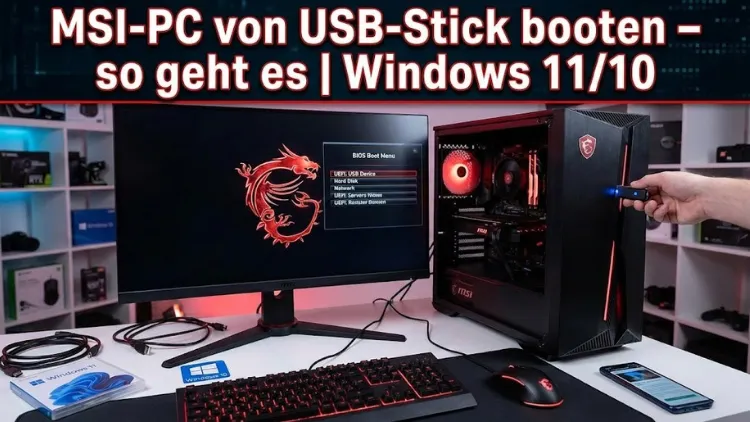
Ein MSI-PC lässt sich mit wenigen Handgriffen von einem USB-Stick starten – egal ob für Windows 11, Windows 10, ein Linux-System oder ein Rettungstool. Das Booten von USB ist oft der Schlüssel zur Neuinstallation, Fehlerbehebung oder Systemrettung.
In diesem ausführlichen Leitfaden erfahren Sie Schritt für Schritt, wie Sie Ihren MSI-PC korrekt vorbereiten, BIOS/UEFI richtig einstellen und typische Fehler sicher vermeiden.
Warum von USB booten?
Das Starten eines Computers von einem USB-Stick ist heute Standard und bietet zahlreiche Vorteile:
- Neuinstallation von Windows 11 oder Windows 10
- Reparatur eines beschädigten Systems
- Nutzung von Notfall- und Backup-Tools
- Testen eines alternativen Betriebssystems ohne Installation
- Aktualisierung oder Wartung von Firmware
Gerade bei MSI-PCs und MSI-Laptops ist der Bootvorgang über USB besonders komfortabel, wenn man die richtigen Tastenkombinationen kennt.
Voraussetzungen für das Booten von USB
Bevor Sie beginnen, sollten einige grundlegende Voraussetzungen erfüllt sein.
Geeigneter USB-Stick
- Mindestens 8 GB Speicher (für Windows 11 empfohlen: 16 GB)
- USB 2.0 oder USB 3.0
- Keine wichtigen Daten, da der Stick formatiert wird
Bootfähiges Medium
Der USB-Stick muss bootfähig sein. Dafür benötigen Sie:
- Ein Installationsmedium für Windows 11 oder Windows 10
- Alternativ ein Linux-ISO oder Rettungssystem
- Ein Tool zur Erstellung des Sticks (z. B. Media Creation Tool oder Rufus)
MSI-PC oder MSI-Laptop
Diese Anleitung gilt für Desktop-PCs und Notebooks von MSI mit UEFI- oder BIOS-Firmware.
Bootfähigen USB-Stick erstellen
Windows 11 oder Windows 10 USB-Stick erstellen
- Laden Sie das offizielle Media Creation Tool von Microsoft herunter.
- Starten Sie das Tool als Administrator.
- Wählen Sie „Installationsmedien für einen anderen PC erstellen“.
- Entscheiden Sie sich für Sprache, Edition und Architektur.
- Wählen Sie „USB-Speicherstick“.
- Schließen Sie den USB-Stick an und folgen Sie den Anweisungen.
Nach Abschluss ist der Stick sofort bootfähig.
Alternative Tools (z. B. Rufus)
- Geeignet für ISO-Dateien
- Unterstützt GPT/MBR und UEFI/Legacy
- Ideal für spezielle Anforderungen oder Linux-Systeme
Achten Sie darauf, das Partitionsschema korrekt zu wählen:
- UEFI → GPT
- Legacy-BIOS → MBR
BIOS und UEFI bei MSI verstehen
Moderne MSI-Systeme nutzen UEFI statt klassischem BIOS. Die Bedienung ist grafisch, Maus und Tastatur werden unterstützt.
Unterschiede zwischen BIOS und UEFI
| BIOS | UEFI |
|---|---|
| Älter | Moderner Standard |
| Tastaturbedienung | Maus & Tastatur |
| MBR | GPT |
| Max. 2 TB | >2 TB |
Für Windows 11 ist UEFI mit Secure Boot Voraussetzung.
MSI-PC von USB booten: Schnellstart über Boot-Menü
Boot-Menü aufrufen (empfohlen)
- USB-Stick anschließen.
- PC starten oder neu starten.
- Mehrfach die F11-Taste drücken.
- Boot-Menü erscheint.
- USB-Stick auswählen.
- Mit Enter bestätigen.
Der Rechner startet nun direkt vom USB-Stick, ohne dauerhafte BIOS-Änderungen.
USB-Boot im MSI-BIOS/UEFI dauerhaft einstellen
BIOS/UEFI aufrufen
- PC einschalten.
- Sofort mehrfach Entf (DEL) drücken.
- MSI Click BIOS erscheint.
Boot-Reihenfolge ändern
- Wechseln Sie in den „Boot“-Bereich.
- Aktivieren Sie „Boot Option Priorities“.
- Setzen Sie den USB-Stick auf Boot Option #1.
- Änderungen mit F10 speichern.
- Neustart durchführen.
Secure Boot bei MSI deaktivieren (falls nötig)
Manche USB-Sticks starten nicht, wenn Secure Boot aktiv ist.
Secure Boot deaktivieren
- BIOS öffnen (Entf).
- Zu „Settings“ → „Security“ wechseln.
- „Secure Boot“ auswählen.
- Secure Boot auf „Disabled“ setzen.
- Speichern und neu starten.
Hinweis: Für Windows 11 muss Secure Boot später wieder aktiviert werden.
Legacy- und CSM-Modus bei MSI
Ältere Tools benötigen den Legacy-Modus.
Legacy/CSM aktivieren
- BIOS öffnen.
- „Boot Mode Select“ auswählen.
- „Legacy+UEFI“ oder „Legacy“ einstellen.
- Änderungen speichern.
Achtung: Windows 11 funktioniert nicht im Legacy-Modus.
Typische Probleme und Lösungen
USB-Stick wird nicht angezeigt
- Anderen USB-Port verwenden (USB 2.0 bevorzugen)
- Stick neu erstellen
- Anderen Stick testen
- BIOS aktualisieren
PC bootet trotzdem von Festplatte
- Boot-Reihenfolge prüfen
- F11-Bootmenü nutzen
- Secure Boot deaktivieren
Schwarzer Bildschirm nach Auswahl
- Falsches Partitionsschema
- UEFI/Legacy nicht passend
- ISO-Datei beschädigt
MSI-Laptop von USB booten
Bei MSI-Laptops ist der Ablauf identisch:
- Entf. → BIOS
- F11 → Boot-Menü
Externe Tastaturen können hilfreich sein, falls die integrierte Tastatur verzögert reagiert.
Windows-Installation über USB auf MSI-PC
Windows 11 installieren
- USB-Stick booten.
- Sprache und Region wählen.
- „Jetzt installieren“ klicken.
- Produktschlüssel eingeben oder überspringen.
- Ziel-Laufwerk auswählen.
- Installation starten.
TPM 2.0 und Secure Boot müssen aktiviert sein.
Windows 10 installieren
Der Ablauf ist identisch, jedoch ohne TPM-Zwang.
Daten sichern vor dem Booten
Vor einer Neuinstallation sollten Sie Daten sichern:
- Externe Festplatte
- Cloud-Speicher
- Backup-Tools vom USB-Stick aus
Ein Live-System erlaubt Zugriff auf vorhandene Laufwerke.
BIOS-Update bei MSI (optional)
Ein veraltetes BIOS kann USB-Boot verhindern.
BIOS aktualisieren
- Modellnummer exakt prüfen
- BIOS-Datei von MSI-Webseite laden
- M-Flash im BIOS verwenden
- Währenddessen PC nicht ausschalten
Vorteile des USB-Boots bei MSI
- Schneller Zugriff auf Tools
- Unabhängig vom installierten Betriebssystem
- Flexible Fehlerdiagnose
- Ideal für IT-Wartung und Reparatur
Häufige Fragen
Welche Taste für Boot-Menü bei MSI?
F11.
Welche Taste für BIOS bei MSI?
Entf. (DEL).
Funktioniert USB-Boot mit Windows 11?
Ja, bei aktivem UEFI und Secure Boot.
Muss der USB-Stick formatiert sein?
Ja, FAT32 oder NTFS, je nach Tool.
Zusammenfassung
Das Booten eines MSI-PCs von einem USB-Stick ist einfach, wenn die richtigen Schritte beachtet werden. Mit F11 gelangen Sie direkt ins Boot-Menü, über Entf ins BIOS.
Entscheidend sind ein korrekt erstellter USB-Stick, passende UEFI-Einstellungen und gegebenenfalls die Deaktivierung von Secure Boot. So installieren, reparieren oder warten Sie Windows 11 und Windows 10 zuverlässig und effizient.